Zeiterfassung
Die Zeiterfassung hat drei Bereiche. Welche davon jemand sieht, hängt an seinen Rechten — wer nur stempelt, sieht nur seine eigene Zeit.
| Bereich | Was er zeigt | Wer ihn sieht |
|---|---|---|
| Meine Zeit | Stempeluhr, eigene Tage und Monat, Korrekturen beantragen | jeder, dessen Benutzer mit einem Mitarbeiter verknüpft ist |
| Team | Tagesübersicht aller Mitarbeiter, Monat je Mitarbeiter | Recht Ansehen auf den Menüpunkt Zeiterfassung |
| Anträge | offene Korrekturanträge freigeben oder ablehnen | Recht Bearbeiten auf den Menüpunkt Zeiterfassung |
Der Menüpunkt Stammdaten → Zeiterfassung führt zuerst zur eigenen Zeit. Wer den Menüpunkt nicht sieht, erreicht Meine Zeit über das Profilmenü oben rechts. Die Rechte vergebt ihr unter Rollen & Berechtigungen.
Alle Screenshots auf dieser Seite zeigen ausschließlich frei erfundene Testdaten ("Max Mustermann") — nie echte Mitarbeiter oder deren Anwesenheitsdaten.
Die Tagesübersicht zeigt, wer wann gearbeitet hat. Gebt Ansehen deshalb nur Rollen, die das für ihre Arbeit brauchen — Disposition, Büro, Leitung. Fahrer und Werkstatt kommen ohne dieses Recht aus: Ihre eigene Zeit sehen sie trotzdem.
Meine Zeit
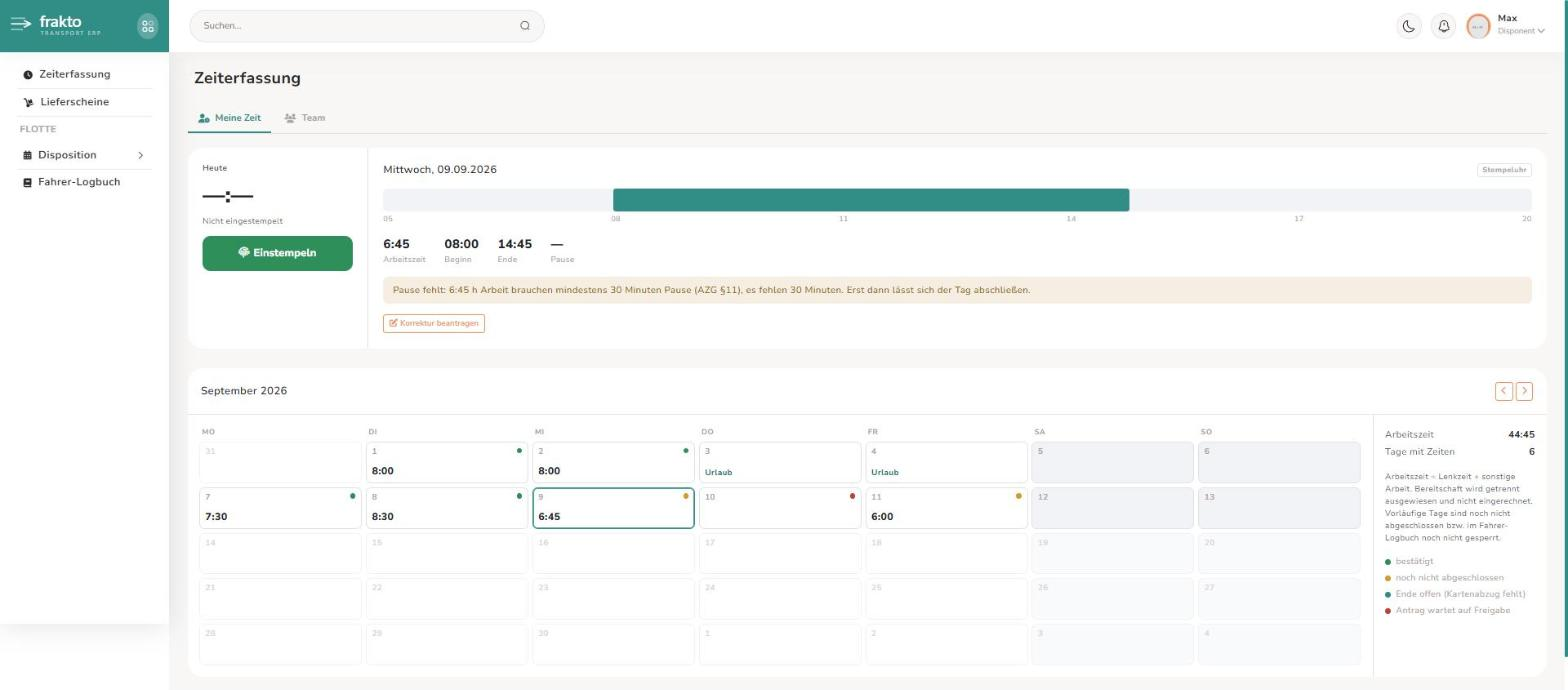
Oben die Karte Heute, darunter der Monat. Links auf der Karte liegt die Stempeluhr, rechts steht der Tag, den ihr im Kalender ausgewählt habt — beim Öffnen der Seite ist das heute.
Einstempeln, Pause, Ausstempeln
Ein Klick auf Einstempeln beginnt die Schicht. Solange ihr eingestempelt seid, läuft die Uhr mit, und der Knopf wird rot (Ausstempeln).
Darunter erscheint Pause starten. Während der Pause ist Ausstempeln gesperrt, damit ihr nicht versehentlich mitten in der Pause Feierabend macht; Pause beenden geht zurück an die Arbeit.
Pausen erfasst Frakto nur echt — es wird keine Pause automatisch abgezogen. Wer eine Pause vergessen hat, trägt sie über Tag korrigieren nach.
Der ausgewählte Tag
Rechts auf der Karte steht der Tag als Balken über die Uhrzeit — Arbeit türkis, Pausen orange — und darunter die Kennzahlen Arbeitszeit, Beginn, Ende, Pause. Die Marke oben rechts zeigt die Quelle: Stempeluhr oder Logbuch.
Darunter stehen die Hinweise, die für diesen Tag gelten:
| Hinweis | Bedeutung |
|---|---|
| Pause fehlt | mehr als sechs Stunden gearbeitet, aber keine 30 Minuten Pause (AZG §11) — der Tag lässt sich so nicht abschließen |
| Keine Pausenpflicht | höchstens sechs Stunden — auch ohne Pause in Ordnung |
| Schicht läuft | noch eingestempelt |
| Tag abgeschlossen | bestätigt, mit Zeitpunkt |
| Antrag wartet auf Freigabe | eine Korrektur für diesen Tag ist beantragt, mit ihrem Inhalt |
Der Monat
Der Kalender zeigt je Tag die Arbeitszeit und einen farbigen Punkt:
| Punkt | Bedeutung |
|---|---|
| grün | bestätigt |
| gelb | noch nicht abgeschlossen |
| türkis | Ende offen — bei Fahrern fehlt noch der nächste Kartenabzug |
| rot | ein Antrag für diesen Tag wartet auf Freigabe |
Urlaub, Krankenstand und Feiertage stehen als Wort statt als Stundenzahl. Ein Klick auf einen Tag zeigt ihn oben in der Karte. Rechts daneben die Summen des Monats — bei Fahrern zusätzlich die Lenkzeit.
Tag abschließen
Ist ein Tag fertig — nicht mehr eingestempelt, keine laufende Pause, keine fehlende Pause —, erscheint beim Tag Tag abschließen. Damit bestätigt ihr die Zeiten; im Kalender wird der Punkt grün.
Ändert jemand danach die Zeiten dieses Tages, ist die Bestätigung wieder aufgehoben — ein abgeschlossener Tag passt so immer zu den Zeiten, die dahinterstehen.
Tag korrigieren
Stimmt ein Tag nicht — vergessen einzustempeln, Pause nicht gestempelt, falsche Uhrzeit —, öffnet der Knopf beim Tag ein Formular für den ganzen Tag:
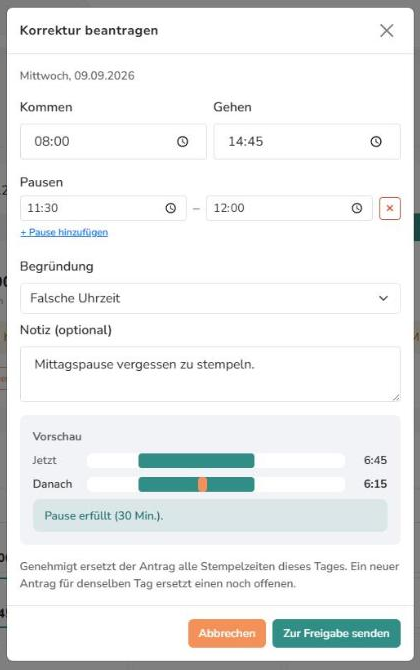
- Kommen und Gehen, vorausgefüllt mit dem, was gestempelt ist.
- Pausen: beliebig viele, jede mit Von und Bis. Pause hinzufügen schlägt eine halbe Stunde in der Mitte des Tages vor.
- Grund und eine Notiz für den Freigebenden.
- Die Vorschau zeigt Jetzt und Danach nebeneinander, mit der Arbeitszeit und dem Hinweis zur Pausenpflicht.
Was beim Absenden passiert, hängt an euren Rechten:
| Recht | Knopf | Wirkung |
|---|---|---|
| ohne Bearbeiten | Korrektur beantragen → Zur Freigabe senden | ein Antrag landet unter Anträge; bis zur Freigabe ändert sich nichts |
| mit Bearbeiten | Tag korrigieren → Speichern | die Zeiten gelten sofort |
In beiden Fällen ersetzt der Tag alle Stempelzeiten dieses Datums. Für denselben Tag gibt es immer nur einen offenen Antrag — wer nochmal beantragt, ersetzt den ersten.
Gehen muss nach Kommen liegen, Pausen müssen dazwischen liegen und dürfen sich nicht überschneiden, und ein Tag in der Zukunft lässt sich nicht korrigieren. Eine Schicht über Mitternacht erfasst ihr je Kalendertag.
Ruhezeit
Zwischen zwei Arbeitstagen verlangt das Arbeitszeitgesetz (AZG §12) mindestens 11 Stunden ununterbrochene Ruhezeit — 23 Stunden, wenn am Vortag mehr als 12 Stunden gearbeitet wurde. Frakto sperrt den Einstempel-Knopf bis dahin und nennt den Zeitpunkt, ab dem es wieder geht.
Am selben Tag sperrt nichts: Wer mittags kurz ausstempelt statt die Pause zu drücken — für einen Arzttermin oder einen Behördenweg —, kann danach wieder einstempeln. Die Lücke zählt nicht als Arbeitszeit. Eine Nachtschicht zählt zum Tag, an dem ausgestempelt wurde.
Automatischer Schichtabbruch
Damit niemand versehentlich tagelang eingestempelt bleibt, überwacht Frakto laufende Schichten:
- Ab 10 Stunden Arbeitszeit kommt eine Warnung per E-Mail und Benachrichtigung, dass in etwa einer Stunde automatisch ausgestempelt wird.
- Ab 11 Stunden — knapp unter der gesetzlichen Höchstarbeitszeit von 12 Stunden (§9 AZG) — stempelt Frakto aus. Der Eintrag trägt die Quelle auto.
Ein automatisches Ausstempeln ist erkennbar nicht der echte Feierabend. Nach 11 Stunden ohne Pause meldet der Tag Pause fehlt und lässt sich nicht abschließen, bis Gehen und Pause über Tag korrigieren stimmen.
Fahrer
Fahrer stempeln in der Regel nicht — ihre Zeiten stehen im Fahrer-Logbuch, erfasst in der Fahrer-App oder vom Tachographen eingelesen.
- Mit Tachographen-Karten-ID zeigt Meine Zeit statt der Stempeluhr den Hinweis, dass die Zeiten aus dem Logbuch kommen. Tage, Balken und Monat kommen aus dem Logbuch; korrigiert wird dort.
- Ohne Karten-ID bleibt die Stempeluhr — etwa für Fahrer, die im Lager Ladezeiten stempeln.
Fahrer ohne Zugang zur Verwaltung benutzen weiterhin die Fahrer-App.
Team
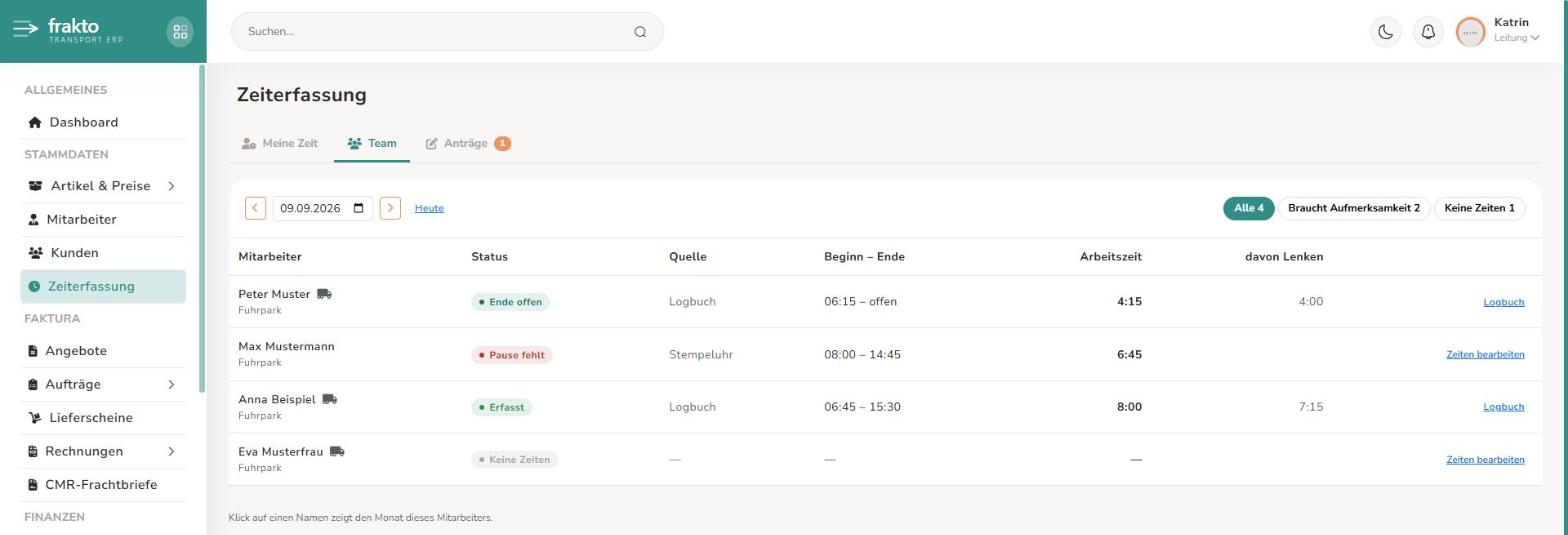
Oben blättert ihr mit den Pfeilen durch die Tage oder wählt ein Datum, Heute springt zurück. Rechts filtert ihr die Liste:
- Alle
- Braucht Aufmerksamkeit — Ende offen, nicht abgeschlossen, Pause fehlt, Antrag offen
- Keine Zeiten
Wer Aufmerksamkeit braucht, steht oben.
| Status | Bedeutung |
|---|---|
| Anwesend | gerade eingestempelt |
| Abgeschlossen | gestempelt und bestätigt |
| Nicht abgeschlossen | gestempelt, aber noch nicht bestätigt |
| Pause fehlt | mehr als sechs Stunden ohne 30 Minuten Pause |
| Antrag offen | eine Korrektur für diesen Tag wartet auf Freigabe |
| Erfasst | Zeiten aus dem Fahrer-Logbuch |
| Ende offen | Logbuch-Tag, dessen letzte Tätigkeit noch aussteht |
| Keine Zeiten | an diesem Tag nichts erfasst |
Fahrer: Zeiten aus dem Fahrer-Logbuch
Fahrer erkennt ihr am LKW-Symbol neben dem Namen. Ihre Zeiten holt die Übersicht aus dem Logbuch, mit der Quelle Logbuch; die Spalte davon Lenken zeigt die Lenkzeit, der Link führt in den Logbuch-Tag.
Arbeitszeit = Lenkzeit + sonstige Arbeit (Laden, Tanken, Fahrzeugpflege). Bereitschaft — etwa das Warten an der Rampe — wird getrennt ausgewiesen und nicht eingerechnet. Wie sie für die Lohnverrechnung zu bewerten ist, hängt vom Kollektivvertrag ab; Frakto rechnet sie deshalb bewusst nicht still hinein.
Pausen und Ruhezeiten zieht das Logbuch selbst ab. Die Pausenpflicht nach AZG §11 gilt hier nicht — Lenk- und Pausenzeiten prüft das Logbuch nach der EU-Lenkzeitverordnung.
Tachographen-Daten kommen verzögert. Frakto kennt die Zeiten eines Fahrers erst nach dem nächsten Kartenabzug. Für den heutigen Tag steht deshalb oft noch nichts da, und am letzten ausgelesenen Tag erscheint Ende offen.
Hat ein Mitarbeiter an einem Tag sowohl gestempelt als auch ein Logbuch (etwa ein Disponent, der ausnahmsweise selbst fährt), zählt die Stempeluhr — doppelt gerechnet wird nichts.
Monatsübersicht eines Mitarbeiters
Ein Klick auf einen Namen öffnet den Mitarbeiter: oben der gewählte Tag, darunter sein Monat — dieselbe Ansicht wie unter Meine Zeit, nur für diesen Mitarbeiter und ohne Stempeluhr. Zurück zum Team führt zur Tagesübersicht.
Die Summen rechts neben dem Kalender zählen auch vorläufige Tage mit. Was vorläufig und bestätigt heißt, hängt an der Quelle:
| Quelle | vorläufig | bestätigt |
|---|---|---|
| Stempeluhr | Tag noch nicht abgeschlossen | per Tag abschließen bestätigt |
| Logbuch | Tag im Fahrer-Logbuch noch nicht gesperrt | im Fahrer-Logbuch gesperrt |
Die Stunden eines vorläufigen Tages sind also schon richtig — nur festgeschrieben sind sie noch nicht. Für die Übergabe an die Lohnverrechnung sollte ein Monat deshalb vollständig bestätigt sein.
Frakto kann Urlaub, Krankenstand und Feiertage anzeigen, aber es gibt derzeit keine Maske, um sie zu erfassen — auch keine Urlaubsanträge oder Resturlaubs-Konten. Abwesenheiten führt ihr bis dahin außerhalb von Frakto.
Zeiten direkt bearbeiten
Mit Bearbeiten-Recht steht in jeder Zeile — und beim geöffneten Mitarbeiter — Zeiten bearbeiten. Es öffnet dasselbe Formular wie Tag korrigieren, für den angezeigten Tag, und speichert sofort. Das ist der schnelle Weg für offensichtliche Fehler, ohne den Umweg über einen Antrag.
Bei Fahrern steht dort stattdessen Logbuch: Ihre Zeiten korrigiert ihr im Fahrer-Logbuch, die Zeiterfassung übernimmt die Änderung.
Anträge
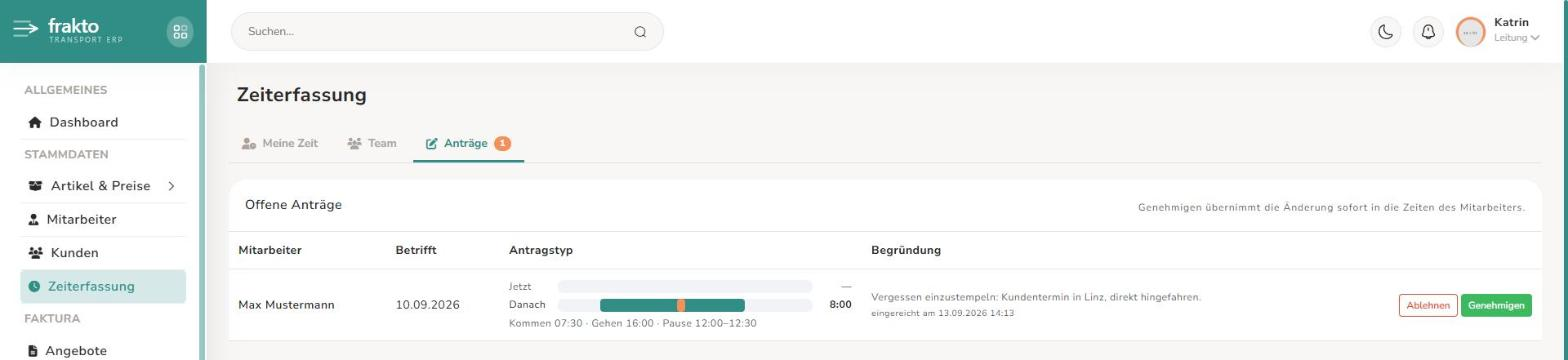
Hier stehen alle offenen Korrekturanträge, die Zahl am Reiter zeigt, wie viele es sind. Je Antrag seht ihr den Mitarbeiter, den Tag, den Grund mit Notiz — und bei einem ganzen Tag zwei Balken: Jetzt und Danach, mit der Arbeitszeit und den beantragten Zeiten darunter.
- Genehmigen ersetzt die Stempelzeiten des Tages sofort durch Danach. Ein bereits abgeschlossener Tag wird dabei wieder geöffnet.
- Ablehnen lässt die Zeiten unverändert.
Der Mitarbeiter bekommt in beiden Fällen eine Benachrichtigung. Ein Klick auf den Namen öffnet seinen Monat mit dem betroffenen Tag.
Anträge aus der Zeit vor dem ganzen Tag — Eintrag hinzufügen, Zeit korrigieren, Pause nachtragen — stehen weiter in der Liste und lassen sich genauso freigeben.