Lager
Für Standardartikel — Paletten, Spanngurte, Kantenschutz, Handelsware — führt Frakto auf Wunsch einen Bestand. Jede Änderung ist eine Buchung: wann, wie viel, zu welchem Preis, wo und von wem. Ein Lieferschein bucht seine Ware selbst ab, alles andere bucht ihr im Artikel.
Das Lager ist ein Modul — wer keinen Bestand führt, schaltet es ab und sieht davon nichts mehr.
Im Menü hat Lager vier Punkte, jeder eine eigene Seite:
| Menüpunkt | Inhalt |
|---|---|
| Bestand | alle Artikel mit Bestand je Lagerort |
| Lagerorte | Lager, Hallen und Fahrzeuge |
| Bestellungen | Bestellvorschlag, Bestellungen an Lieferanten, Wareneingang |
| Inventur | Inventuren und die Stichtagsliste |
Jeder Menüpunkt hat eigene Berechtigungen — so darf etwa ein Lagerist zählen, ohne bestellen zu dürfen. Wer einen Punkt nicht sehen darf, dem fehlt er im Menü.
Welche Artikel einen Bestand haben
Bestand gibt es nur bei Standardartikeln mit eingeschalteter Lagerverwaltung (im Artikel unter Bearbeiten). Dienstleistungen wie Transport oder Maut haben nie einen Bestand.
Beim Einschalten tragt ihr einmal den Anfangsbestand ein. Nach der ersten Buchung ist das Feld weg — ab dann ändert sich der Bestand nur noch über Buchungen.
Bestand im Artikel
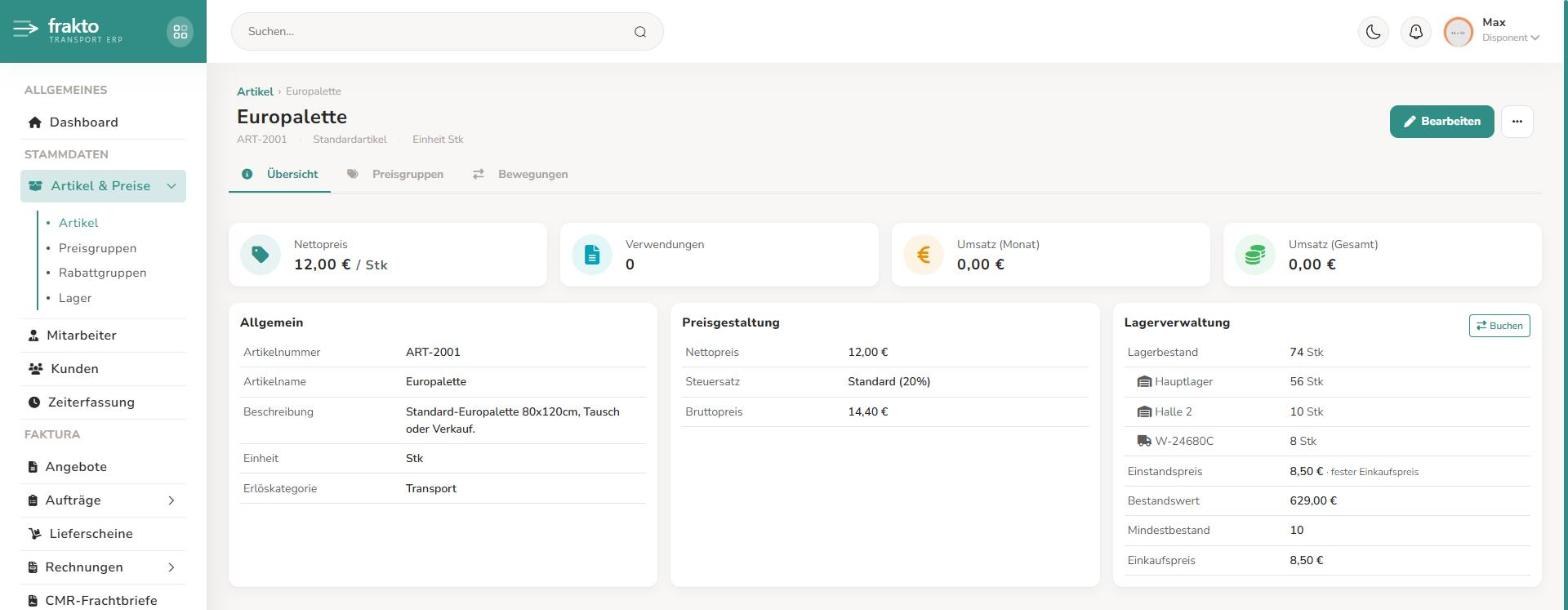
Im Reiter Übersicht eines Artikels zeigt die Karte Lagerverwaltung:
- Lagerbestand — gesamt und, sobald es mehrere Lagerorte gibt, je Ort.
- Reserviert und Verfügbar — reserviert ist, was in offenen Aufträgen steht und noch nicht geliefert wurde.
- Einstandspreis und Bestandswert — nach der Bewertung, die ihr eingestellt habt.
- Mindestbestand — fällt der Bestand darunter, steht die Zahl rot und die Glocke meldet sich (mit Link zum Artikel).
Buchen
Buchen (in der Lagerkarte oder im Reiter Bewegungen) öffnet rechts ein Panel. Oben wählt ihr die Art:
| Art | Wofür | Grund |
|---|---|---|
| Zugang | Ware kommt dazu | Einkauf, Rückgabe, Korrektur |
| Abgang | Ware geht weg, ohne Lieferschein | Verbrauch, Korrektur — Werkstattmaterial besser im Fall |
| Bestand zählen | ihr habt nachgezählt — Frakto bucht die Differenz | — |
| Umbuchen | Ware wechselt den Lagerort | — |
Die Notiz ist immer Pflicht: Lieferant und Lieferschein beim Zugang, wofür verbraucht beim Abgang. Beim Zugang könnt ihr den Einstandspreis eintragen; leer gelassen gilt der Preis nach eurer Bewertung.
Ware, die ihr bestellt habt, bucht ihr nicht hier, sondern als Wareneingang an der Bestellung — dann stimmen Einstandspreis und offene Menge von selbst.
Mehr abbuchen, als an einem Ort liegt, geht nicht. Stimmt der Bestand nicht mit dem Regal überein, zuerst Bestand zählen.
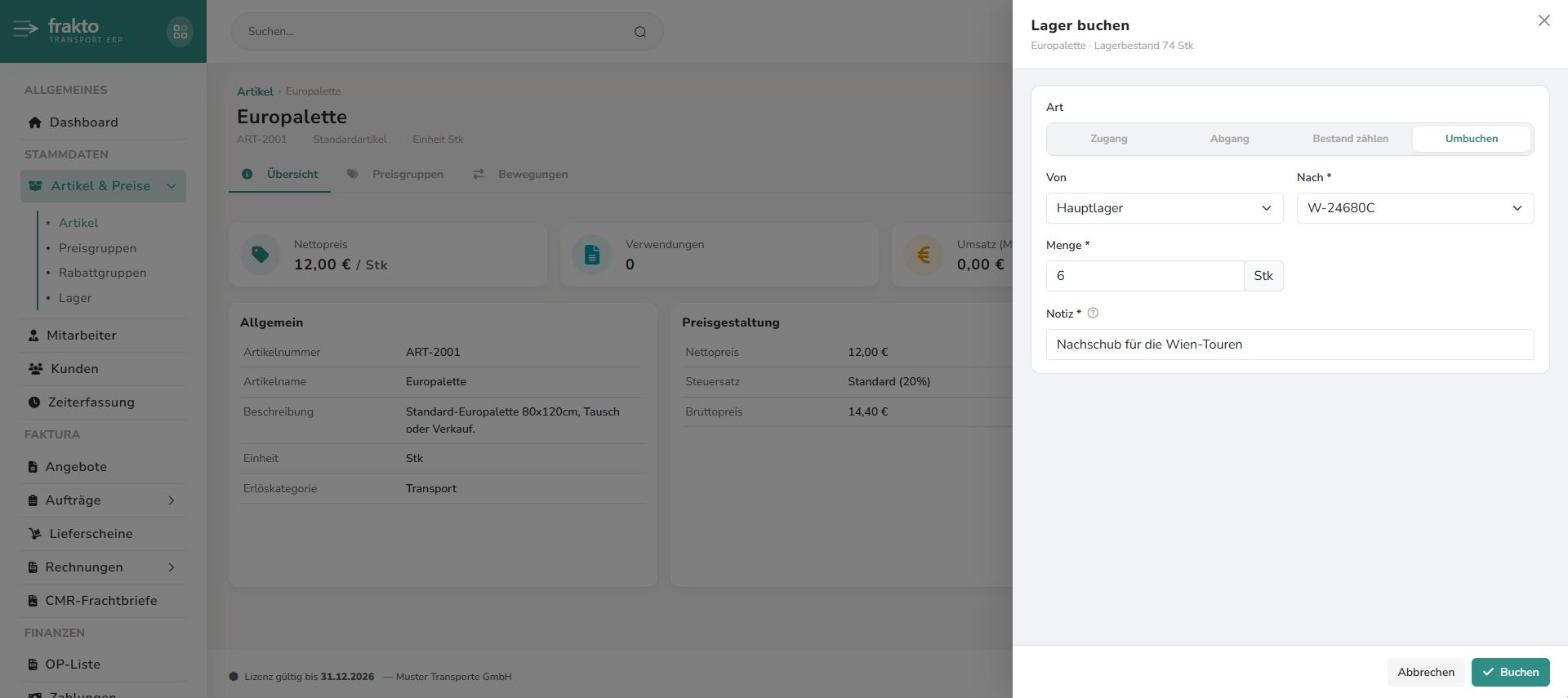
Lagerort sowie die Art Umbuchen (mit Von und Nach) erscheinen erst, wenn es mehr als einen Lagerort gibt. Beim Umbuchen wandert die Ware zum selben Einstandspreis — der Bestandswert bleibt gleich.
Bewegungen
Der Reiter Bewegungen im Artikel listet jede Buchung, die jüngste zuerst: Datum, Grund, Menge, Einstandspreis, Beleg oder Notiz, Lagerort und wer gebucht hat. Abbuchungen durch Lieferscheine und Rechnungen sind mit dem Beleg verlinkt.
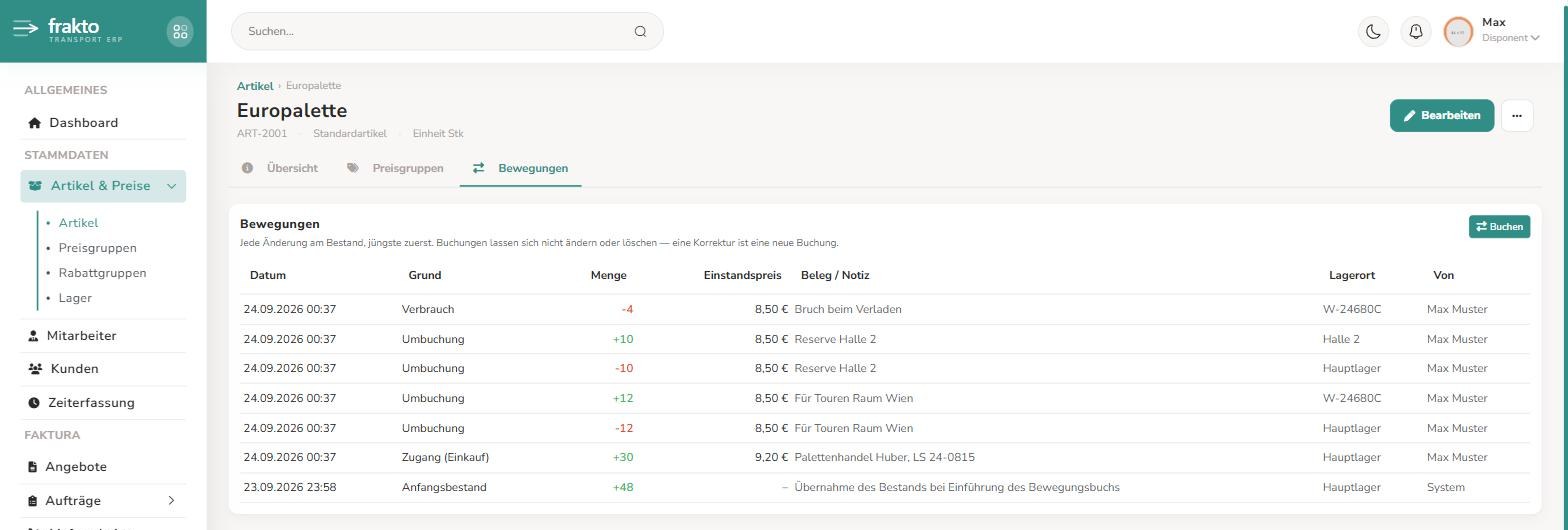
Eine Buchung lässt sich weder ändern noch löschen — auch nicht von einem Administrator. Ein Fehler wird mit einer neuen Buchung ausgeglichen (Korrektur oder Bestand zählen). So bleibt nachvollziehbar, wann der Bestand warum gestimmt hat — wichtig, sobald das Lager in die Bilanz geht.
Eine Umbuchung erscheint als zwei Zeilen: minus am alten Ort, plus am neuen.
Lieferscheine und Rechnungen buchen selbst
- Ein abgeschlossener Lieferschein bucht seine Standardartikel ab.
- Eine Rechnung ohne Lieferschein bucht beim Finalisieren ab (vom Hauptlager).
- Ein Storno bucht genau dorthin zurück, wovon abgebucht wurde.
Von welchem Ort ein Lieferschein abbucht, legt ihr unter Einstellungen fest.
In der Belegmaske zeigt der Tooltip am Mengenfeld Lagerstand, Reserviert und Verfügbar — so seht ihr beim Schreiben, ob die Ware da ist.
Verbrauch in der Werkstatt
Ersatzteile und Betriebsmittel, die in ein Fahrzeug gehen, bucht ihr nicht im Artikel ab, sondern im Werkstattfall unter Kosten → Material aus dem Lager (siehe Werkstatt). Dann entsteht mit der Buchung Verbrauch zugleich die Kostenzeile des Falls — mit dem Einstandspreis, den das Lager dafür ansetzt. So stimmen Bestand, Werkstattkosten, Kosten je Fahrzeug und Deckungsbeitrag ohne doppelte Erfassung.
Wird das Material im Fall wieder entfernt, bucht Frakto es als Rückgabe zum selben Preis an denselben Ort zurück.
Die Lager-Übersicht
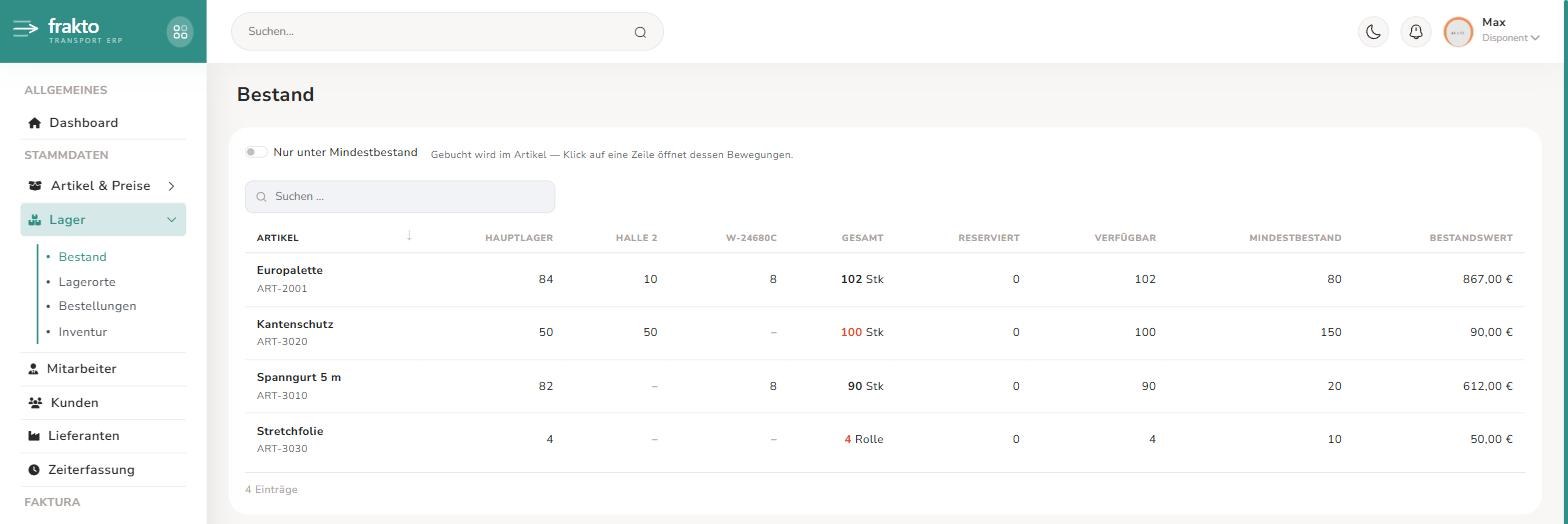
Unter Lager → Bestand steht der Bestand aller Artikel auf einen Blick: eine Zeile je Artikel und eine Spalte je Lagerort, dazu Gesamt, Reserviert, Verfügbar, Mindestbestand und Bestandswert. Der Schalter Nur unter Mindestbestand zeigt, was knapp ist — was davon nachbestellt werden muss, rechnet der Bestellvorschlag. Ein Klick auf eine Zeile öffnet die Bewegungen des Artikels.
Lagerorte
Am Anfang gibt es genau einen Ort, das Hauptlager. Weitere legt ihr unter Lager → Lagerorte über Neuer Lagerort an:
- Lager — eine Halle, ein Container, ein zweiter Standort. Braucht eine Bezeichnung.
- Fahrzeug — ein Lkw, der Material mitführt (Spanngurte, Paletten zum Tausch). Ihr wählt das Fahrzeug aus dem Fuhrpark; angezeigt wird das Kennzeichen, eine Bezeichnung ist nur ein Zusatz. Jedes Fahrzeug kann höchstens einmal Lagerort sein.
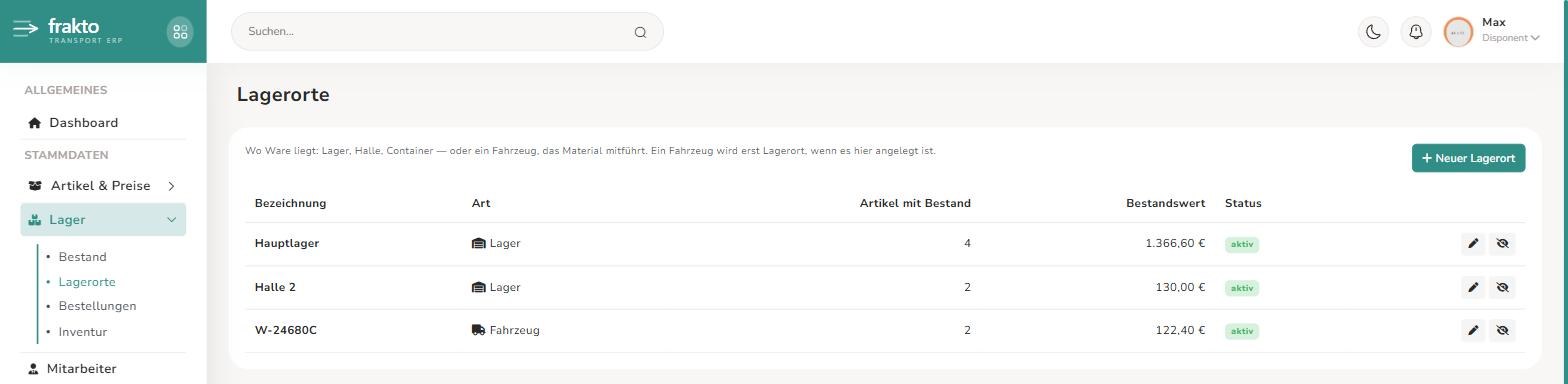
Ein Fahrzeug wird nicht automatisch zum Lagerort — nur die, die ihr hier anlegt.
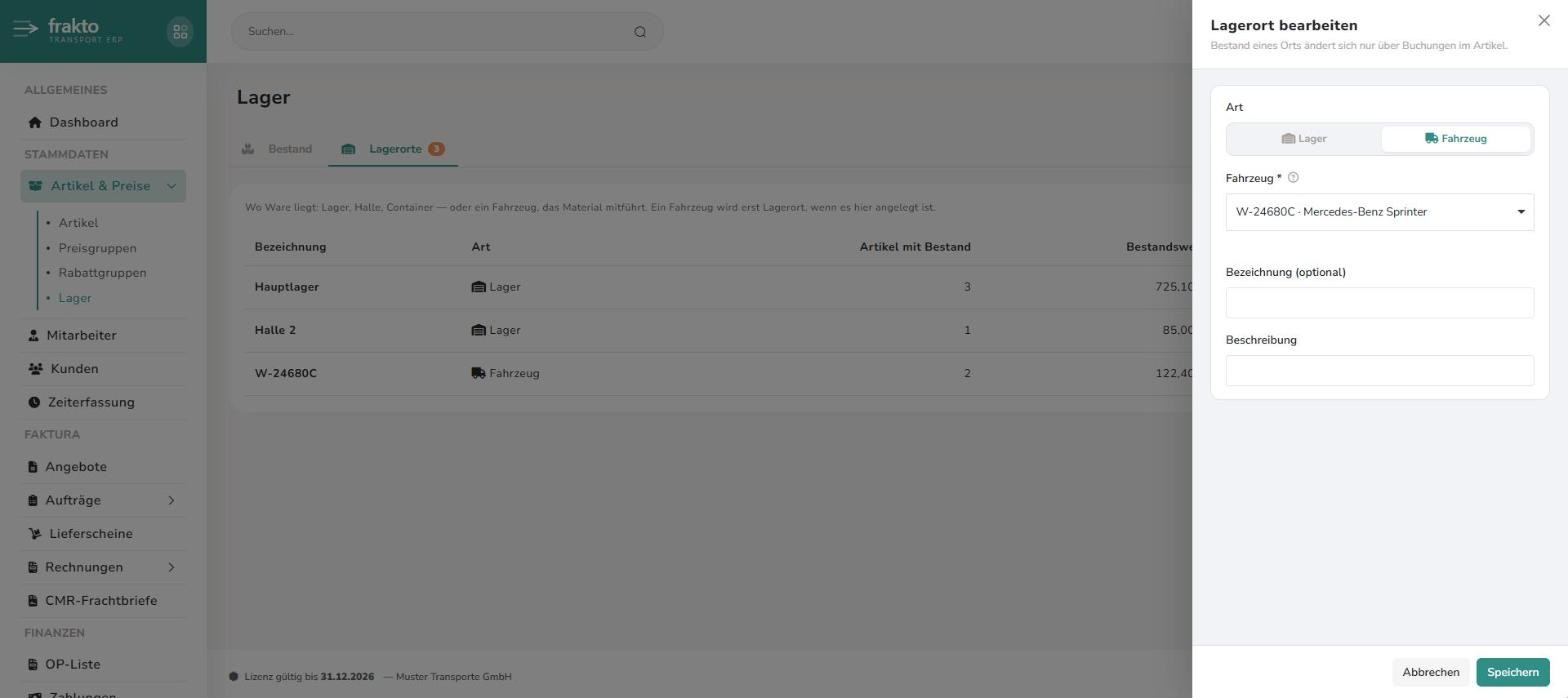
Über das Auge in der Zeile deaktiviert ihr einen Ort. Das geht nur, wenn er leer ist — vorher die Ware umbuchen. Der letzte aktive Ort bleibt immer aktiv. Ebenso lässt sich die Art eines Orts (Lager ↔ Fahrzeug) nur ändern, solange dort nichts liegt.
Inventur
Einmal im Jahr (für den Jahresabschluss) oder öfter zur Kontrolle wird gezählt, was wirklich daliegt. Frakto vergleicht das mit dem Bestand und bucht die Differenz. Eine Inventur gilt immer für einen Lagerort — das Lager, eine Halle oder ein Fahrzeug.
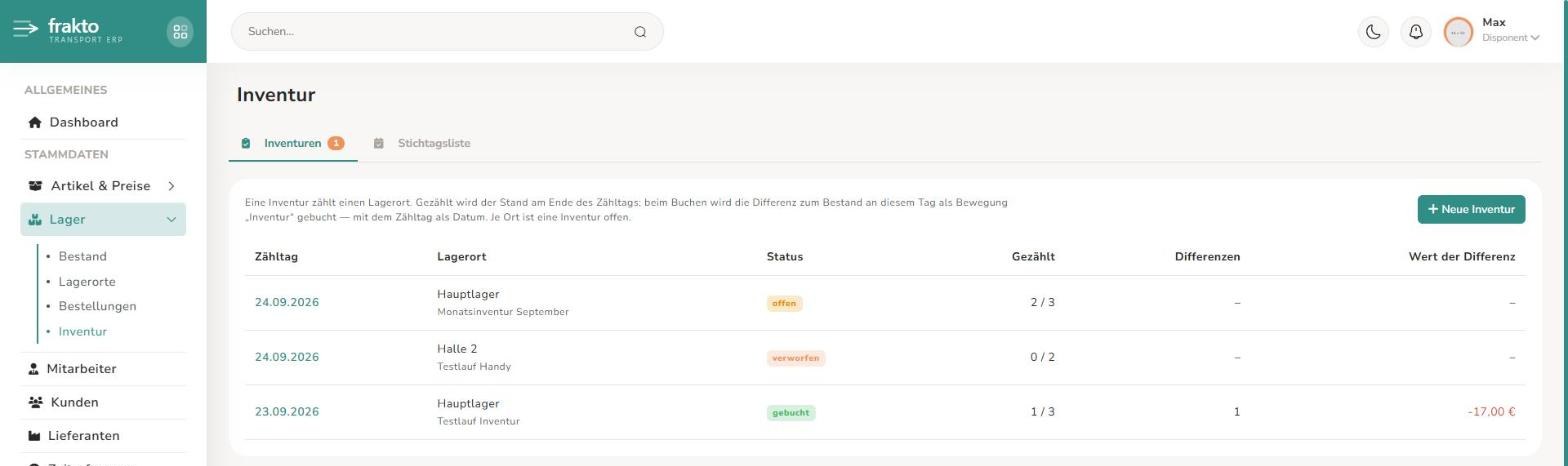
Unter Lager → Inventur zeigt der Reiter Inventuren alle Inventuren mit Zähltag, Ort, Status, Fortschritt (gezählt von insgesamt) und — sobald gebucht — Anzahl und Wert der Differenzen. Ein Klick öffnet die Inventur.
Inventur anlegen
Neue Inventur öffnet rechts ein Panel mit Lagerort, Zähltag und einer Notiz:
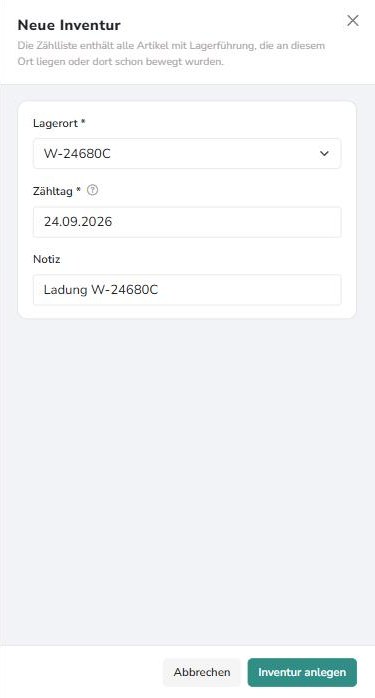
Die Zählliste enthält von selbst jeden Artikel mit Lagerführung, der an diesem Ort liegt oder dort schon einmal bewegt wurde. Je Ort kann nur eine Inventur offen sein — zwei Zähllisten für dieselben Regale würden sich gegenseitig die Differenzen buchen.
Frakto vergleicht mit dem Bestand am Ende des Zähltags. Zählt deshalb nach Feierabend oder vor Arbeitsbeginn, wenn nichts mehr kommt oder geht. Für die Inventur zum Jahresende wählt ihr den 31.12. — auch wenn ihr erst am 2. Jänner fertig werdet. Die Differenz wird dann mit dem 31.12. gebucht und erscheint in der Stichtagsliste dieses Tages; was ab dem 1. Jänner gebucht wurde, bleibt davon unberührt.
Zählen
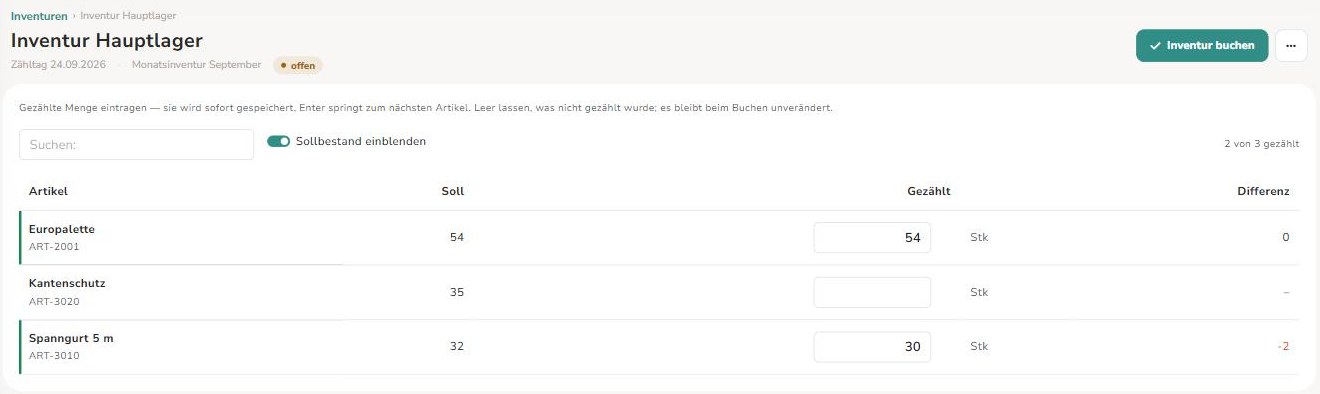
Tragt je Artikel die gezählte Menge ein. Jedes Feld speichert sofort, sobald ihr es verlasst (grüner Haken); Enter springt zum nächsten Artikel. Die Seite funktioniert auch am Handy — man kann also mit dem Telefon durchs Lager gehen. Kommas sind erlaubt (2,5).
Der Sollbestand ist beim Zählen ausgeblendet. Das ist Absicht: Wer die Zahl vor Augen hat, zählt nicht mehr, sondern bestätigt sie. Mit Sollbestand einblenden erscheinen Soll und Differenz — zum Abgleich, bevor ihr bucht. Die Einstellung merkt sich der Browser.
- Nicht gezählt ist ein leeres Feld — nicht 0. Wer einen Artikel nicht gezählt hat, lässt ihn leer; er bleibt beim Buchen unverändert. Wer ihn gesucht und nicht gefunden hat, trägt 0 ein.
- Weiteren Artikel zählen unter der Liste nimmt einen Artikel auf, der hier liegt, aber noch nicht auf der Liste steht.
- Das Suchfeld filtert die Liste nach Name oder Artikelnummer.
Buchen
Inventur buchen fasst zusammen, was passieren wird:
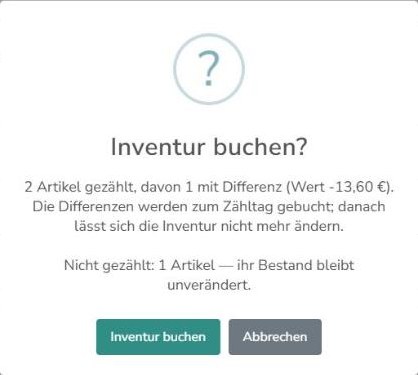
Je gezähltem Artikel mit Abweichung entsteht eine Bewegung Inventur am Lagerort, mit dem Zähltag als Datum. Im Artikel steht sie im Reiter Bewegungen mit dem Zähltag und darunter, wann sie erfasst wurde; die Notiz verlinkt auf die Inventur.
Danach ist die Inventur gesperrt und zeigt, was gebucht wurde:
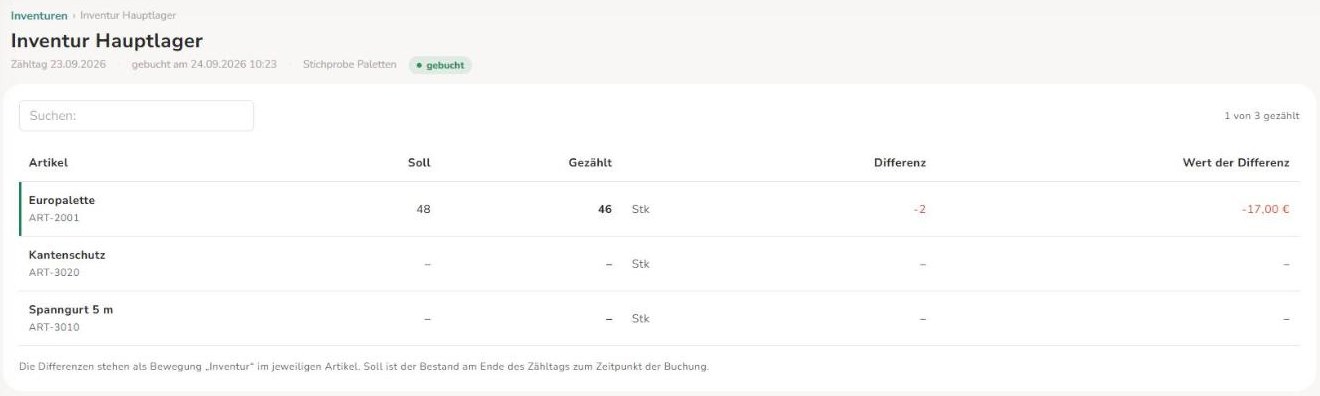
Soll ist dabei der Bestand am Ende des Zähltags zum Zeitpunkt der Buchung, Wert der Differenz Differenz × Einstandspreis nach der eingestellten Bewertung.
Eine offene Inventur, die nicht gebraucht wird, lässt sich über ⋯ → Inventur verwerfen verwerfen. Gezählte Mengen gehen dabei verloren, gebucht wurde noch nichts.
Inventurliste zum Stichtag
Für den Jahresabschluss braucht die Steuerberatung eine Liste: was lag am Stichtag auf Lager, und was ist es wert. Die zeigt unter Lager → Inventur der Reiter Stichtagsliste:
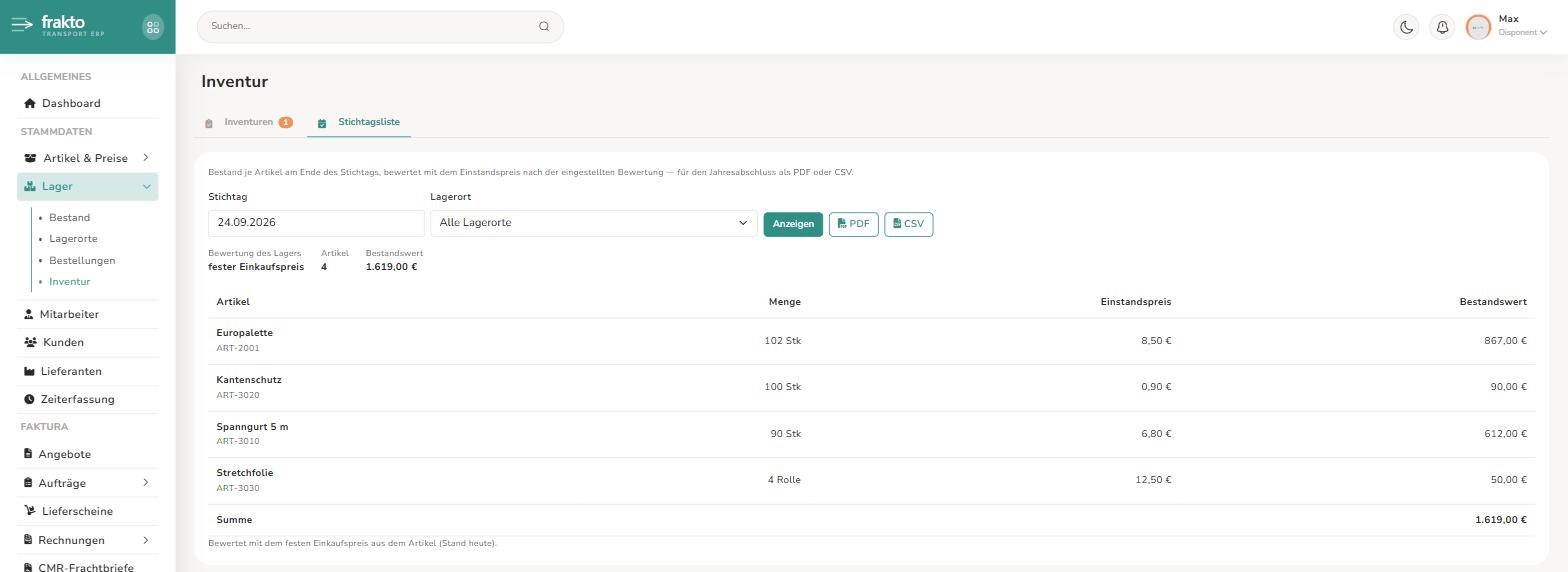
Stichtag und Lagerort wählen — alle Orte oder einer. Die Liste zeigt je Artikel die Menge am Ende des Stichtags, den Einstandspreis und den Bestandswert, darunter die Summe. PDF erzeugt die Inventurliste mit Firmenkopf, Bewertungsmethode und Zeilen für Ort, Datum und Unterschrift; CSV liefert dieselben Zahlen für Excel oder die Steuerberatung.
Der Einstandspreis richtet sich nach der eingestellten Bewertung:
| Bewertung | Preis in der Stichtagsliste |
|---|---|
| gleitender Durchschnitt | der Durchschnitt über alle Zugänge bis zum Stichtag |
| letzter Einkaufspreis | der Preis des letzten Zugangs vor dem Stichtag |
| fester Einkaufspreis | der Einkaufspreis aus dem Artikel, Stand heute — ein früherer Einkaufspreis ist nicht gespeichert |
Artikel ohne Einkaufspreis stehen mit Menge, aber ohne Wert in der Liste; das PDF weist darauf hin.
Einstellungen
Unter Einstellungen → System → Lager:
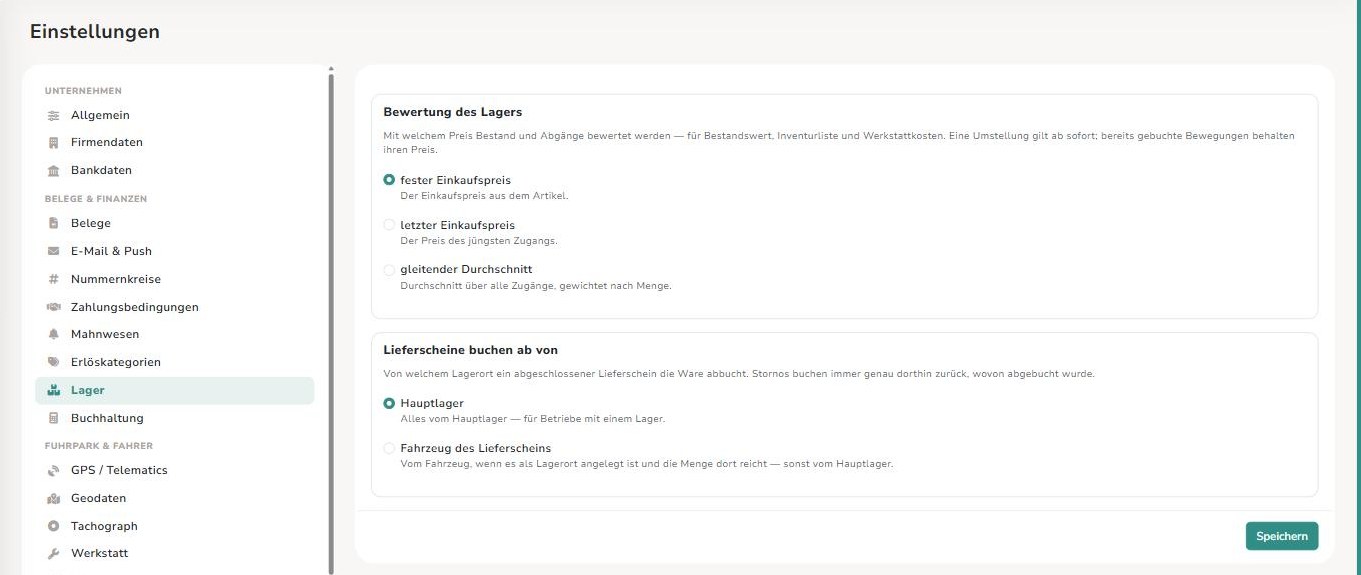
Bewertung: welcher Preis gilt
Mit welchem Preis Bestand und Abgänge bewertet werden — für Bestandswert, Inventur und Stichtagsliste:
- fester Einkaufspreis — der Einkaufspreis aus dem Artikel.
- letzter Einkaufspreis — der Preis des jüngsten Zugangs.
- gleitender Durchschnitt — Durchschnitt über alle Zugänge, gewichtet nach Menge.
Welche Methode passt, entscheidet eure Steuerberatung. Eine Umstellung gilt ab sofort; bereits gebuchte Bewegungen behalten ihren Preis.
Lieferscheine buchen ab von
- Hauptlager — alles vom Hauptlager. Richtig für Betriebe mit einem Lager.
- Fahrzeug des Lieferscheins — vom Fahrzeug, wenn es als Lagerort angelegt ist und dort genug liegt. Sonst vom Hauptlager.
Wechselt ihr die Einstellung, bucht ein späteres Storno trotzdem dorthin zurück, wovon ursprünglich abgebucht wurde.