Kunden und Lieferanten
Kunden und Lieferanten sind in Frakto Geschäftspartner — eine gemeinsame Liste, in der jeder Partner eine oder beide Rollen hat. Kunden sind die Basis für die gesamte Belegkette: Jedes Angebot, jeder Auftrag, jede Rechnung hängt an einem Kunden. Bei Lieferanten kauft ihr ein, siehe Bestellungen.
Auch hier zeigen die Screenshots bewusst nur einen fiktiven Testkunden ("Musterfirma GmbH") — die echten Kundendaten (Kontakte, Bankverbindungen, Preiskonditionen) gehören nicht in ein öffentliches Handbuch.
Rollen: Kunde und Lieferant
| Rolle | bedeutet |
|---|---|
| Kunde | steht in der Belegkette zur Wahl — Angebot, Auftrag, Disposition, Rechnung |
| Lieferant | steht beim Einkauf zur Wahl — an Artikeln und in Bestellungen |
Ein Partner kann beides sein, etwa ein Subunternehmer, dem ihr Fahrten verrechnet und bei dem ihr zugleich einkauft. Mindestens eine Rolle muss gesetzt sein. Ein reiner Lieferant taucht in keiner Kundenauswahl der Belegkette auf.
Die Rolle stellt ihr beim Anlegen und im Bearbeiten-Panel mit zwei Schaltern ein. Unabhängig davon bleibt die Kundenart (Firma oder Privat).
Übersicht
Im Menü gibt es zwei Punkte auf dieselbe Liste:
- Kunden zeigt nur Partner mit der Rolle Kunde,
- Lieferanten nur die mit der Rolle Lieferant.
Über der Tabelle schaltet ihr zwischen Alle, Kunden und Lieferanten um; die Überschrift heißt dann „Geschäftspartner“, „Kunden“ bzw. „Lieferanten“. Lieferanten tragen in der Liste das Schild Lieferant.
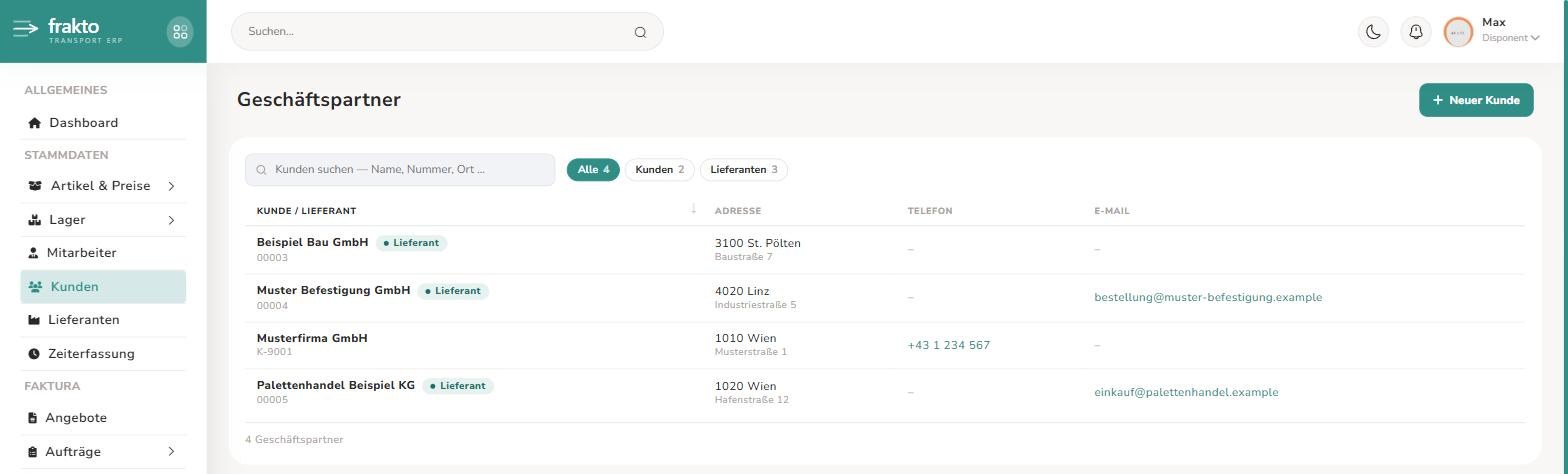
Die Liste zeigt je Partner Name und Kundennummer, Adresse, Telefon und E-Mail. Das Suchfeld findet Partner nach Name, Nummer oder Ort, ein Klick auf eine Zeile öffnet die Detailansicht. Neue Partner legst du über den Knopf oben rechts an — aus der Lieferantenliste heißt er Neuer Lieferant und belegt die Rolle gleich passend vor.
Detailansicht
Oben steht der Firmenname, darunter Kundennummer, Rolle, Kundenart und Ort. Rechts liegen Bearbeiten und das Menü ⋯ (siehe Löschen). Darunter die Reiter Übersicht, Dokumente, Statistiken und E-Mail Vorlagen — bei Lieferanten zusätzlich Artikel und Bestellungen (siehe Lieferanten). Die Statistiken gibt es nur bei Kunden.
Reiter Übersicht
Vier Kacheln fassen den Kunden zusammen: Saldo, Umsatz im laufenden Jahr, offene Rechnungen (Anzahl und Betrag) und Kunde seit. Darunter die Blöcke:
- Stammdaten — Kundennummer, Firmenname, Kontaktperson, Adresse
- Kontakt — Telefon, Mobil, E-Mail, Website
- Steuerinfo — UID, Firmenbuchnummer, Steuernummer
- Bankverbindung / Zahlungskonditionen, Preise, E-Mail Adressen und Notizen
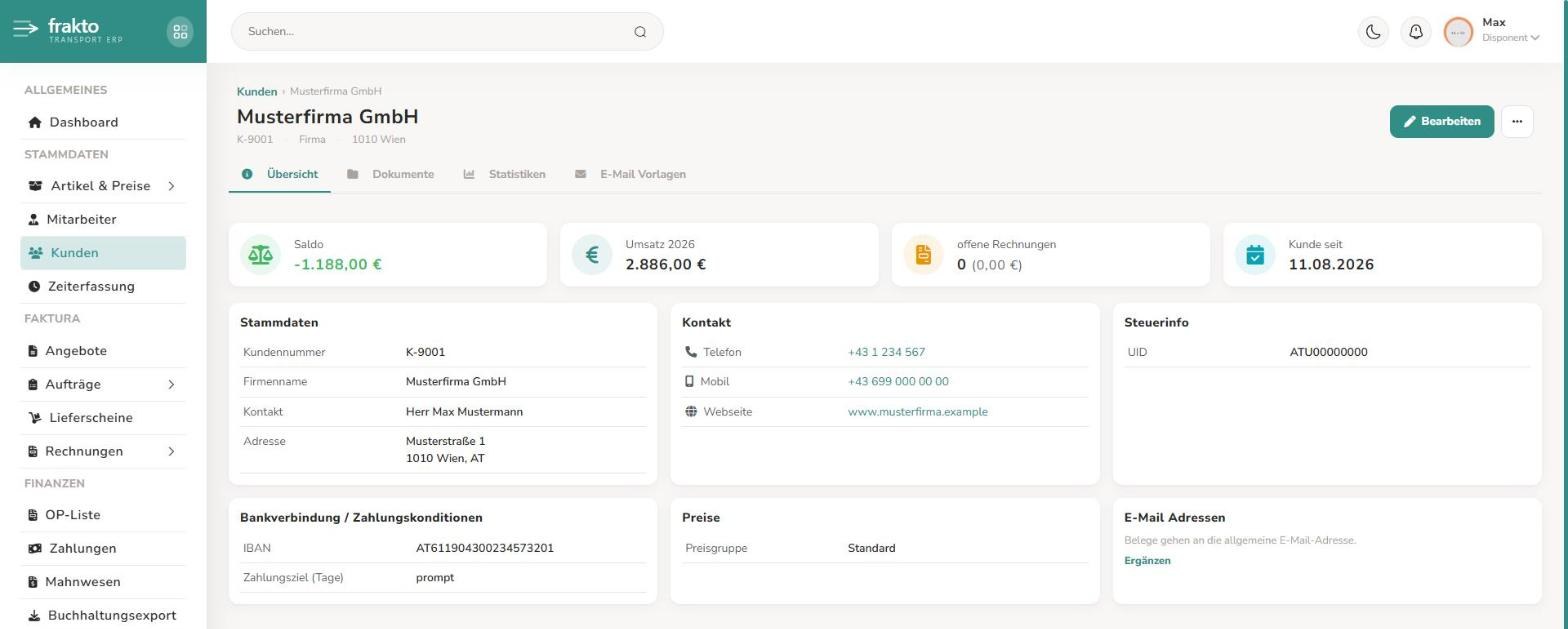
Ist ein Block noch leer, steht dort ein kurzer Satz, was fehlt — etwa "Belege gehen an die allgemeine E-Mail-Adresse." — und der Link Ergänzen öffnet direkt das Bearbeiten-Panel.
Reiter Dokumente
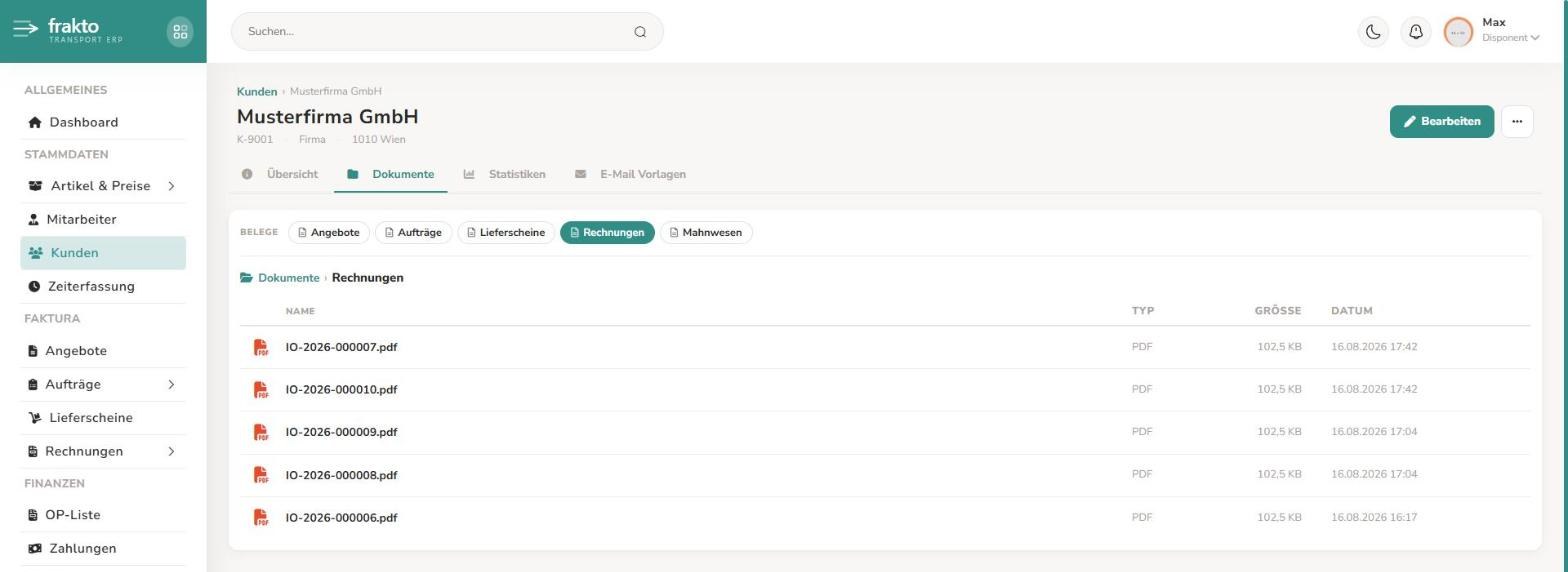
Dieselbe kleine Dateiverwaltung wie bei Mitarbeitern. Die Leiste Belege darüber springt mit einem Klick in die Ordner, die zur Belegkette passen — Angebote, Aufträge, Lieferscheine, Rechnungen und Mahnwesen. Dort liegen die PDFs der Belege dieses Kunden; daneben kannst du eigene Unterlagen wie einen unterschriebenen Rahmenvertrag ablegen. Ein Klick auf ein PDF öffnet die Vorschau. Rechnungen gibt es auch hier nur einmal als Original, danach als Kopie (siehe Rechnungen → Herunterladen).
Reiter Statistiken
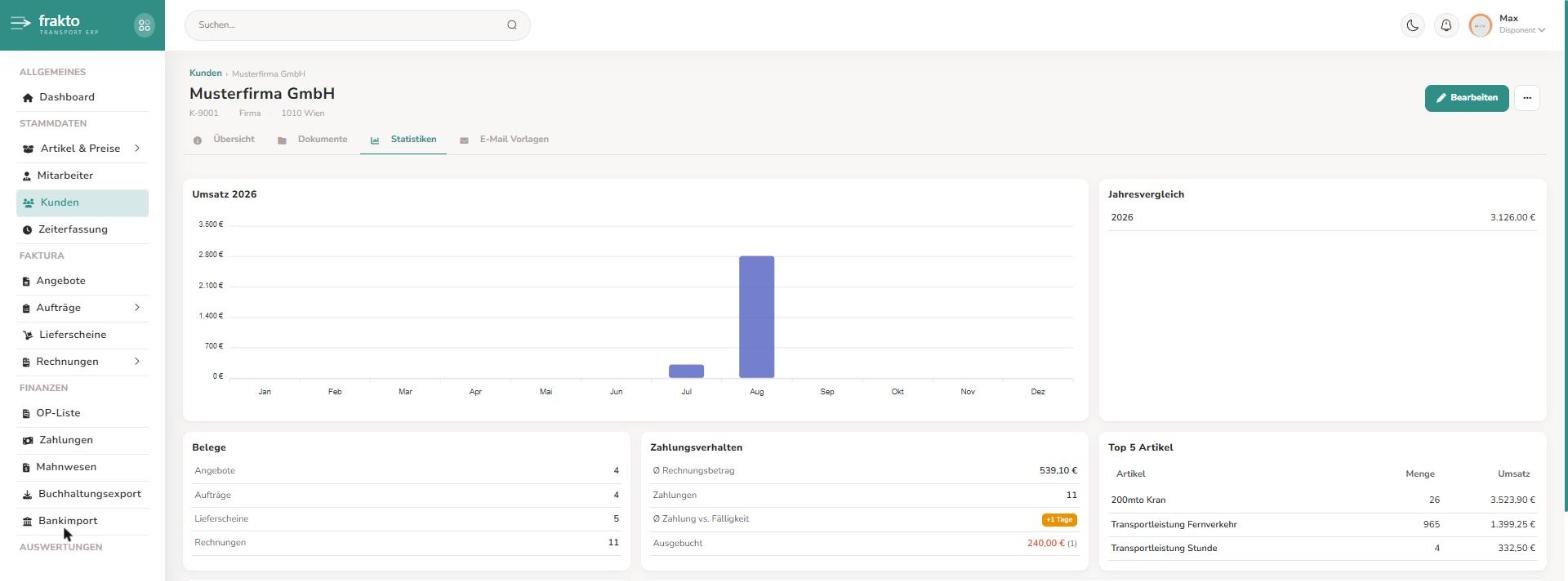
Eine kleine Auswertung speziell für diesen Kunden:
- Umsatz-Verlauf über das Jahr als Diagramm, plus Jahresvergleich
- Belege — Anzahl Angebote, Aufträge, Lieferscheine
- Zahlungsverhalten — durchschnittlicher Rechnungsbetrag, Anzahl Zahlungen, durchschnittliche Abweichung Zahlung vs. Fälligkeit (praktisch, um chronische Spätzahler zu erkennen). Gerechnet wird je Rechnung: bezahlte ab ihrer letzten Zahlung, noch offene und bereits fällige bis heute — ein Kunde, der gar nicht zahlt, sieht also nicht pünktlich aus. Gibt es keine Grundlage, steht dort ein Strich statt einer 0
- Top 5 Artikel, die dieser Kunde am häufigsten bestellt
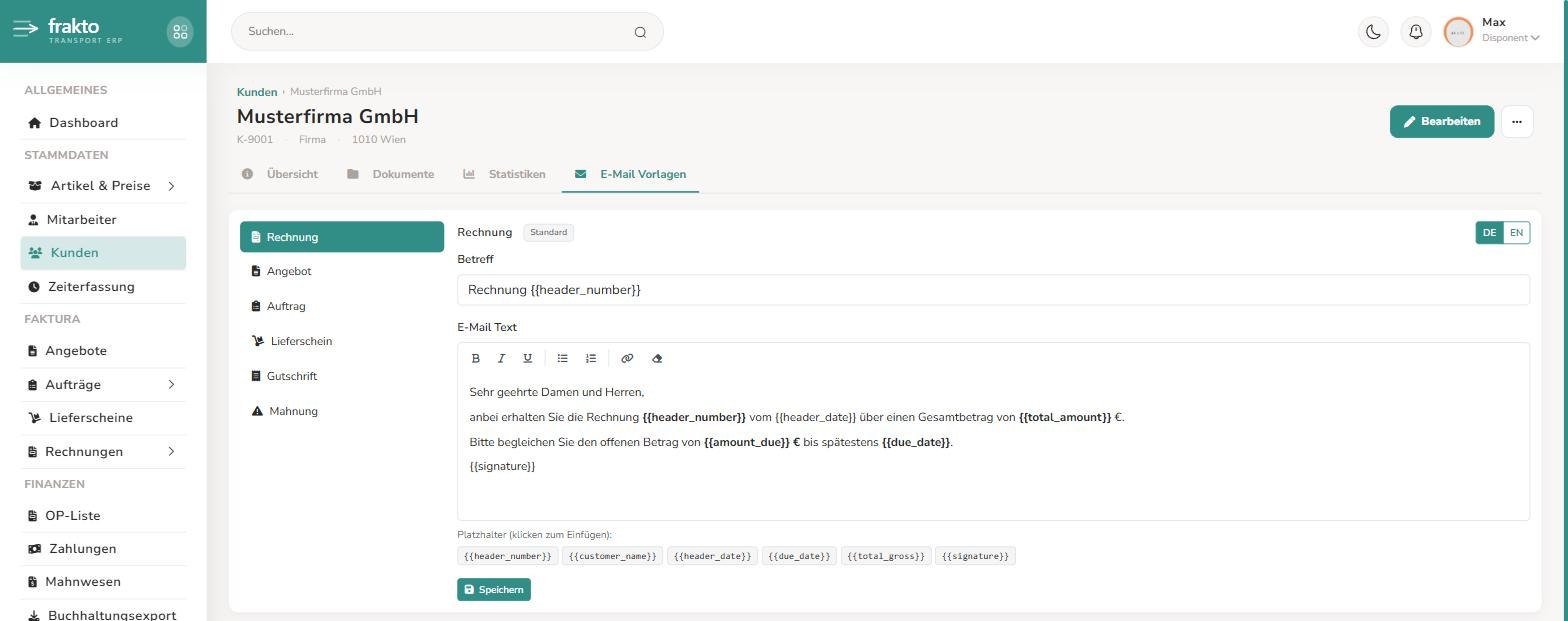
Reiter E-Mail Vorlagen
Hier hinterlegst du kundenspezifische E-Mail-Texte, die beim Versand von
Belegen verwendet werden — pro Belegtyp (Rechnung, Angebot, Auftrag,
Lieferschein, Mahnung) und Sprache (DE/EN) getrennt. Ohne eigene Vorlage
verwendet Frakto den systemweiten Standardtext (Badge "Standard").
Platzhalter wie {{header_number}}, {{customer_name}} oder {{total_gross}}
kannst du per Klick einfügen, sie werden beim Versand automatisch durch die
echten Werte ersetzt. Auf Standard zurücksetzen verwirft die eigene
Vorlage wieder.
Lieferanten
Bei einem Partner mit der Rolle Lieferant zeigt die Übersicht den Block Lieferant, und es gibt zwei Reiter mehr (beides nur, solange das Modul Lager eingeschaltet ist):
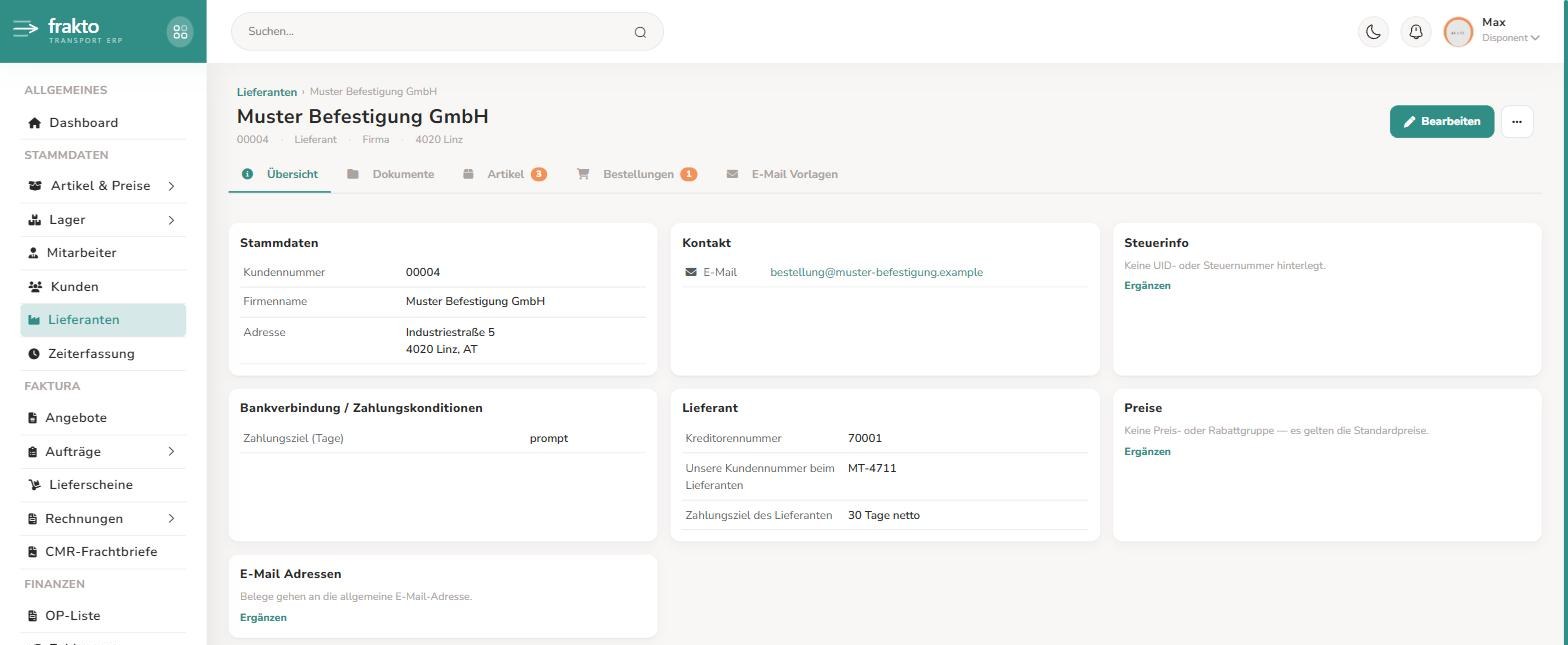
- Kreditorennummer — das Konto dieses Lieferanten in eurer Buchhaltung, wie es die Steuerberatung vergibt. Jede Nummer gibt es nur einmal.
- Unsere Kundennummer — die Nummer, unter der euch der Lieferant führt. Sie steht auf jeder Bestellung.
- Zahlungsziel des Lieferanten — wie schnell ihr seine Rechnungen zahlen müsst. Das ist etwas anderes als das Zahlungsziel im Block Bankverbindung: Das gilt für Rechnungen, die ihr dem Partner schreibt.
Der Reiter Artikel listet, was dieser Lieferant liefert — mit seiner Artikelnummer, eurem Einkaufspreis, der Lieferzeit und eurem Bestand. Gepflegt wird das am Artikel, siehe Lieferanten am Artikel.
Der Reiter Bestellungen zeigt alle Bestellungen bei diesem Lieferanten; die Zahl am Reiter sind die noch offenen:
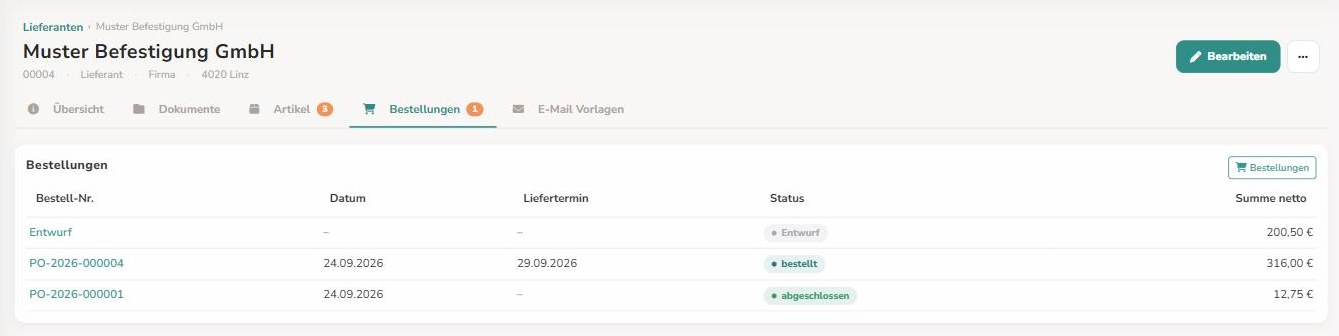
Die PDFs der Bestellungen liegen im Reiter Dokumente unter Belege → Bestellungen.
Bearbeiten
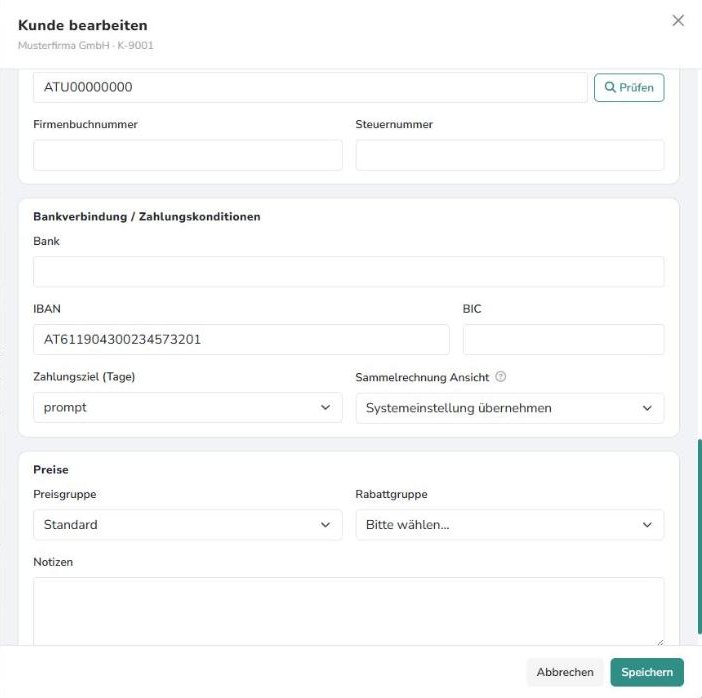
Bearbeiten öffnet rechts ein Seitenpanel; Abbrechen und Speichern stehen fest am unteren Rand. Das Panel ist in Blöcke gegliedert:
- Stammdaten — Kundennummer, Firmenname, Kundenart (Firma oder Privat), die Rolle (Kunde, Lieferant oder beides — siehe Rollen), Adresse, Land und Sprache. Nach der Sprache richtet sich u. a., welche E-Mail-Vorlage beim Belegversand greift.
- Kontakt — Ansprechperson (Anrede, Vor- und Nachname) sowie Telefon, Mobil, E-Mail und Website.
- E-Mail Adressen — je Belegtyp (Angebote, Aufträge, Lieferscheine, Rechnungen, Gutschriften) eigene Empfänger, falls beim Kunden unterschiedliche Stellen zuständig sind. Mehrere Adressen trennst du mit Komma oder Enter. Bleibt ein Feld leer, geht der Beleg an die allgemeine E-Mail-Adresse aus dem Block Kontakt.
- Steuerinfo — UID, Firmenbuchnummer, Steuernummer.
- Bankverbindung / Zahlungskonditionen — Bank, IBAN, BIC, Zahlungsziel in Tagen und die Sammelrechnung Ansicht (ob die Sammelrechnung alle Positionen einzeln oder je Lieferschein zusammengefasst zeigt; ohne Auswahl gilt die Systemeinstellung).
- Lieferant — nur bei Lieferanten: Kreditorennummer, eure Kundennummer beim Lieferanten und sein Zahlungsziel (siehe Lieferanten).
- Preise — hier weist du dem Kunden eine Preisgruppe und/oder Rabattgruppe zu, die dann automatisch bei neuen Belegen greift.
- Notizen
Felder mit einem ? neben der Beschriftung haben eine kurze Erklärung — Maus darüber halten oder antippen.
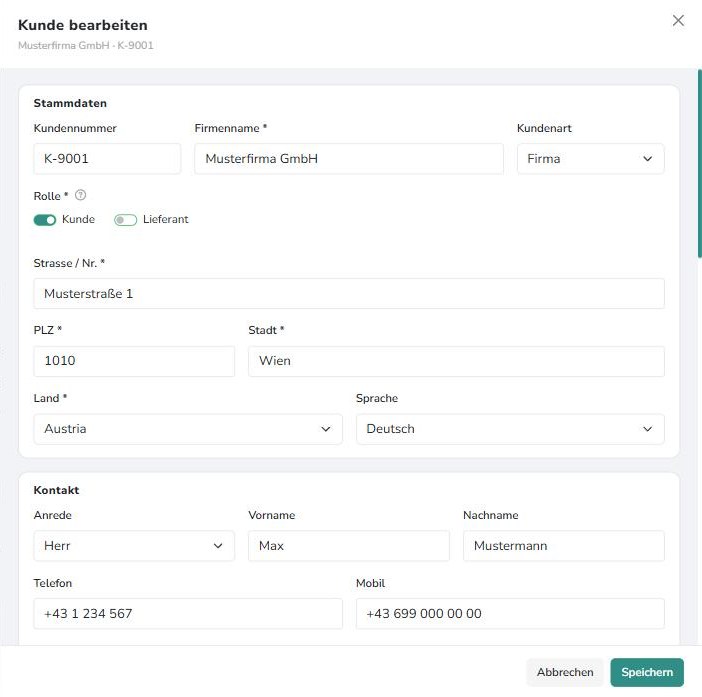
Das Panel heißt je nach Rolle „Kunde bearbeiten“, „Lieferant bearbeiten“ oder „Geschäftspartner bearbeiten“. Bei Lieferanten sieht der Block Lieferant so aus:

UID prüfen
Sobald im Feld UID eine vollständige Nummer steht (z. B. ATU12345678),
erscheint daneben Prüfen. Frakto fragt die Nummer dann direkt beim
EU-Mehrwertsteuer-Informationsaustauschsystem (VIES) ab und meldet:
- UID gültig — alles in Ordnung.
- UID gültig, aber der Firmenname weicht ab — die Nummer existiert, laut VIES gehört sie aber zu einem anders geschriebenen Namen. Beide Schreibweisen werden angezeigt; meist genügt ein Blick, ob nur die Rechtsform anders geschrieben ist.
- UID ungültig — die Nummer ist nicht vergeben oder falsch abgetippt.
Ist VIES gerade nicht erreichbar (das kommt bei einzelnen Mitgliedstaaten vor), sagt Frakto das ebenfalls — dann einfach später noch einmal prüfen.
Hinzufügen
Neuer Kunde (bzw. Neuer Lieferant) öffnet ein schmales Panel mit dem Nötigsten: Firmenname (Pflicht), Kundennummer (mit der nächsten freien Nummer vorbelegt), Kundenart, die Rolle sowie Vor- und Nachname der Ansprechperson. Titel und Knopf folgen der gewählten Rolle — „Neuer Kunde“, „Neuer Lieferant“ oder bei beiden Rollen „Neuer Geschäftspartner“.
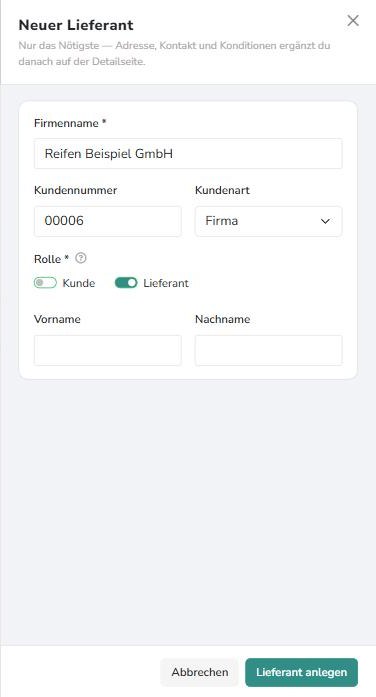
Nach dem Anlegen landest du direkt in der Detailansicht des neuen Partners. Adresse, Kontakt, Bankdaten und Konditionen ergänzt du dort über Bearbeiten oder die Ergänzen-Links in den leeren Blöcken.
Löschen
Löschen steht im Menü ⋯ rechts neben Bearbeiten. Nach der Rückfrage wird der Kunde per Soft-Delete entfernt: Er verschwindet aus der Liste und ist bei neuen Belegen nicht mehr auswählbar, bestehende Belege bleiben aber vollständig erhalten.
Hat der Kunde noch offene Angebote, Aufträge, Lieferscheine oder Rechnungen, lehnt Frakto das Löschen ab und nennt die Anzahl. Diese Belege erst abschließen oder stornieren.