Werkstatt
Alle Screenshots auf dieser Seite zeigen ausschließlich frei erfundene Testdaten ("Musterfirma GmbH") — nie echte Fahrzeuge oder Mitarbeiter.
Das Werkstatt-Modul beantwortet zwei verschiedene Fragen, die im Alltag leicht durcheinandergehen:
| Was ist kaputt? | Reparaturen und Defekte — unvorhergesehen, reaktiv |
| Was steht an? | Service-Intervalle und §57a — planbar, wiederkehrend |
Beides hat in Frakto eine eigene Datenspur: den Fall für das Erste, das Service-Intervall für das Zweite. Sie laufen bewusst getrennt, denn eine Panne passt in kein Intervall, und die meisten Services brauchen keinen Fall — Fahrzeug in die Werkstatt, Rechnung kommt, fertig.
Ihr findet das Modul unter Flotte → Instandhaltung → Werkstatt. Im selben Menüpunkt liegt das Reifenlager — Reifen haben dort ihre eigene Verwaltung, weil sie einzeln, mit Position und Profil geführt werden.
Wenn beides doch dasselbe Ereignis meint, lassen sie sich verknüpfen: Dann fließen die Kosten aus dem Fall automatisch in die Service-Historie, statt zweimal getippt zu werden.
Die Übersicht
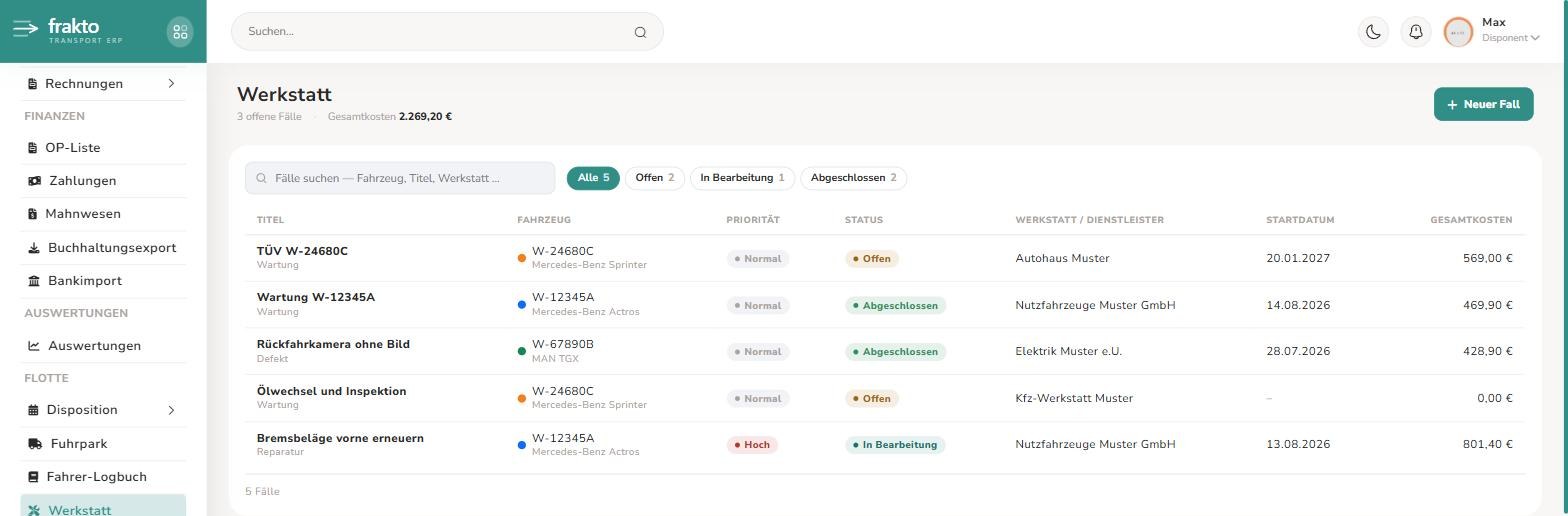
Unter dem Titel steht in einer Zeile, wie viele Fälle offen sind und was alle Fälle zusammen gekostet haben. Darunter die Werkstatt-Fälle als Hauptliste: Titel mit Typ, Fahrzeug mit Kalenderfarbe, Priorität, Status, Werkstatt, Startdatum und Gesamtkosten.
Das Suchfeld findet Fälle nach Fahrzeug, Titel oder Werkstatt. Die Schalter daneben — Alle, Offen, In Bearbeitung, Abgeschlossen — filtern nach Status und zeigen zugleich die Anzahl. Ein Klick auf eine Zeile öffnet den Fall.
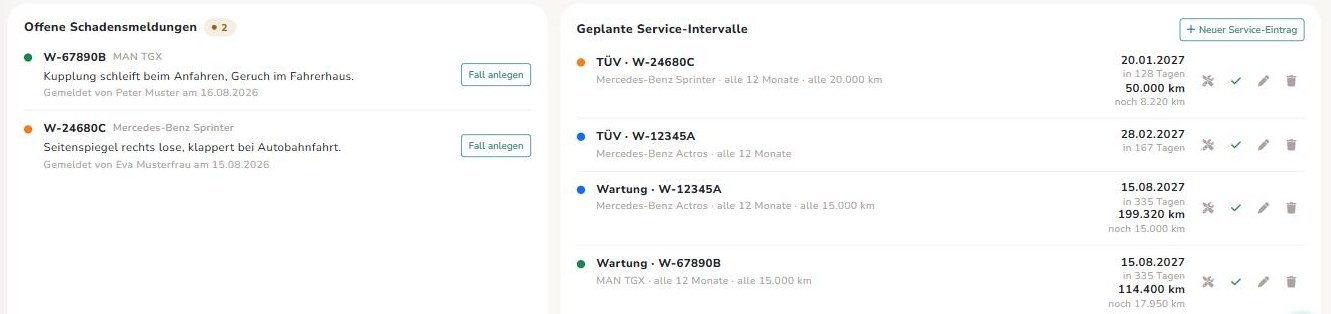
Unter der Liste stehen zwei Arbeitsvorräte nebeneinander: was Fahrer gemeldet haben, und was demnächst fällig wird.
Werkstatt-Fälle
Ein Fall bündelt alles zu einer Reparatur: Beschreibung, Zeitraum, Werkstatt, Kosten und Belege.
| Feld | Bedeutung |
|---|---|
| Typ | Reparatur, Wartung, Defekt oder Sonstiges |
| Priorität | Niedrig, Normal, Hoch — nur zur Einordnung, steuert nichts |
| Status | Offen → In Bearbeitung → Abgeschlossen |
| Werkstatt / Dienstleister | freier Text, auch die eigene Halle |
| Startdatum / Enddatum | wann das Fahrzeug rein- und rauskam |
Setzt ihr einen Fall auf In Bearbeitung, schaltet Frakto das Fahrzeug automatisch auf "In Reparatur". In der Disposition lässt es sich dann nicht mehr für neue Touren wählen; auf der Plantafel ist es schraffiert, und schon geplante Touren erscheinen als Befund. Ein Fall, der nur Offen ist, sperrt das Fahrzeug noch nicht.
Beim Abschließen geht es zurück auf "Aktiv", aber nur, wenn kein weiterer offener Fall für dieses Fahrzeug existiert. Zwei parallele Reparaturen geben das Fahrzeug also erst frei, wenn beide erledigt sind.
Fall anlegen
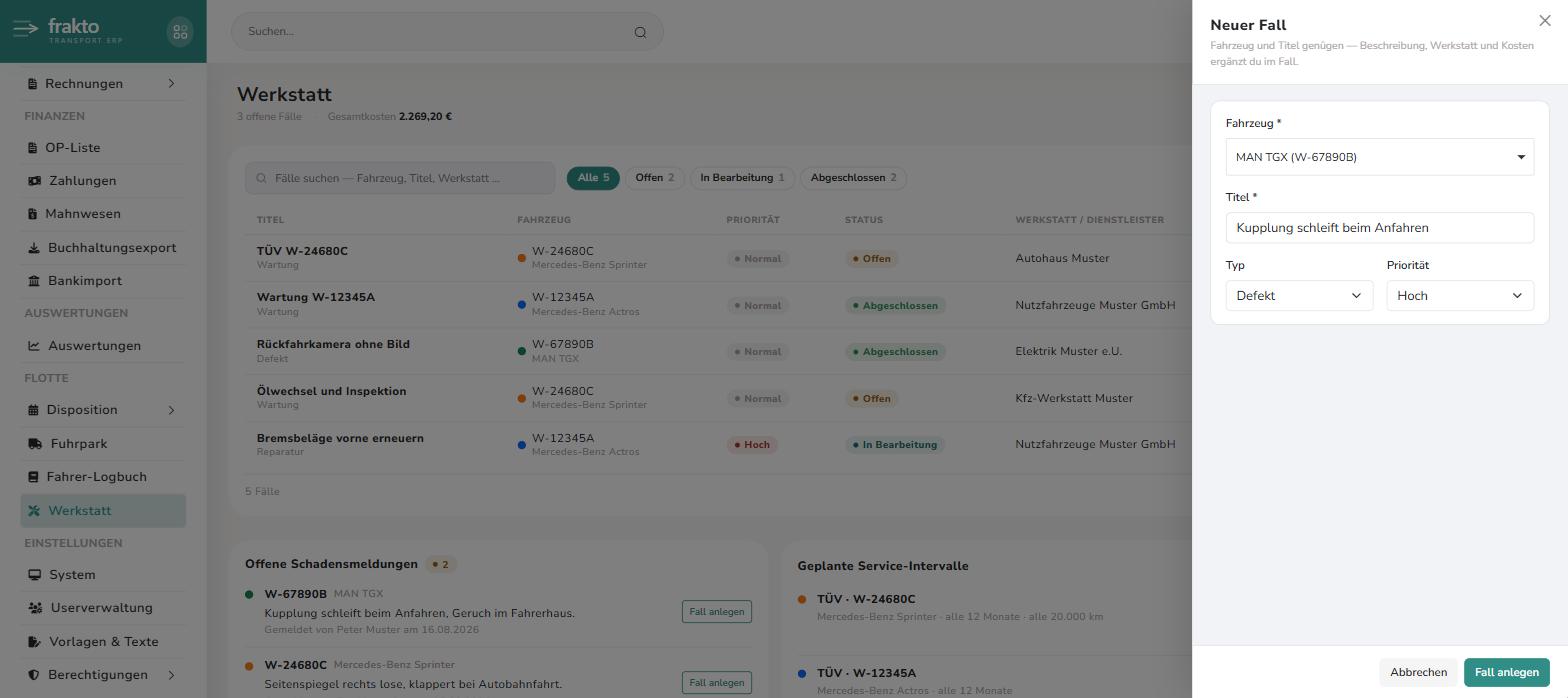
Neuer Fall oben rechts öffnet ein schmales Panel. Pflicht sind Fahrzeug und Titel; Typ und Priorität lassen sich gleich mitgeben. Beschreibung, Werkstatt und Kosten ergänzt ihr danach im Fall selbst.
Hat das Fahrzeug Aufbauten, gibt es zusätzlich Betrifft Aufbau: Geht es um den Kran und nicht um den Lkw, wählt ihr ihn dort. Im Fall lässt sich die Auswahl unter Bearbeiten nachholen oder ändern.
Der Fall im Detail
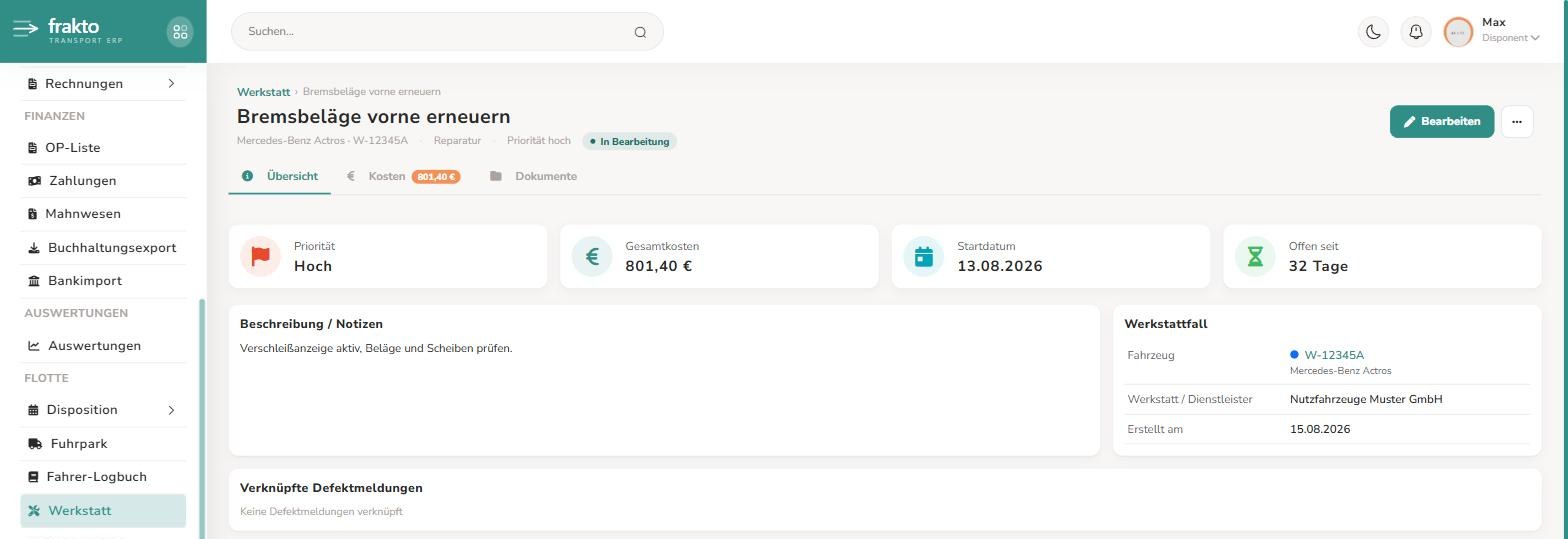
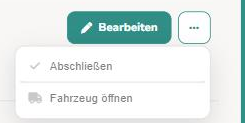
Oben steht der Titel, darunter Fahrzeug, Typ, Priorität und der Status als farbige Markierung. Rechts liegen Bearbeiten und das Menü ⋯ mit dem jeweils nächsten Schritt:
| Status des Falls | Aktion im Menü |
|---|---|
| Offen | In Bearbeitung setzen |
| In Bearbeitung | Abschließen |
| Abgeschlossen | Wieder öffnen |
Dazu kommt immer Fahrzeug öffnen. Der Statuswechsel über das Menü wirkt genauso auf den Fahrzeugstatus wie oben beschrieben.
Drei Reiter:
Übersicht — Priorität, Gesamtkosten, Startdatum und wie lange der Fall schon offen ist (bzw. wie lange er gedauert hat) als Kennzahlen. Dazu die Beschreibung, der Block Werkstattfall mit Fahrzeug (das Kennzeichen führt direkt ins Fahrzeugprofil), Werkstatt und Anlagedatum sowie die verknüpften Defektmeldungen.
Kosten — die Kostenpositionen des Falls. Die Summe steht auch im Reiter-Titel und in der Fallliste.
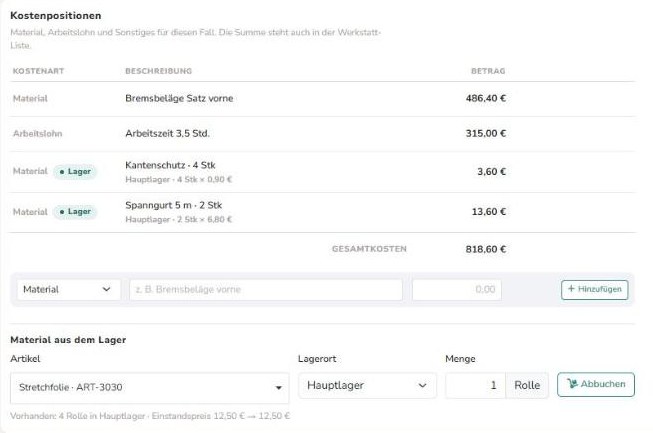
Jede Position hat eine Kostenart (Material, Arbeitslohn, Sonstiges), eine Beschreibung und einen Betrag. Neue Positionen tragt ihr direkt in der hellen Zeile unter der Liste ein und klickt Hinzufügen; Stift und Papierkorb in der Zeile ändern bzw. entfernen eine Position.
Material aus dem Lager
Führt ihr ein Lager, nehmt ihr Ersatzteile und Betriebsmittel — Öl, Filter, Spanngurte — direkt aus dem Bestand. Im Block Material aus dem Lager unter der Liste wählt ihr Artikel, Lagerort (nur wenn es mehrere gibt) und Menge. Darunter steht schon beim Tippen, wie viel am Ort liegt, der Einstandspreis und was die Zeile kosten wird.
Abbuchen macht zwei Dinge auf einmal:
- Das Lager bucht einen Verbrauch am Lagerort. In den Bewegungen des Artikels steht er mit Link auf diesen Fall.
- Der Fall bekommt eine Kostenzeile Material mit dem Schild Lager: Menge × Einstandspreis nach eurer Bewertung.
Mehr, als am Ort liegt, lässt sich nicht abbuchen. Liegt der Artikel am gewählten Ort nicht, springt der Lagerort auf den Ort mit dem meisten Bestand.
Eine Lagerzeile lässt sich nicht ändern — die Lagerbuchung dahinter ist endgültig. Stattdessen gibt es Ins Lager zurückbuchen (Pfeil in der Zeile): Die Menge geht zum selben Preis an denselben Ort zurück, die Zeile verschwindet. War die Menge falsch, zurückbuchen und richtig neu abbuchen.
Abbuchen darf, wer im Werkstattfall Kosten anlegen darf; zurückbuchen, wer dort löschen darf. Ein Recht auf das Lager braucht es dafür nicht — der Mechaniker nimmt sich sein Material selbst. Material lässt sich auch in einem abgeschlossenen Fall noch nachtragen; im Lager zählt dann der Tag der Buchung, in den Fahrzeugkosten das Datum des Falls.
Diese Beträge sind eine reine Aufzeichnung für die Fahrzeugkosten-Auswertung (auch Material aus dem Lager — das Lager selbst bucht nur Mengen und Werte). Sie gehen nicht in den Buchhaltungsexport und erzeugen keine Eingangsrechnung. Die Rechnung der Werkstatt bucht ihr wie gewohnt in der Buchhaltung — hier steht sie nur, damit man je Fahrzeug sieht, was es gekostet hat.
Dokumente — Werkstattrechnung, Kostenvoranschlag, Fotos. Diese Belege erscheinen auch im Fahrzeugprofil unter Dokumente.
Fall bearbeiten
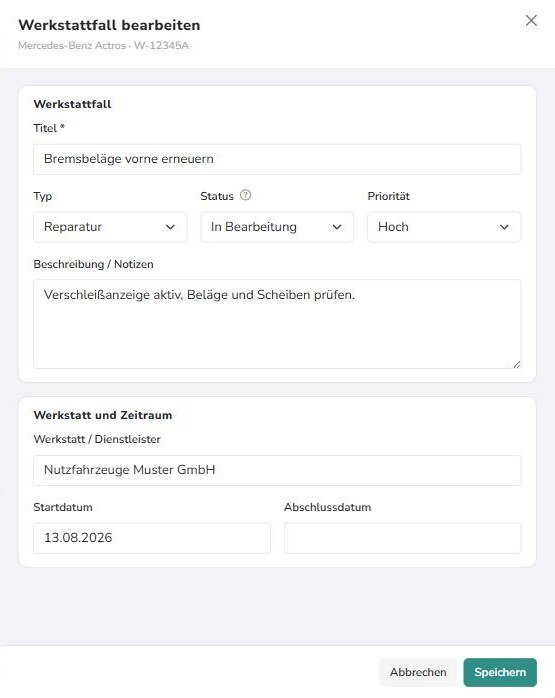
Bearbeiten öffnet das Seitenpanel mit Titel, Typ, Status, Priorität, Beschreibung sowie Werkstatt, Start- und Abschlussdatum.
Schadensmeldungen der Fahrer
Meldet ein Fahrer in der Fahrer-App einen Schaden, landet die Meldung hier — mit Beschreibung, Fahrzeug, Melder, Zeitpunkt und etwaigen Fotos.
Gleichzeitig geht eine Mail an die Werkstatt-Adresse — sonst bliebe eine Freitagabend-Meldung bis Montag unbemerkt liegen.
Solange niemand reagiert, bleibt sie offen und steht im Kasten Offene Schadensmeldungen — die Zahl daneben zeigt, wie viele es sind. Mit Fall anlegen wird daraus ein Werkstattfall; die Meldung ist dann umgewandelt und verschwindet aus dem Arbeitsvorrat, bleibt aber am Fall hängen. Damit ist nachvollziehbar, wer das Problem zuerst bemerkt hat.
Service-Intervalle
Der zweite Teil des Moduls: was planbar ansteht.
Ein Intervall besteht aus einer Art (Wartung, Service, Reparatur, TÜV, SP, Prüfung, Reifenwechsel), einer Fälligkeit — nach Datum, nach Kilometerstand oder beidem — und einem Turnus. Maßgeblich für die Fälligkeit ist immer das, was zuerst eintritt.
Der Turnus
Der Turnus ist die Regel dahinter: „alle 12 Monate", „alle 30.000 km" oder beides. Er steht unter der Art in der Liste, damit man einer Zeile ansieht, ob die Kette nach dem Abschluss weiterläuft.
Seine Aufgabe ist, dass ihr den nächsten Termin nicht jedes Mal ausrechnen und eintippen müsst — und dass er nicht vergessen werden kann. Ein Intervall ohne Turnus ist einmalig: Nach dem Abschließen steht für dieses Fahrzeug nichts mehr an.
Bei Neuinstallationen bekommen TÜV und SP automatisch 12 Monate, weil die Begutachtung gesetzlich jährlich fällig ist. Wartung, Service und Reparatur bleiben ohne Vorgabe — der Abstand ist herstellerabhängig und gehört einmal je Fahrzeug eingetragen.
| Status | Wann |
|---|---|
| OK | noch außerhalb der Vorwarnzeit |
| Bald fällig | Vorwarnschwelle erreicht (gelbe Markierung, Termin gelb) |
| Fällig! | Termin oder Kilometerstand überschritten (rote Markierung, Termin rot) |
Über der Liste zählen zwei Markierungen zusammen, wie viele Intervalle fällig und bald fällig sind. Die Schwellen stehen unter Einstellungen → System → Werkstatt, getrennt nach Tagen und Kilometern. Standard sind 30 Tage und 2.000 km.
Der Restweg wird gegen den aktuellen Kilometerstand des Fahrzeugs gerechnet, und der kommt aus der Telemetrie — oder wird im Fahrzeug von Hand gepflegt. Ist kein Stand bekannt, steht in der Spalte "Kilometerstand unbekannt" — das Intervall kann dann nur über das Datum fällig werden.
Wer keine Telemetrie im Einsatz hat, sollte Intervalle deshalb mit Datum anlegen und den Kilometerwert nur als Zusatzinformation führen.
Intervall anlegen oder Service nachtragen
Neuer Service-Eintrag über der Intervall-Liste öffnet rechts ein Seitenpanel. Das Stift-Symbol in einer Zeile öffnet dasselbe Panel zum Bearbeiten. Es hat drei Blöcke: Fahrzeug und Termin, Turnus und Durchführung.
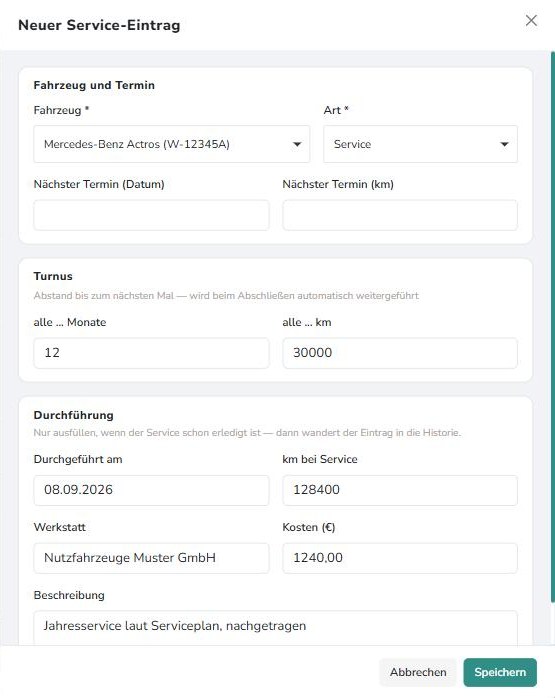
Pflicht sind nur Fahrzeug und Art. Was beim Speichern daraus wird, entscheidet ein einziges Feld im Block Durchführung: Durchgeführt am.
Ohne „Durchgeführt am": ein geplantes Intervall
Das ist der Normalfall beim Einrichten eines Fahrzeugs. Der Eintrag erscheint in der Liste der geplanten Intervalle, mit Status und Restlaufzeit.
| Feld | Bedeutung |
|---|---|
| Nächster Termin (Datum / km) | wann dieses Intervall fällig ist |
| Turnus | in welchem Abstand es danach wiederkommt |
Ihr müsst den ersten Termin nicht selbst ausrechnen: Bleibt Nächster Termin leer und ist ein Turnus gesetzt, legt Frakto ihn fest — beim Datum ab heute, bei den Kilometern ab dem aktuellen Kilometerstand des Fahrzeugs (oder dem unter km bei Service eingetragenen Stand).
Mit „Durchgeführt am": ein erledigter Service
Mit einem Durchführungsdatum ist der Eintrag kein Plan, sondern ein Service, der schon stattgefunden hat — etwa weil ihr die Werkstattrechnung erst jetzt erfasst oder beim Umstieg auf Frakto die letzten Services nachtragt.
Frakto behandelt ihn dann genau wie den grünen Haken:
- Der Eintrag wandert mit Datum, Kilometerstand, Werkstatt und Kosten in die Historie und erscheint im Fahrzeugprofil unter Durchgeführte Services. In der Liste der geplanten Intervalle steht er deshalb nicht.
- Daraus entsteht der Folgetermin als neues geplantes Intervall — mit demselben Turnus, die Kette läuft also weiter.
Die Felder bekommen dabei eine andere Bedeutung:
| Feld | Bedeutung, wenn „Durchgeführt am" gesetzt ist |
|---|---|
| Nächster Termin (Datum / km) | der Folgetermin — schlägt den Turnus |
| Turnus | leer gelassene Folgetermine rechnet Frakto daraus, ab dem Durchführungsdatum bzw. dem Kilometerstand bei Service |
Im Beispiel oben (durchgeführt am 08.09.2026 bei 128.400 km, Turnus 12 Monate und 30.000 km) entsteht so ein Folgetermin für den 08.09.2027 bzw. bei 158.400 km.
Nach dem Speichern sagt Frakto, was passiert ist:
| Meldung | Bedeutung |
|---|---|
| „Service als erledigt gespeichert, Folgetermin angelegt" | Historie und neues Intervall sind da |
| „Service in die Historie übernommen" | kein Turnus und kein nächster Termin — es wurde nichts eingeplant |
Bei der zweiten Meldung steht das Fahrzeug danach womöglich im Kasten „Ohne geplanten Termin". War das nicht gewollt, legt das nächste Intervall gleich mit einem neuen Eintrag an.
Öffnet ihr einen Service, der bereits erledigt ist, zum Bearbeiten, wird er nur korrigiert — etwa ein vertippter Betrag. Ein weiterer Folgetermin entsteht dabei nicht, sonst läge dasselbe Intervall bei jeder Korrektur ein weiteres Mal in der Liste.
Für ein Intervall, das schon in der Liste steht, ist der grüne Haken der bequemere Weg: Er schlägt den Folgetermin aus dem Turnus bereits im Panel vor, und ihr seht vor dem Speichern, was eingeplant wird. Das Panel „Neuer Service-Eintrag" mit Durchführungsdatum ist für Services gedacht, die noch gar nicht als Intervall erfasst waren.
Prüfungen von Aufbauten
Ein Kran, eine Ladebordwand oder ein Kühlaggregat braucht seine eigene wiederkehrende Prüfung — unabhängig vom §57a-Termin des Fahrzeugs. Dafür gibt es kein eigenes Formular: Die Prüfung ist ein ganz normaler Service-Eintrag, der dem Aufbau zugeordnet ist.
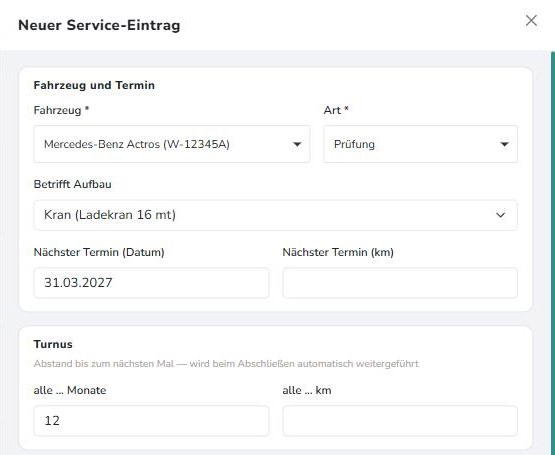
- Den Aufbau am Fahrzeug anlegen (Fuhrpark → Technische Daten).
- Hier Neuer Service-Eintrag, das Fahrzeug wählen — die Liste Betrifft Aufbau zeigt dann dessen Aufbauten.
- Als Art „Prüfung" wählen, Termin und Turnus eintragen.
Wählt ihr einen Kran, schlägt Frakto als Turnus 12 Monate vor, weil die Kranprüfung jährlich fällig ist — aber nur, wenn das Feld noch leer ist.
Ab da läuft alles wie bei jedem anderen Intervall: Status und Restlaufzeit in der Liste, Erinnerungen per Mail, Werkstattfall aus dem Intervall, Abhaken mit Folgetermin. Im Fuhrpark steht der Termin als Nächste Prüfung beim Aufbau.
Als erledigt markieren
Der grüne Haken in der Zeile öffnet das Panel Service als erledigt markieren:
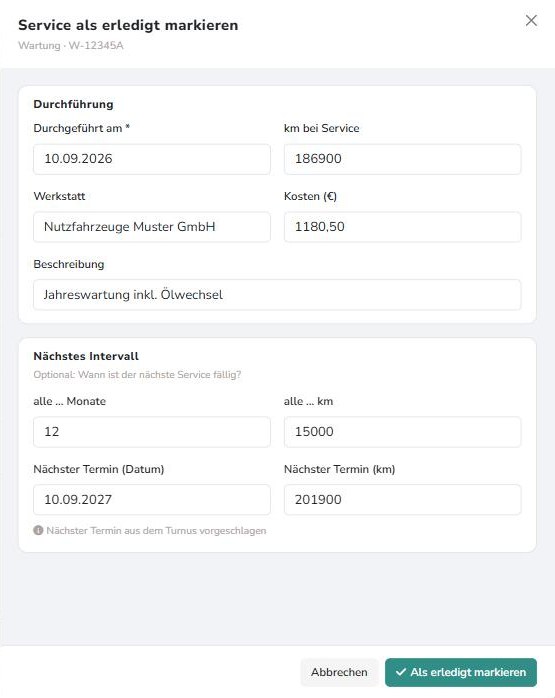
Oben tragt ihr ein, was tatsächlich passiert ist — Datum, Kilometerstand, Werkstatt, Kosten. Der Eintrag wandert damit in die Historie und erscheint im Fahrzeugprofil unter Durchgeführte Services.
Unten steht Nächstes Intervall mit dem Turnus und dem nächsten Termin. Ist ein Turnus hinterlegt, sind Datum und Kilometerstand hier bereits ausgefüllt — errechnet aus dem, was ihr oben eingetragen habt. Ändert ihr den Turnus, rechnet Frakto den Vorschlag neu. Der Hinweis unter den Feldern sagt, dass der Vorschlag aus dem Turnus stammt. Ihr könnt ihn überschreiben; wer diesmal früher oder später fällig ist, trägt es einfach ein.
Beim Speichern entsteht daraus sofort der neue geplante Eintrag, und der Turnus wandert mit — die Kette läuft also von selbst weiter.
Ohne Turnus und ohne eingetragenen Termin endet die Kette: Für dieses Fahrzeug steht danach nichts mehr an, und es erscheint keine Erinnerung.
Damit das nicht unbemerkt passiert, steht über der Liste der Kasten „Ohne geplanten Termin" mit allen Fahrzeugen, für die gerade nichts eingeplant ist. Wenn dort ein Kennzeichen auftaucht, das dort nicht hingehört, fehlt genau dieser Eintrag.
Werkstattfall aus einem Intervall
Manche Services wickelt man als Fall ab — weil Belege, Fotos und einzelne Kostenpositionen anfallen. Der Schraubenschlüssel in der Intervall-Zeile legt dafür den passenden Fall an: Fahrzeug, Art und Beschreibung sind vorbefüllt, und beide bleiben miteinander verknüpft.
Ab da gilt eine klare Arbeitsteilung:
| Im Fall | Kosten je Position, Dokumente, Zeitraum, Dienstleister |
| Im Intervall | nur der Termin und der Turnus |
Schließt ihr den Fall ab, schreibt Frakto von selbst zurück: Das Intervall wird als erledigt gebucht — mit dem Enddatum des Falls, dem aktuellen Kilometerstand und der Summe der Kostenpositionen — und der nächste Termin entsteht aus dem Turnus.
Ihr pflegt den Vorgang also genau einmal. Solange der Fall läuft, führt der Schraubenschlüssel in der Zeile direkt zu ihm.
Ein Intervall ohne Fall bleibt völlig in Ordnung — abhaken genügt. Und ein Fall ohne Intervall (die klassische Reparatur) ändert an den geplanten Terminen nichts.
Erinnerungen per Mail
Damit niemand die Liste im Auge behalten muss, meldet sich Frakto von selbst —
an eine feste Adresse, typischerweise ein Sammelpostfach wie
werkstatt@…:

Zu finden unter Einstellungen → System → Werkstatt. Das Feld ist zugleich der Schalter: Bleibt es leer, wird nichts verschickt.
Verschickt wird bei zwei Anlässen:
| Anlass | Wann | Inhalt |
|---|---|---|
| Schadensmeldung | sofort, sobald ein Fahrer sie abschickt | Fahrzeug, Melder, Zeitpunkt, Beschreibung |
| Service fällig | einmal täglich | Sammelmail mit allem, was neu ansteht |
| Reifen prüfen | einmal täglich | Sammelmail mit neuen Reifen-Warnungen: Profil, Alter, Saisonwechsel, Lenkachse |
Wie oft kommt eine Mail?
Die tägliche Prüfung meldet nur Veränderungen, nicht jeden Tag denselben Stand. Je Intervall gibt es höchstens zwei Mails:
- wenn es die Vorwarnzeit erreicht („bald fällig"),
- wenn es den Termin oder Kilometerstand überschreitet („fällig").
Alles, was am selben Tag neu dazukommt, steht in einer Mail, getrennt nach fällig und bald fällig — bei zwanzig Fahrzeugen käme sonst ein Schwall.
Wird ein Termin nach hinten verschoben, sodass er wieder außerhalb der Vorwarnzeit liegt, vergisst Frakto die bisherigen Meldungen: Rückt er später erneut heran, meldet er sich wieder.
Die Mails hängen an den geplanten Intervallen. Ein Fahrzeug ohne Intervall löst nie eine Erinnerung aus — deshalb der Kasten „Ohne geplanten Termin" im Modul. Und km-Intervalle brauchen einen Kilometerstand, sonst können sie nur über das Datum fällig werden.
Das Werkstatt-Dashboard
Wer nur die Rolle workshop hat — typischerweise die eigene Werkstatt
oder ein Werkstattleiter —, bekommt nach dem Anmelden statt des allgemeinen
Dashboards das Werkstatt-Dashboard. Es zeigt,
was eine Werkstatt steuert:
| Bereich | Inhalt |
|---|---|
| Werkstattkosten (Jahr) | Summe aus Fallkosten und Service-Intervallen, mit Vorjahr, aufgeteilt nach Lohn, Material, Service, Reifen und Sonstigem |
| Kostenverlauf | die Werkstattkosten der letzten sechs Monate |
| In der Werkstatt | welche Fahrzeuge gerade stehen und seit wann — das am längsten stehende oben |
| Ø Durchlaufzeit | wie lange abgeschlossene Fälle der letzten sechs Monate gedauert haben |
| Kosten je Fahrzeug | die fünf teuersten Fahrzeuge des Jahres, Reifenkosten eigens ausgewiesen |
| Aktive Werkstattfälle | die offenen Fälle (bis zu acht, mit Hinweis auf den Rest) |
| Offene Schadensmeldungen | Meldungen der Fahrer, die noch keinem Fall zugeordnet sind, mit Fall anlegen |
| Bevorstehende Service-Intervalle | was bald fällig oder überfällig ist, mit Status |
| Reifen | die aktuellen Reifen-Warnungen |
Wer daneben eine weitere Rolle hat (etwa manager), sieht das allgemeine
Dashboard; die Werkstatt selbst bleibt über das Menü erreichbar.
Wie Werkstatt und Fuhrpark zusammenhängen
Beide Listen dieses Moduls tauchen im Fahrzeugprofil wieder auf — dort aber nur für dieses eine Fahrzeug und nur lesend. Angelegt, geändert und abgeschlossen wird ausschließlich hier.
        Turnus
          │
          ▼
   geplantes Intervall ──(optional)──► Werkstattfall
          ▲                                 │
          │        Abschluss schreibt       │
          └──── Datum, km, Kosten zurück ───┘
          │
          ▼
   Service-Historie ──► Fahrzeugprofil, Reiter Service
Der Knopf In Werkstatt verwalten im Fahrzeugprofil ist die Abkürzung in diese Richtung.
Einrichtung
| Was | Wo | Wirkung |
|---|---|---|
| Vorwarnzeit Tage | Einstellungen → System → Werkstatt | ab wann ein Termin "bald fällig" ist |
| Vorwarnzeit km | ebenda | dasselbe für den Kilometerstand |
| Empfänger-Adresse | ebenda | ob und wohin Erinnerungen gehen |
| GPS-Anbieter | GPS | ob Kilometerstände überhaupt gefüllt werden |
| Rolle "workshop" | Berechtigungen | wer Fälle sehen und bearbeiten darf |