Bankimport
Alle Screenshots auf dieser Seite zeigen ausschließlich frei erfundene Testdaten ("Musterfirma") — nie echte Konten oder Kunden.
Der Bankimport liest einen Kontoauszug ein und schlägt für jeden Geldeingang die passende Rechnung vor. Statt jede Überweisung einzeln als Zahlung zu tippen, prüft ihr die Vorschläge und bucht sie mit einem Klick.
Die Übersicht
Finanzen → Bankimport zeigt links den Importverlauf — jede eingelesene Datei mit Datum, Konto, Zeitraum, Anzahl der Transaktionen und Status —, rechts die Bankkonten.

Unter der Zahl der Transaktionen steht, wie viele davon schon gebucht und wie viele noch offen sind. Ein Klick auf eine Zeile öffnet den Import.
Bankkonten
Das Hauptkonto legt Frakto selbst an: aus der Bankverbindung eurer Firma unter Einstellungen → System. Ändert ihr dort IBAN oder Bank, zieht das Hauptkonto nach.
Weitere Konten fügt + Konto hinzu (Bezeichnung, IBAN, BIC, Bank). Ein Konto, zu dem schon Importe existieren, lässt sich nicht mehr löschen — nur deaktivieren. Die Importe bleiben dann erhalten, das Konto steht aber nicht mehr zur Auswahl. Das Hauptkonto kann nicht gelöscht werden.
Datei importieren
Datei importieren oben rechts öffnet ein schmales Panel: Bankkonto wählen, Datei auswählen, Importieren.
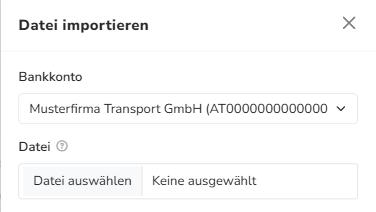
Frakto versteht die beiden Formate, die österreichische und deutsche Banken im Onlinebanking anbieten:
| Format | Dateiendung |
|---|---|
| MT940 | .sta, .mt940 |
| CAMT.053 | .xml |
Beim Einlesen gilt:
- Nur Eingänge. Abbuchungen vom eigenen Konto werden übersprungen — der Bankimport ist für Kundenzahlungen da, nicht für die eigenen Ausgaben.
- Keine Doppelten. Eine Transaktion, die schon aus einem früheren Import bekannt ist (gleiches Datum, Betrag, Verwendungszweck und Gegenkonto), kommt kein zweites Mal hinein. Überlappende Auszüge sind also unkritisch.
Nach dem Import landet ihr direkt in der Detailansicht.
Die Detailansicht
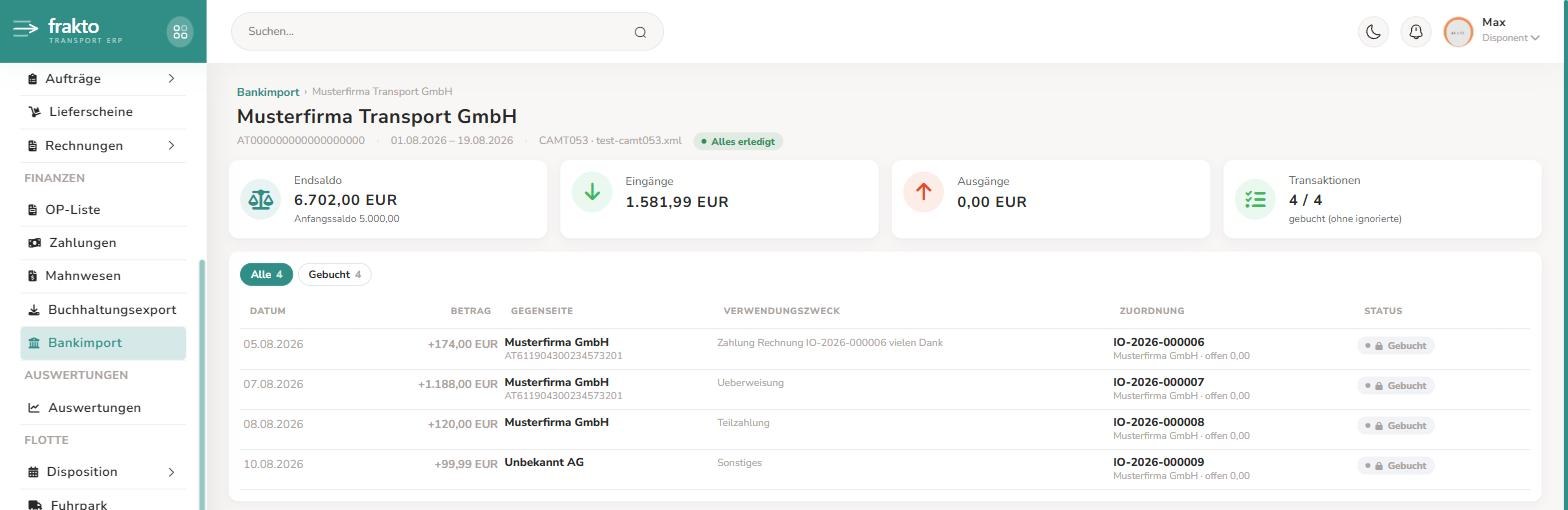
Oben stehen Konto, IBAN, Zeitraum und Datei, dazu der Stand: „n offen", solange etwas zu tun ist, oder Alles erledigt. Die Kacheln zeigen Endsaldo (mit Anfangssaldo), Eingänge, Ausgänge und wie viele Transaktionen gebucht sind — ignorierte zählen dabei nicht mit.
Die Liste zeigt je Transaktion Datum, Betrag, Gegenseite mit IBAN, Verwendungszweck, die vorgeschlagene Zuordnung (Rechnung, Kunde und deren offener Betrag) und den Status. Die Filter über der Liste zeigen, wie viele Transaktionen in welchem Zustand sind, und blenden die übrigen per Klick aus.
Die Zustände
| Status | Bedeutung | Was zu tun ist |
|---|---|---|
| Sicherer Match (grün) | Frakto ist sich der Rechnung sicher | prüfen und buchen — auch alle auf einmal |
| Unsicherer Match (orange) | ein Vorschlag, der ein Auge braucht | Zuordnung prüfen, ggf. ändern, dann buchen |
| Kein Match (rot) | keine passende Rechnung gefunden | Rechnung von Hand zuordnen oder ignorieren |
| Gebucht | als Zahlung verbucht, gesperrt | nichts mehr |
| Ignoriert | bewusst nicht gebucht, etwa eine Privateinlage | nichts — lässt sich zurücksetzen |
Wie Frakto zuordnet
Frakto sucht für jeden Eingang eine offene Rechnung, in dieser Reihenfolge:
- Rechnungsnummer im Verwendungszweck (z. B.
IO-2026-000007). Genau eine gefundene offene Rechnung ergibt einen sicheren Match. Nennt der Verwendungszweck mehrere Rechnungen, ist es eine Sammelzahlung — Frakto schlägt dann die erste vor, aber nur als unsicheren Match, damit niemand den ganzen Betrag ungeprüft auf eine Rechnung bucht. - IBAN des Kunden und Betrag. Stimmt die IBAN der Gegenseite mit der im Kundenstamm und der Betrag mit dem offenen Betrag überein, ist das ebenfalls ein sicherer Match.
- Firmenname und Betrag. Taucht ein Teil des Kundennamens bei der Gegenseite auf und passt der Betrag, gibt es einen unsicheren Match.
Mahngebühren erkennt Frakto mit:
- Rechnung plus Gebühr: Deckt der Betrag die offene Rechnung und deren offene Mahngebühr, bucht Frakto erst die Rechnung und den Rest auf die Gebühr. In der Liste steht dann „+ Mahngebühr".
- Nur die Mahnnummer (z. B.
DU-2026-000004): Ist die Rechnung der Mahnung noch offen, geht die Zahlung wie gewohnt auf die Rechnung. Ist sie schon bezahlt, geht sie auf die offene Gebühr — bei passendem Betrag als sicherer Match. Das ist der typische Fall, wenn ein Kunde die Spesen nachzahlt.
Beim manuellen Zuordnen findet die Suche Rechnungen und Mahnnummern.
Die Rechnungsnummer im Verwendungszweck ist der zuverlässigste Weg — sie steht auf jeder Rechnung und im Zahlschein. Und je mehr Kunden mit IBAN im Kundenstamm stehen, desto öfter greift Schritt 2 auch ohne Nummer.
Buchen
Rechts in jeder offenen Zeile liegen die Aktionen:
- Buchen (Haken) — verbucht den Eingang als Zahlung auf die zugeordnete Rechnung.
- Rechnung zuordnen (Kette) — öffnet ein Seitenpanel mit den offenen Rechnungen, zuerst die des vorgeschlagenen Kunden. Grün markiert sind Rechnungen, deren offener Betrag genau dem Eingang entspricht; über die Suche (Rechnungsnummer, Kunde) oder Alle anzeigen findet ihr jede andere. Eine manuelle Zuordnung gilt danach als geprüft und kann gebucht werden.
- Ignorieren — für Eingänge, die keine Kundenzahlung sind. Zurücksetzen holt sie wieder in die Liste.
Gibt es sichere Matches, steht oben rechts „n sichere Zahlungen buchen". Nach einer Rückfrage bucht Frakto sie alle auf einmal. Scheitert eine Buchung, sagt die Meldung, wie viele durchgingen und wie viele nicht; die Einzelheiten stehen im Aktivitätsprotokoll.
Jede Buchung erzeugt eine ganz normale Zahlung mit dem Verwendungszweck als Referenz — die Rechnung wird bezahlt oder teilweise bezahlt, genau wie bei einer von Hand erfassten Zahlung.
Hat der Kunde innerhalb der Skontofrist den um das Skonto verminderten Betrag überwiesen, bucht Frakto den Abzug automatisch mit — die Rechnung ist danach vollständig bezahlt statt mit einem kleinen Rest offen. Wie Skonto eingestellt wird, steht unter Zahlungen.
Import löschen
Solange aus einem Import noch nichts gebucht ist, lässt er sich über das Menü ⋯ in der Detailansicht löschen — etwa wenn die falsche Datei oder das falsche Konto erwischt wurde. Die Transaktionen verschwinden mit.
Sobald auch nur eine Transaktion gebucht ist, geht das nicht mehr: Die Zahlungen hängen dann bereits an Rechnungen. Wer eine falsche Buchung korrigieren muss, löscht die betroffene Zahlung unter Zahlungen. Die Transaktion steht danach wieder als zugeordnet im Import und kann — nach einer Korrektur der Zuordnung — neu gebucht werden.