Die Fahrer-App
Alle Screenshots auf dieser Seite zeigen ausschließlich frei erfundene Testdaten — nie echte Kunden oder Mitarbeiter.
Die Fahrer-App ist kein zweites Programm, sondern dieselbe Frakto-Anmeldung in einer anderen Ansicht — gebaut für ein Handy im Führerhaus: große Flächen, wenig Text, vier Punkte in der Fußleiste.
| Bereich | Wofür |
|---|---|
| Aufträge | die eigenen Touren, und daraus der Lieferschein |
| Lenkzeiten | Tätigkeiten erfassen — oder zusehen, wie der Tachograph es tut |
| Meine Zeiten | der eigene Tag im Rückblick, mit Lenkprotokoll |
| Schaden | eine Schadensmeldung mit Fotos abschicken, Profiltiefe der Reifen melden |
Anmeldung und Ansichtswechsel
Der Fahrer meldet sich mit derselben E-Mail und demselben Passwort an wie im Büro. Welche Ansicht danach erscheint, entscheidet die Rolle:
- Wer nur die Rolle driver hat, landet immer in der Fahrer-App.
- Wer zusätzlich Büro-Rechte hat, kann über das Benutzermenü zwischen Fahreransicht und Verwaltung wechseln.
Ein Mitarbeiter allein genügt nicht — es braucht ein Benutzerkonto und die Rolle „driver". Beides wird im Mitarbeiterprofil vergeben. Fehlt es, kann sich die Person nicht anmelden, und sie erscheint auch in der Disposition nicht zur Auswahl.
Die App ist als PWA installierbar: Über „Zum Startbildschirm hinzufügen" liegt sie wie eine normale App auf dem Handy und kann Benachrichtigungen empfangen. Am iPhone ist die Installation außerdem Voraussetzung dafür, dass Lieferscheine ohne Empfang zuverlässig am Handy liegen bleiben.
Benachrichtigungen
Die App meldet sich auf dem Handy, auch wenn sie gerade geschlossen ist:
| Nachricht | Wann |
|---|---|
| Neue Fahrt | eine Tour wurde dem Fahrer zugeteilt |
| Änderung einer Fahrt | an einer seiner Touren hat sich etwas geändert |
| Tour umgeplant | eine seiner Touren ab heute fährt jetzt ein Kollege (oder niemand mehr) |
| Tour gestrichen | eine seiner offenen Touren ab heute wurde gelöscht; beim Löschen eines Dauerauftrags kommt eine gesammelte Nachricht |
| Dauerauftrag geändert | er ist in einem Dauerauftrag an einzelnen Tagen oder ab einem Tag nicht mehr eingeteilt — anderer Fahrer, Termin fällt aus, pausiert |
| Tour storniert | der Auftrag dazu wurde storniert |
| Nachweis läuft ab | sein Führerschein, eine Klasse, C95, Kranschein oder ADR läuft bald ab oder ist abgelaufen, im eingestellten Vorlauf. Das Büro kann das abschalten |
Neue und geänderte Touren gehen automatisch alle 15 Minuten raus, oder sofort über den Glocken-Knopf in der Disposition. Umgeplante, gestrichene und stornierte Touren meldet Frakto sofort — sonst würde der bisherige Fahrer davon nichts erfahren, die Tour verschwände einfach aus seiner Liste.
„Umgeplant", „gestrichen", „storniert" und „Dauerauftrag geändert" gehen nur raus, wenn der Fahrer die Tour vorher als Neue Fahrt gemeldet bekommen hat. Legt der Disponent eine Tour an und löscht sie ein paar Minuten später wieder, bevor die Meldung raus war, hört der Fahrer von beidem nichts. Wird eine Tour einem anderen Fahrer zugeteilt, bekommt der neue sie als Neue Fahrt, nicht als Änderung.
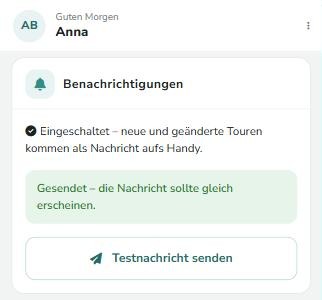
Einschalten muss der Fahrer selbst, einmal je Handy. Solange er noch nie gefragt wurde, steht oben auf der Auftragsseite der Hinweis „Benachrichtigungen einschalten?". Nicht jetzt blendet ihn für eine Woche aus. Jederzeit geht es auch über ⋮ → Einstellungen → Benachrichtigungen:
| Die Karte zeigt | Bedeutung |
|---|---|
| Eingeschaltet | alles in Ordnung; Testnachricht senden schickt eine Nachricht an genau dieses Handy — der schnellste Weg, um zu prüfen, ob es klappt |
| Benachrichtigungen einschalten | noch nie gefragt — antippen, dann fragt das Handy nach der Erlaubnis |
| Blockiert | beim Fragen wurde „Nicht erlauben" gewählt. Frakto kann dann nicht noch einmal fragen, der Fahrer muss es in den Einstellungen des Handys wieder freigeben; die Karte sagt wo |
| Kann keine Benachrichtigungen empfangen | meist ein iPhone, auf dem die App nicht installiert ist |
| Noch nicht eingerichtet | Push ist für diese Instanz nicht eingerichtet — Sache des Büros, siehe Push-Nachrichten |
Am iPhone gibt es Benachrichtigungen nur für die installierte App (Teilen → „Zum Home-Bildschirm"), und nur, wenn sie von dort geöffnet wird. Im normalen Safari-Fenster zeigt die Karte „kann keine Benachrichtigungen empfangen".
Eine Nachricht gilt für alle Handys, auf denen sich der Fahrer eingeschaltet hat. Wer das Handy wechselt, schaltet auf dem neuen einmal ein.
Aufträge
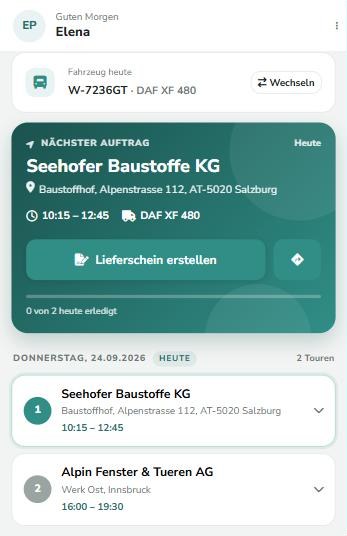
Die Startseite beantwortet zuerst die Frage, mit der ein Fahrer die App aufmacht: Was ist als Nächstes dran?
Oben der nächste Auftrag — Kunde, Einsatzort, Zeitfenster und Fahrzeug (mit Anhänger, falls einer an der Tour hängt), dazu zwei Schaltflächen: Lieferschein erstellen und daneben das Navigations-Symbol, das den Einsatzort in der Karten-App öffnet. Hat die Tour einen Beladeort, stehen beide Orte als Von und Nach da, und die Navigation führt über den Beladeort zum Ziel. Ein Fortschrittsbalken zeigt, wie viele Touren des Tages schon geschrieben sind. Der nächste Auftrag ist die erste offene Tour ab heute — liegt sie erst morgen, steht das auch dort.
Darunter der Tag als Kette von Stopps, nummeriert in der Reihenfolge der Uhrzeit: Erledigte tragen ein grünes Häkchen, der nächste ist hervorgehoben, die späteren sind grau. Daueraufträge haben statt einer Nummer das Wiederholungs-Symbol. Ein Tipp auf einen Stopp klappt Einsatzort, Fahrzeug und Notizen auf — und die Schaltfläche zum Lieferschein.
Danach folgen die nächsten Tage. Was aus früheren Tagen offen geblieben ist, steht ganz unten unter „Ältere offene Touren": Es geht nicht verloren, steht aber dem laufenden Tag nicht im Weg.
Fertige Touren des heutigen Tages bleiben sichtbar, damit der Tag vollständig ist; ab dem nächsten Tag zeigt die Liste wieder nur Offenes. Was hier steht, kommt aus der Disposition: die eigenen Touren — und heute zusätzlich alle Touren des Fahrzeugs, mit dem der Fahrer unterwegs ist (siehe unten).
Fahrzeug heute
Geplant wird in Frakto je Fahrzeug, nicht je Person. Steigt ein Fahrer morgens in einen anderen Wagen als geplant, muss die App das wissen — sonst zeigt sie die falschen Touren, und Lieferschein und Schadensmeldung landen beim falschen Fahrzeug.
Deshalb steht oben auf der Auftragsseite die Karte Fahrzeug heute mit dem Kennzeichen. Solange der Fahrer nichts gewählt hat, nimmt Frakto das Fahrzeug seiner ersten Tour von heute, sonst sein fest zugeordnetes Fahrzeug; ohne beides steht dort „Noch kein Fahrzeug gewählt".
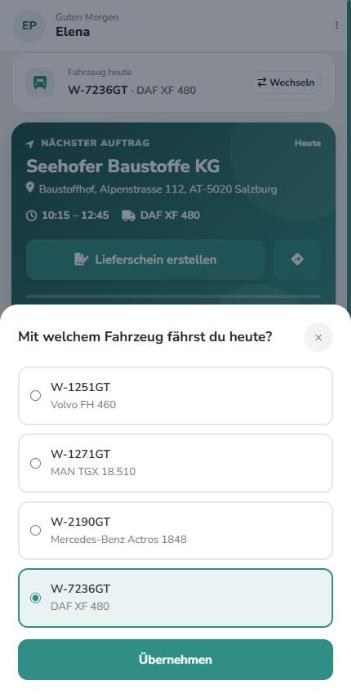
Wechseln öffnet die Frage „Mit welchem Fahrzeug fährst du heute?" mit allen Fahrzeugen zur Auswahl — Anhänger ausgenommen, die fahren nie allein. Übernehmen speichert die Wahl für den heutigen Tag.
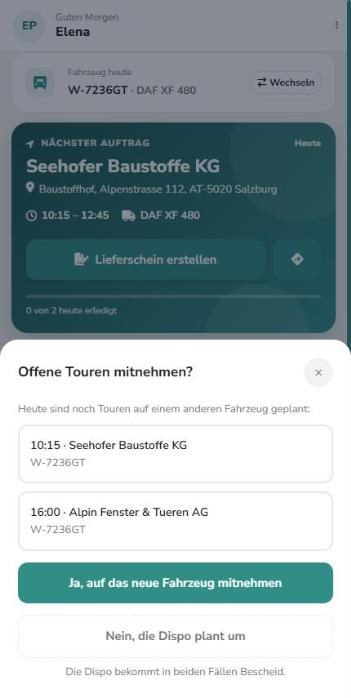
Offene Touren mitnehmen? Liegen heute noch offene Touren des Fahrers auf einem anderen Fahrzeug, fragt die App nach:
| Antwort | Was passiert |
|---|---|
| Ja, auf das neue Fahrzeug mitnehmen | die Touren werden auf das gewählte Fahrzeug umgehängt |
| Nein, die Dispo plant um | die Touren bleiben, wo sie sind; die Disposition sieht einen Hinweis auf der Plantafel |
In beiden Fällen bekommt die Disposition eine Nachricht. Touren aus einem Dauerauftrag gehen nie mit — die legt der Dauerauftrag selbst wieder an.
Passt das Fahrzeug nicht zu den Nachweisen des Fahrers, etwa ein Kran-Lkw ohne Kranschein, lässt die App den Wechsel trotzdem zu. Der Fahrer steht ja schon beim Fahrzeug. Steht die Regel unter System → Fahrer auf „Nachfragen" oder „Sperren", sieht er nach dem Wechsel eine gelbe Meldung. Der Hinweis „Passt nicht zu deinen Nachweisen: … Bitte mit dem Büro klären." bleibt rot auf der Karte Fahrzeug heute stehen. Das Büro bekommt sofort eine Meldung in die Glocke, mit Link auf den Fahrer.
Was die Wahl bewirkt:
- Touren folgen dem Fahrzeug. Die Auftragsseite zeigt heute auch die Touren, die für dieses Fahrzeug geplant sind, selbst wenn dort noch ein Kollege als Fahrer steht. Eigene Touren, die auf einem anderen Fahrzeug liegen, bleiben sichtbar, aber mit dem Hinweis „geplant auf … – die Dispo plant um" (oder „fährt …", wenn ein Kollege das Fahrzeug übernommen hat) — ohne Lieferschein-Knopf und nicht als „Nächster Auftrag".
- Lieferschein und Schadensmeldung gehen auf das Fahrzeug des Tages.
- Wer den Lieferschein schreibt, fährt die Tour. Schreibt ein Fahrer den Lieferschein zu einer Tour, die noch auf einen Kollegen geplant war, trägt Frakto ihn als Fahrer der Tour ein.
- Die Seite Lenkzeiten zeigt das Fahrzeug nur an; gewechselt wird ausschließlich hier.
- Der Abgleich mit GPS und Tachograph überschreibt eine bewusst getroffene Wahl nicht.
Ist das Fahrtenbuch des Tages schon bestätigt, lässt sich das Fahrzeug nicht mehr ändern.
Lieferschein erstellen
Das ist der wichtigste Vorgang der App: Aus der gefahrenen Tour wird der Beleg, auf dem die spätere Rechnung aufbaut.
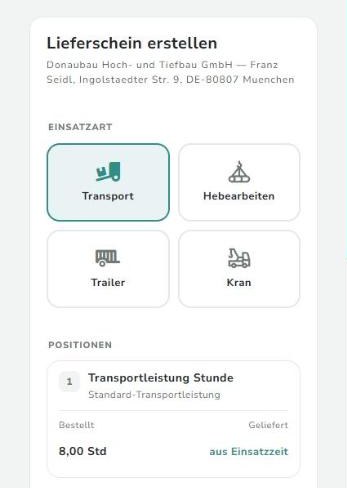
Einsatzart — etwa Transport, Hebearbeiten, Trailer oder Kran, als Raster gleich großer Kacheln zum Antippen. Eine schnelle Einordnung dessen, was tatsächlich gemacht wurde; sie steht danach auf dem Lieferschein. Welche Arten es gibt und ob überhaupt gefragt wird, legt das Büro unter Einstellungen → Fahrer fest.
Positionen — kommen aus der Tour, eine Karte je Position: oben der Artikel, darunter links Bestellt und rechts das Feld Geliefert, in das der Fahrer einträgt, was wirklich geliefert wurde. Nichts muss seitlich gescrollt werden. Positionen, deren Menge sich von selbst ergibt, haben kein Feld: Dort steht aus Einsatzzeit (die Menge kommt aus der Zeiterfassung unten) oder Pauschale.
Liefert der Fahrer mehr als beauftragt, greift die Überlieferungs-Regel — und die ist für den Fahrer getrennt vom Büro einstellbar, unter Einstellungen → System → Fahrer:
| Regel | Was der Fahrer erlebt |
|---|---|
| Erlaubt | nichts, der Lieferschein geht durch |
| Warnung | geht durch, der Beleg wird für das Büro markiert |
| Gesperrt | er kann nicht abschließen und bekommt eine Meldung |
„Gesperrt" bedeutet im Büro „jemand schaut noch einmal drauf". Beim Fahrer bedeutet es: Er steht beim Kunden und kommt nicht weiter, bis sich jemand im Büro meldet. Das kann richtig sein — aber es ist eine andere Entscheidung als die fürs Büro, deshalb sind es zwei Einstellungen.
Für den Alltag ist Warnung meist der bessere Weg: Der Fahrer wird nicht blockiert, und der Beleg fällt im Büro vor der Fakturierung auf.
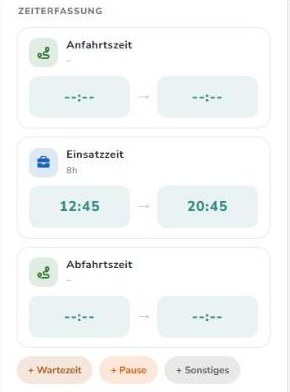
Zeiterfassung — Anfahrt, Einsatz und Abfahrt, dazu bei Bedarf Wartezeit, Pause und Sonstiges. Der Einsatzzeitraum ist aus der Tour vorbelegt und wird vom Fahrer auf die Wirklichkeit korrigiert. Genau daraus entsteht die abgerechnete Menge.
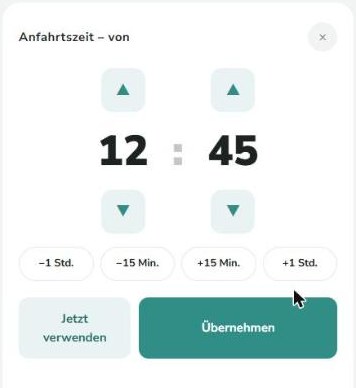
Ein Tipp auf von oder bis öffnet den Zeitwähler. Zur richtigen Uhrzeit führen drei Wege:
- Stunde und Minute eintippen — die Ziffern sind Eingabefelder,
- die Sprungtasten −1 Std., −15 Min., +15 Min., +1 Std.,
- die Pfeile über und unter den Ziffern; gedrückt halten lässt sie weiterlaufen.
Jetzt verwenden setzt die aktuelle Uhrzeit, Übernehmen schließt den Wähler.
Ist ein Block noch leer, öffnet der Wähler nicht bei „jetzt", sondern beim Nachbarblock: am Ende des Blocks davor, sonst am Beginn des Blocks danach. Die Anfahrt öffnet damit auf dem Einsatzbeginn, die Abfahrt auf dem Einsatzende — der Fahrer muss nur noch die Minuten davor oder danach einstellen, statt sich vom aktuellen Zeitpunkt zurückzuklicken.
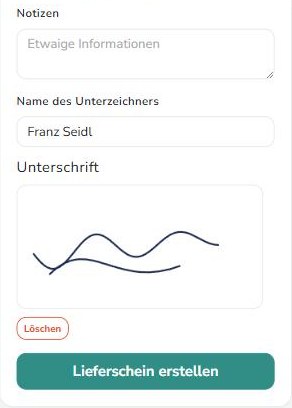
Ganz unten Notizen, der Name des Unterzeichners und das Unterschriftsfeld — der Kunde unterschreibt mit dem Finger direkt am Handy. Löschen setzt nur die Unterschrift zurück, nicht das Formular.
Lieferschein erstellen schließt den Vorgang ab. Sobald der Lieferschein beim Server angekommen ist — mit Empfang sofort, sonst etwas später (siehe Ohne Empfang arbeiten):
- ist der Lieferschein im Büro sichtbar und kann fakturiert werden,
- steht die Tour auf abgeschlossen und ist gesperrt,
- ist die Unterschrift als Bild am Beleg hinterlegt.
Beleg für den Unterzeichner
Der automatische Versand geht an die Lieferschein-Adressen des Kunden — also an dessen Büro. Wer vor Ort unterschreibt, der Lagerist, der Polier, der Pförtner, hätte sonst nichts in der Hand. Deshalb zeigt das Handy direkt nach dem Abschicken Beleg für Sie:
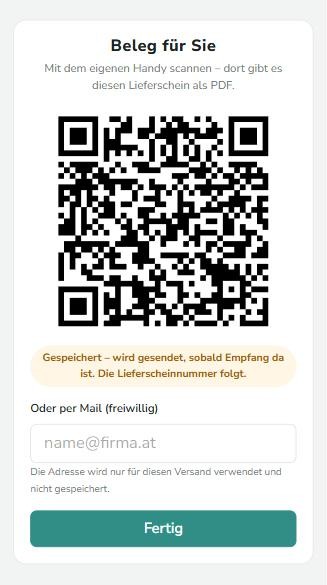
- QR-Code — der Unterzeichner scannt ihn mit dem eigenen Handy und kommt ohne Anmeldung auf eine Seite mit genau diesem Lieferschein, als PDF zum Öffnen und Speichern. Der Code steht auch ohne Empfang sofort da.
- Per Mail (freiwillig) — wer lieber eine Mail möchte, tippt seine Adresse ein; das PDF geht raus, sobald der Lieferschein angelegt ist. Die Adresse wird nicht gespeichert, weder beim Kunden noch als Vorschlag. Am Lieferschein steht im Aktivitätsprotokoll nur, dass an den Unterzeichner gemailt wurde.
- Fertig führt zurück zur Tourenliste. Beides ist ein Angebot — wer nichts braucht, tippt einfach auf Fertig.
Das kleine Feld unter dem Code sagt, wo der Lieferschein gerade steht: „Wird übertragen …", „Übertragen – Lieferschein DN-…" oder „Gespeichert – wird gesendet, sobald Empfang da ist".
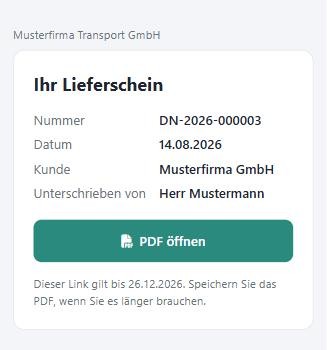
Die Seite hinter dem Code zeigt Nummer, Datum, Kunde und wer unterschrieben hat, dazu PDF öffnen. Es ist derselbe Lieferschein, den das Kunden-Büro bekommt — ob Preise darauf stehen, regelt wie dort die Einstellung „Preise auf Lieferschein anzeigen".
- Der Link gilt 90 Tage, danach steht dort „Link abgelaufen".
- Wird ein Lieferschein storniert, zeigt die Seite das an statt des PDFs.
- Scannt jemand den Code, bevor der Lieferschein übertragen ist, steht dort „Wird gerade übertragen"; die Seite aktualisiert sich von selbst.
- Jeder Abruf wird mit Zeitpunkt protokolliert — als Nachweis, dass der Beleg übergeben wurde.
Ohne Empfang arbeiten
Baustellen, Tiefgaragen, Lagerhallen: Gerade dort, wo unterschrieben wird, ist oft kein Netz. Der Lieferschein geht trotzdem nicht verloren.
Vorladen. Öffnet der Fahrer die Auftragsseite mit Empfang, legt das Handy die Lieferschein-Formulare seiner Touren im Hintergrund ab. Später öffnen sie sich auch ohne Netz.
Ausgang. Jeder Lieferschein geht zuerst in einen Ausgang am Handy und von dort an den Server. Mit Empfang dauert das einen Augenblick; ohne Empfang bleibt er im Ausgang, bis wieder Netz da ist — samt Unterschrift. Der Fahrer kann in der Zwischenzeit normal weiterarbeiten. Die Tour zeigt bis dahin „Wartet auf Übertragung" statt des Lieferschein-Knopfs, damit niemand denselben Lieferschein zweimal schreibt.
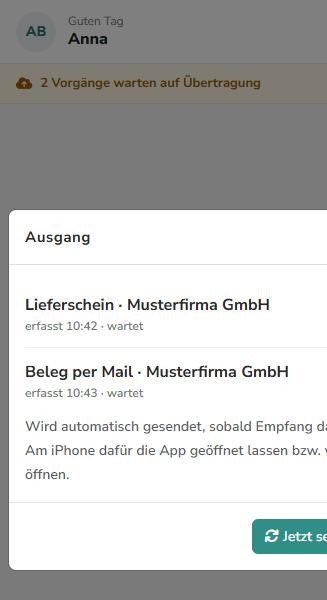
Solange etwas wartet, steht unter der Kopfzeile eine gelbe Leiste. Ein Tipp darauf öffnet den Ausgang: was noch nicht übertragen ist, für welchen Kunden und wann es erfasst wurde. Jetzt senden stößt die Übertragung von Hand an; nötig ist das nicht, sie läuft von selbst, sobald Netz da ist, beim Öffnen der App und jede Minute, solange etwas wartet.
Auf einem iPhone sendet die App nur, während sie offen ist — Apple erlaubt kein Senden im Hintergrund. Wer aus dem Funkloch kommt, öffnet die App einmal kurz, dann geht der Ausgang raus.
Außerdem gehört die App am iPhone auf den Startbildschirm (Teilen → „Zum Home-Bildschirm"). Safari löscht den Speicher von Web-Seiten, die einige Tage nicht geöffnet wurden — bei einer installierten App passiert das nicht.
Abmelden ist gesperrt, solange etwas im Ausgang liegt — sonst wäre es weg. Die App sagt dann „Noch nicht übertragen" und öffnet den Ausgang.
Was beim Nachsenden gilt:
- Maßgeblich ist der Zeitpunkt der Unterschrift, nicht der Übertragung: Datum und Fahrzeug des Lieferscheins kommen aus dem Moment, in dem er erfasst wurde. Die Lieferscheinnummer entsteht erst beim Anlegen, also nach der Übertragung.
- Nichts wird doppelt angelegt. Jeder Vorgang trägt eine Kennung vom Handy; kommt er zweimal an (etwa weil die Verbindung mitten im Senden abriss), bleibt es bei einem Lieferschein.
- Hat sich die Tour inzwischen geändert — im Büro umgeplant, storniert, oder schon von jemand anderem erledigt —, wird der Lieferschein trotzdem angelegt, denn der Kunde hat unterschrieben. Das Büro bekommt einen Hinweis in der Glocke und entscheidet. Nur wenn derselbe Fahrer zur selben Tour schon einen Lieferschein hat, entsteht kein zweiter.
- Nicht übernommen wird ein Lieferschein nur, wenn er offensichtlich nicht stimmen kann, etwa weil die Uhr am Handy in der Zukunft steht. Die Leiste wird dann rot, im Ausgang steht der Grund; erst dort lässt sich der Eintrag entfernen. Auch dann ist nichts verloren: Der Server hat den Vorgang samt Unterschrift aufbewahrt.
Bis zur Übertragung liegen Lieferdaten und Unterschrift im Speicher des Browsers am Handy, unverschlüsselt. Nach der Übertragung werden sie dort gelöscht. Wer Fahrer mit privaten Handys arbeiten lässt, sollte das in der Vereinbarung mit ihnen erwähnen.
Ohne Empfang gehen der Lieferschein zu einer geplanten Tour oder einem Dauerauftrag, die Freie Tour — Kunden und Artikel stehen im vorgeladenen Formular — und die Lenkzeiten im manuellen Modus. Schadensmeldung, Meine Zeiten und Fahrzeugwechsel brauchen weiterhin Netz.
Freie Tour
Nicht jede Fahrt steht vorher in der Disposition. Ein Kunde ruft an, der Fahrer ist ohnehin in der Nähe, es wird eine Palette mitgenommen — für genau solche Fälle gibt es die Freie Tour: ein Lieferschein ohne vorher angelegte Tour.
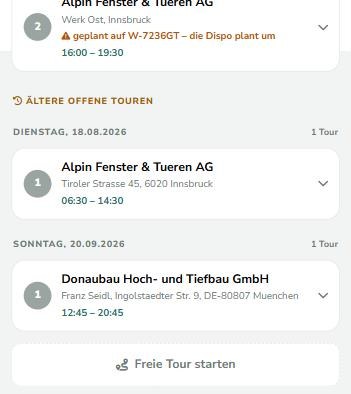
Ist die Funktion freigeschaltet, steht die Schaltfläche unter der Tourenliste.
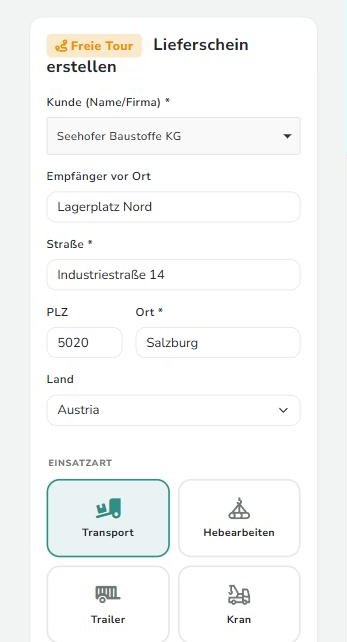
Der Unterschied zum normalen Lieferschein sind die ersten beiden Felder:
| Feld | Warum es hier steht |
|---|---|
| Kunde | ohne Tour weiß Frakto nicht, für wen gefahren wird |
| Einsatzort | es gibt keine Adresse aus der Tour |
Holt der Fahrer die Ware woanders ab, als er sie abliefert, tippt er unter dem Einsatzort auf + Beladeort (von – nach). Dann gehen Felder für den Beladeort auf; Beladeort entfernen klappt sie wieder zu. Bleiben sie leer, hat der Lieferschein nur einen Ort. Ist ein Beladeort angegeben, braucht er Straße, PLZ und Ort. Er steht dann wie bei einer geplanten Tour als „Von“ auf dem Lieferschein und dem CMR-Frachtbrief.
Darunter läuft alles wie gewohnt: Einsatzart, Zeiterfassung, Notizen, Unterschrift.
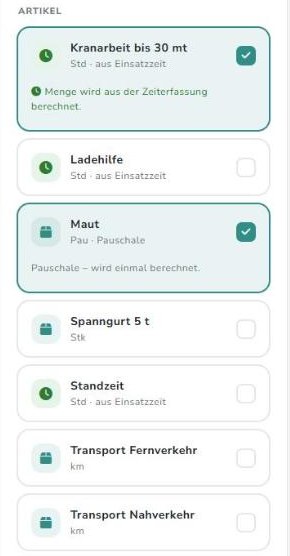
Die Artikel wählt der Fahrer selbst — aber nur aus denen, die im Artikelstamm als für Fahrer wählbar markiert sind. Damit landet keine beliebige Leistung auf dem Beleg. Artikel mit dem Zusatz aus Einsatzzeit bekommen ihre Menge automatisch aus der erfassten Zeit, Pauschalen werden einmal berechnet, Stückartikel wie eine Palette werden gezählt. Angetippt wird die ganze Karte; eine gewählte Karte ist grün umrandet und sagt, woher ihre Menge kommt:
Ein Lieferschein aus der Freien Tour ist unterschrieben und hat sofort Nummer und PDF — der Unterzeichner bekommt ihn ja über den QR-Code. Unter Einstellungen → System → Fahrer legt ihr fest, wie es danach weitergeht:
| Einstellung | Was im Büro passiert |
|---|---|
| Vom Büro bestätigen lassen | Der Lieferschein steht auf offen. Jemand im Büro prüft ihn und drückt Lieferung bestätigen — erst dann ist er verrechenbar. |
| Direkt abgeschlossen | Wie ein Lieferschein zu einer geplanten Tour: gleich verrechenbar, automatischer Versand und automatische Rechnung laufen, falls eingeschaltet. |
„Vom Büro bestätigen“ ist die vorsichtigere Wahl, solange man den Fahrern die freie Auswahl noch nicht blind zutraut. Ändern lässt sich der unterschriebene Beleg auch dann nicht: Stimmt etwas nicht, wird er storniert und neu erfasst, oder ihr ergänzt die Korrektur als eigene Zeile auf der Rechnung.
Schaden melden
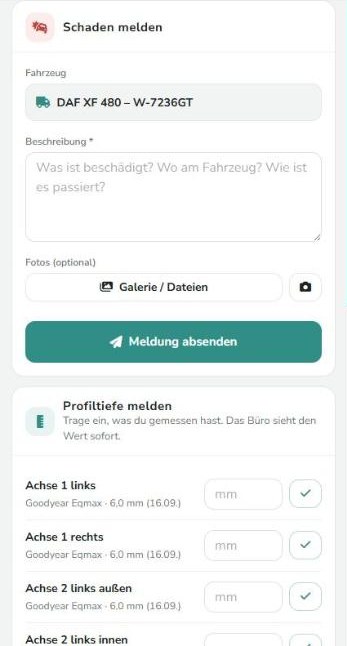
Beschreiben, optional Fotos direkt mit der Kamera aufnehmen — fertig. Die Meldung landet sofort im Werkstatt-Modul und löst dort eine E-Mail an die Werkstatt-Adresse aus.
Ein Fahrzeug wird nicht gewählt: Gemeldet wird für das Fahrzeug heute — dasselbe, dessen Reifen darunter stehen. Nur wenn Frakto kein Fahrzeug erkennen kann, erscheint eine Auswahl, damit trotzdem gemeldet werden kann.
Profiltiefe melden
Unter der Schadensmeldung stehen die montierten Reifen des Fahrzeugs mit ihrer Position. Der Fahrer trägt ein, was er gemessen hat, in Millimetern — das Büro sieht den Wert sofort im Reifenlager, gekennzeichnet als Fahrermeldung. Liegt der Wert unter dem Grenzwert, sagt die App es direkt an der Zeile: „bitte in der Werkstatt melden".
Melden darf der Fahrer für das Fahrzeug, das ihm fest zugeordnet ist, und für jedes, das er in den letzten sieben Tagen laut Fahrtenbuch gefahren hat. Sind für das Fahrzeug noch keine Reifen erfasst, steht dort ein Hinweis statt der Liste.
Meine Zeiten
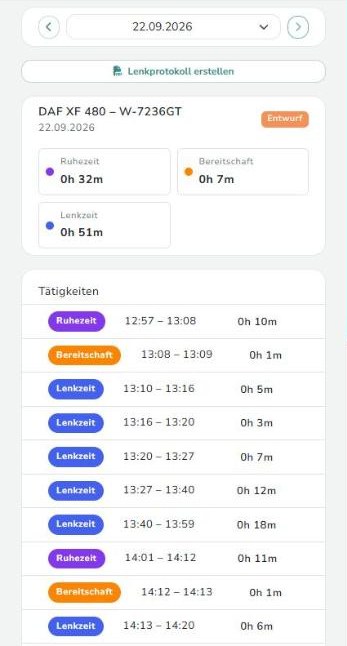
Der eigene Tag im Rückblick: Summen für Lenkzeit, Pause und Arbeitszeit, dazu die einzelnen Tätigkeiten. Über die Pfeile blättert der Fahrer durch die Tage.
Lenkprotokoll erstellen erzeugt das PDF für den gewählten Tag — der Fahrer kommt also selbst an seinen Nachweis, ohne im Büro danach fragen zu müssen. Was darin steht, erklärt das Fahrer-Logbuch.
Einen abgeschlossenen Tag bestätigt der Fahrer mit Bestätigen: Zeiten prüfen, im Feld mit dem Finger unterschreiben, Unterschreiben und bestätigen. Die Unterschrift gilt als Unterschrift auf dem Lenkprotokoll (siehe Bestätigung durch den Fahrer).
Wie die Zeiten überhaupt entstehen, steht unter Lenkzeiten & Tachograph.
Einrichtung
| Was | Wo | Wirkung |
|---|---|---|
| Benutzerkonto + Rolle „driver" | Mitarbeiter | Voraussetzung für die Anmeldung |
| Freie Tour erlauben | Einstellungen → System → Fahrer | ob Lieferscheine ohne Tour möglich sind |
| Lieferschein aus der Freien Tour | ebenda | vom Büro bestätigen lassen (offen) oder direkt abgeschlossen |
| Überlieferung durch den Fahrer | ebenda | erlaubt, Warnung oder gesperrt |
| Artikel „für Fahrer wählbar" | Artikel | welche Leistungen bei der freien Tour zur Wahl stehen |
| Firmen-E-Mail | Einstellungen → System → Firmendaten | Absender für Push-Nachrichten; ohne sie kommen keine an |