Mitarbeiter
Die Mitarbeiterverwaltung (Stammdaten → Mitarbeiter) bildet alle Personaldaten ab — von Kontakt- und Anstellungsdaten über Gehalt/IBAN bis hin zur Verknüpfung mit einem System-Login. Fahrer sind hier ebenfalls als Mitarbeiter angelegt — ob jemand fährt, ist ein eigener Schalter, siehe Fahrer: Eigenschaft, nicht Rolle.
Diese Seite zeigt bewusst nur einen fiktiven Testmitarbeiter ("Max Mustermann") in den Screenshots — hier stehen echte Namen, Kontaktdaten und teils Gehaltsinformationen deiner Kolleg:innen, die nicht in ein öffentliches Handbuch gehören.
Übersicht
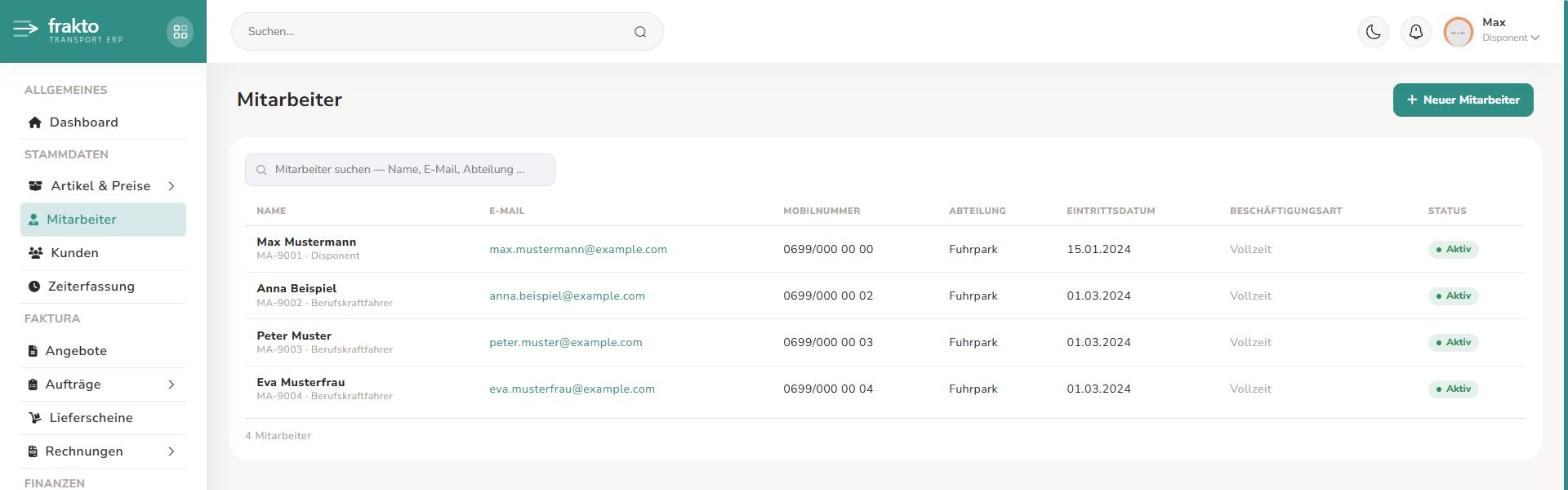
Die Liste zeigt Name (darunter Personalnummer und Position), E-Mail, Mobilnummer, Abteilung, Eintrittsdatum, Beschäftigungsart und Status. Über das Suchfeld findest du jemanden nach Name, E-Mail oder Abteilung; ein Klick auf eine Zeile öffnet die Detailansicht. Neue Mitarbeiter legst du über Neuer Mitarbeiter oben rechts an.
Detailansicht
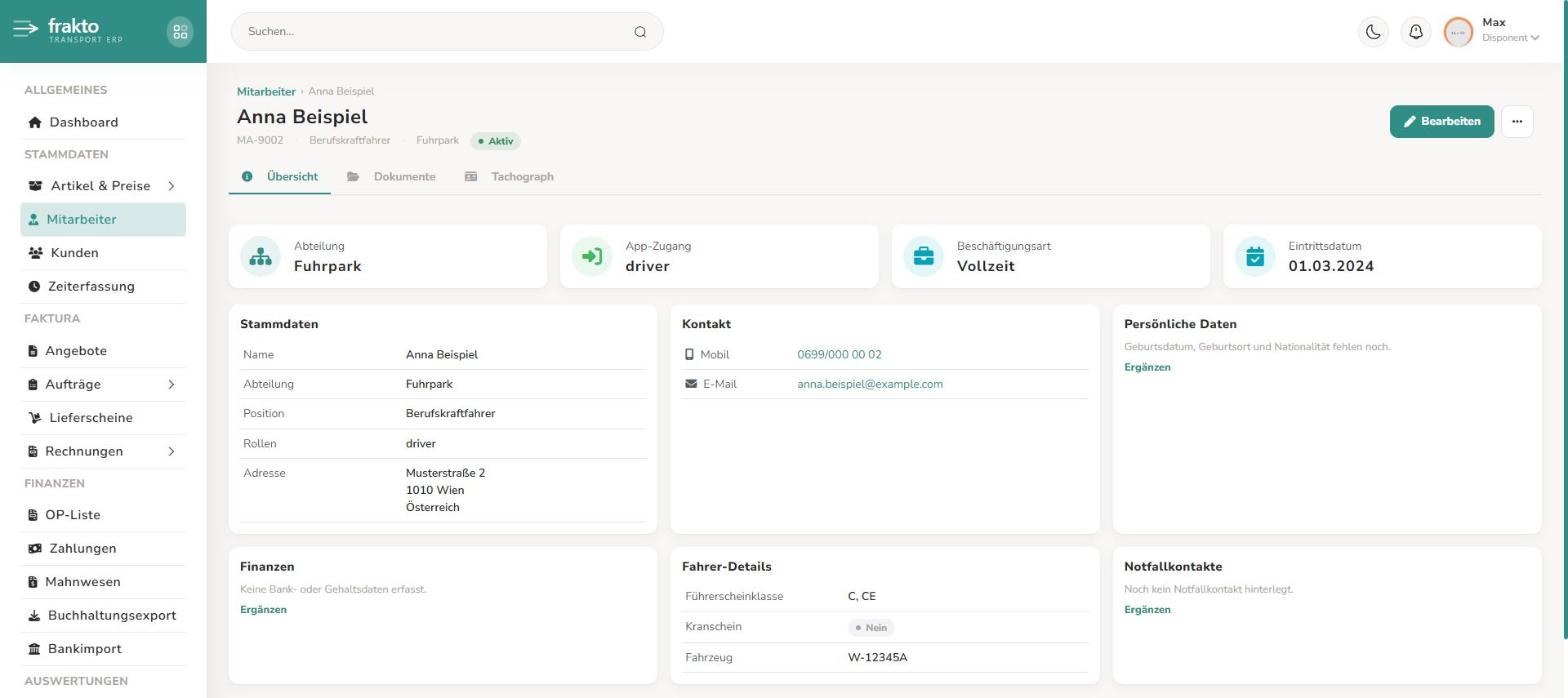
Im Kopf stehen Name, Personalnummer, Position und Abteilung sowie der Status (Aktiv, Beurlaubt, Inaktiv). Rechts liegen Bearbeiten und das Menü ⋯.
Der Reiter Übersicht zeigt vier Kacheln — Abteilung, App-Zugang (die Rollen, falls der Mitarbeiter sich anmelden kann), Beschäftigungsart und Eintrittsdatum — und darunter die Blöcke Stammdaten, Kontakt, Persönliche Daten, Finanzen, Fahrer-Details und Notfallkontakte. Ist ein Block noch leer, steht dort ein kurzer Hinweis mit Ergänzen — ein Klick öffnet direkt das Bearbeiten-Panel.
Reiter Dokumente
Der Reiter Dokumente ist eine kleine Dateiverwaltung pro Mitarbeiter — z. B. für Dienstvertrag, Ausweiskopie oder Führerschein-Scan. Mit Neuer Ordner legst du einen Ordner an (der Name wird direkt in der Liste eingetippt, Enter speichert), mit Hochladen fügst du Dateien hinzu — auch per Ziehen und Ablegen. Ein Klick auf eine PDF öffnet sie in der Vorschau, auch am Handy.
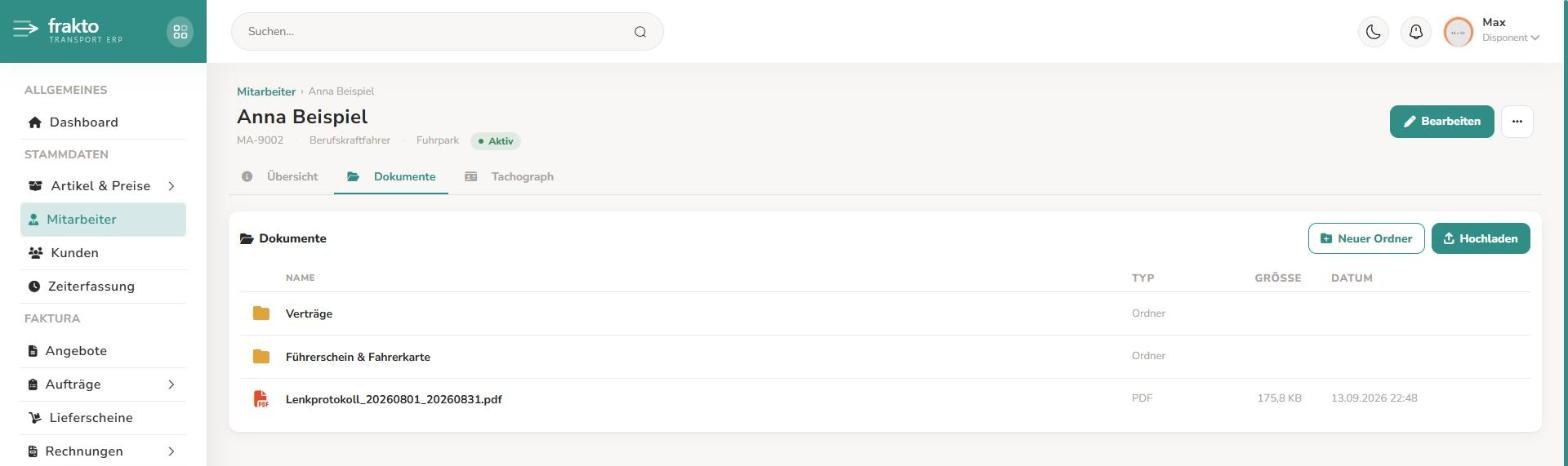
Bei Fahrern gibt es zusätzlich den Reiter Tachograph für die Daten der Fahrerkarte.
Menü ⋯
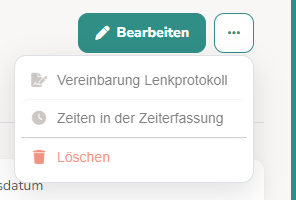
- Vereinbarung Lenkprotokoll (nur bei Mitarbeitern mit Fahrer-Details) — öffnet eine einseitige Vereinbarung als PDF, in der Name, Personalnummer, Fahrerkarte und Benutzerkennung schon eingetragen sind. Damit stimmt der Fahrer der elektronischen Bestätigung seiner Tage zu, und die Unterweisung ist nachgewiesen. Ausdrucken, unterschreiben lassen und im Reiter Dokumente ablegen. Was dahintersteht, erklärt das Fahrer-Logbuch.
- Zeiten in der Zeiterfassung — springt in die Zeiterfassung mit diesem Mitarbeiter.
- Löschen — siehe unten.
Bearbeiten
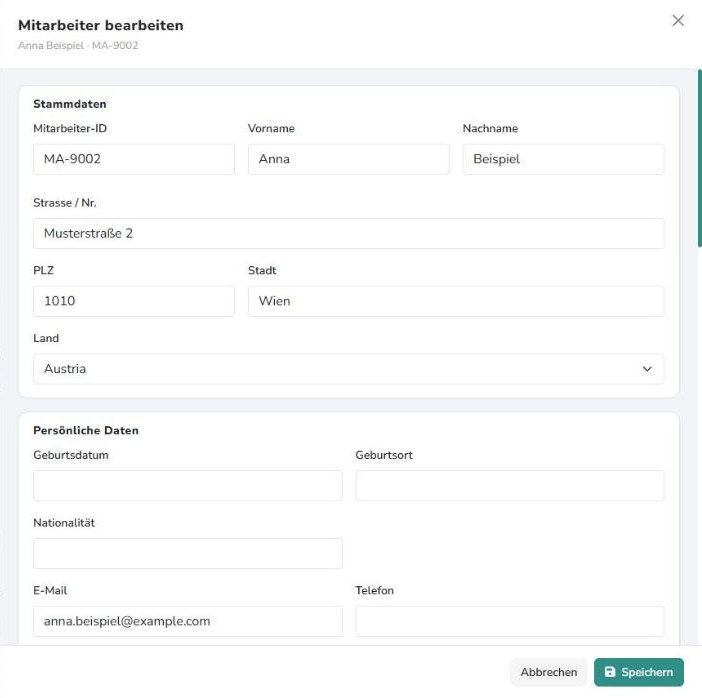
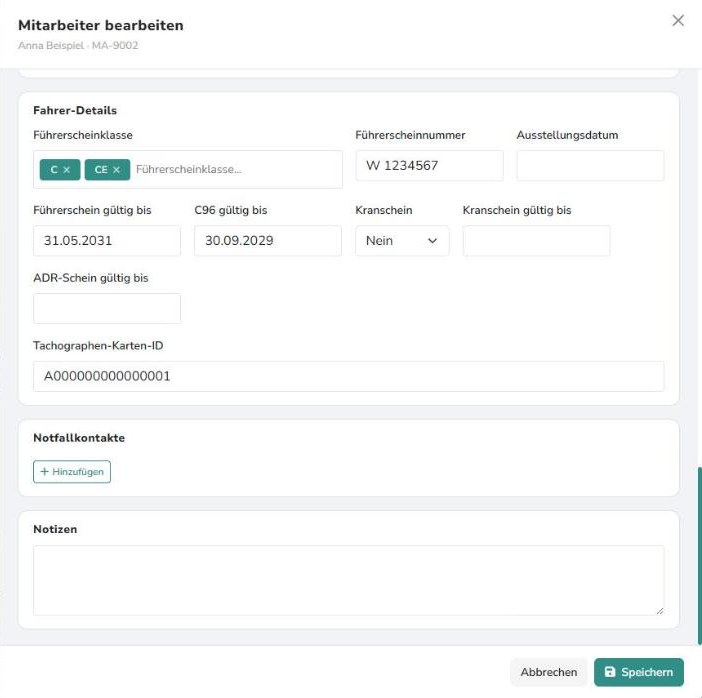
Bearbeiten öffnet rechts ein breites Seitenpanel — das umfangreichste im ganzen System. Die Blöcke stehen untereinander, Abbrechen und Speichern bleiben beim Scrollen am unteren Rand:
- Stammdaten & Adresse — dazu der Spitzname
- Persönliche Daten (Geburtsdatum, Nationalität, private Kontaktdaten)
- Anstellung (Eintritt/Austritt, Abteilung, Position, Beschäftigungsart, Status)
- Finanzen (Gehalt, Steuer-ID, Sozialversicherungsnummer, Bank/IBAN/BIC)
- Login-E-Mail & Rollen — verknüpft den Mitarbeiter optional mit einem System-Benutzerkonto (siehe Rollen & Berechtigungen). Rollen gehören zum Login: ohne Login-E-Mail lässt sich keine speichern
- Fahrer — der Schalter „Dieser Mitarbeiter fährt"; erst er blendet die Fahrer-Details ein (Führerscheinklassen, Gültigkeiten, C95, Kranschein, ADR, Fahrerkarte — siehe Führerschein und Nachweise)
- Notfallkontakte (beliebig viele, über Hinzufügen)
- Notizen
Fahrer: Eigenschaft, nicht Rolle
Wer fährt, ist eine Eigenschaft des Mitarbeiters — keine Berechtigung. Dafür gibt es im Bearbeiten-Panel den Schalter Fahrer → „Dieser Mitarbeiter fährt":
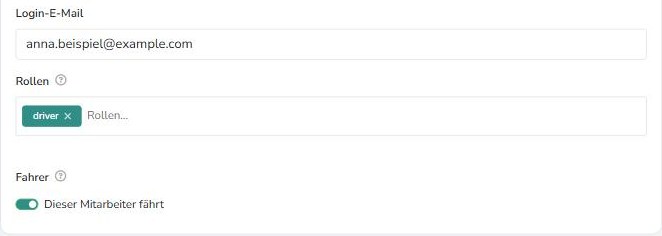
Der Schalter
- blendet die Fahrer-Details ein,
- macht den Mitarbeiter überall als Fahrer auswählbar: in der Disposition (Kalender, Plantafel, Fahrtenübersicht), als Stammfahrer im Fahrzeugprofil, im Fahrer-Logbuch und mit dem Lkw-Symbol in der Team-Ansicht der Zeiterfassung.
Dafür braucht der Mitarbeiter kein Login. Die meisten Fahrer melden sich nie an — ihre Touren kommen trotzdem in die Disposition, ihre Fahrerkarte ins Logbuch.
Die Rolle „driver" gibt es weiterhin, aber sie bedeutet nur noch eines: die Erlaubnis, sich in der Fahrer-App anzumelden. Wer die App benutzen soll, braucht also beides — den Schalter Fahrer und eine Login-E-Mail mit der Rolle driver.
Wählt ihr Rollen aus, ohne dass der Mitarbeiter eine Login-E-Mail hat, kann Frakto sie nirgends speichern. Das Speichern klappt trotzdem, aber ein Hinweis sagt: „Die Rollen wurden nicht gespeichert …". Alles andere — auch die Fahrer-Details — ist gespeichert.
Führerschein und Nachweise
In den Fahrer-Details steht, was der Fahrer darf und bis wann:
- Führerscheinklasse — alle Klassen, die er hat.
- Führerschein gültig bis — die Gültigkeit der Karte. Damit laufen B, BE und die übrigen Klassen ohne eigene Untersuchung ab.
- Klasse … gültig bis — für C1, C1E, C, CE, D1, D1E, D und DE. Diese Klassen hängen an einer ärztlichen Untersuchung und laufen deshalb oft vor der Karte ab. Das Feld erscheint, sobald ihr die Klasse oben auswählt.
- C95, Kranschein und ADR-Schein, jeweils mit „gültig bis". Beim Kranschein zählt nur das Datum: Mit Datum hat der Fahrer einen, leer heißt keinen.
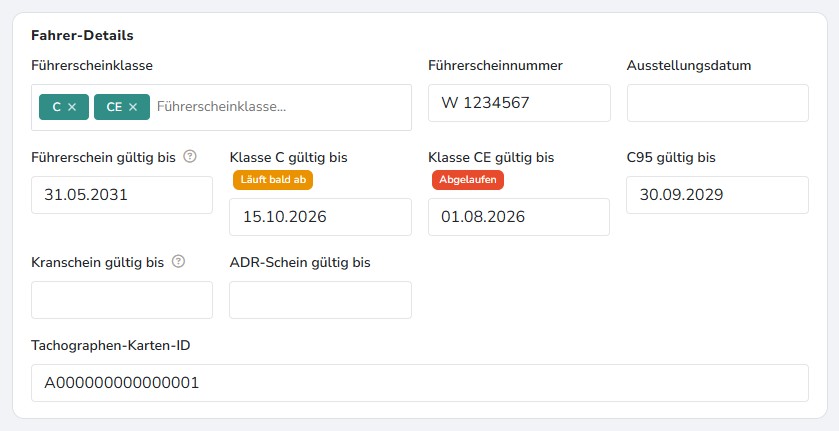
Ist ein Datum abgelaufen oder läuft es in den nächsten 90 Tagen ab, steht ein rotes Abgelaufen oder ein gelbes Läuft bald ab daneben.
Drei Dinge hängen an diesen Angaben:
- Erinnerung vor dem Ablauf — einmal täglich meldet Frakto, was bald abläuft: per Mail, in der Glocke und auf Wunsch per Push an den Fahrer. Einstellen lässt sich das unter System → Fahrer. Auf dem Dashboard steht die Zahl unter Fahrer-Nachweise laufen ab.
- Prüfung in der Disposition — die Plantafel vergleicht die Nachweise mit dem, was das Fahrzeug vom Fahrer verlangt, und zeigt Abweichungen als Befund.
- Anzeige beim Fahrzeug — im Fahrzeugprofil stehen beim Stammfahrer seine Klassen und der Kranschein.
Ohne Führerscheinklassen oder Ablaufdatum kann Frakto nichts prüfen. Die Plantafel sammelt solche Lücken unter „Stammdaten fehlen", einmal je Person statt an jeder Tour. Sie verschwinden, sobald die Angaben eingetragen sind.
Spitzname
Heißt ein Kollege im Betrieb anders als im Ausweis, tragt den Rufnamen unter Stammdaten & Adresse → Spitzname ein, z. B. „MILO". Er steht dann in Klammern hinter dem Namen: in der Mitarbeiterliste, in der Disposition und in der Begrüßung der Fahrer-App.
Auf Belege, Lohnunterlagen, das Lenkprotokoll und Exporte kommt er nicht. Dort steht immer der Name aus Vor- und Nachname. Deshalb gehört der Spitzname in dieses Feld und nicht in den Nachnamen.
Hinzufügen
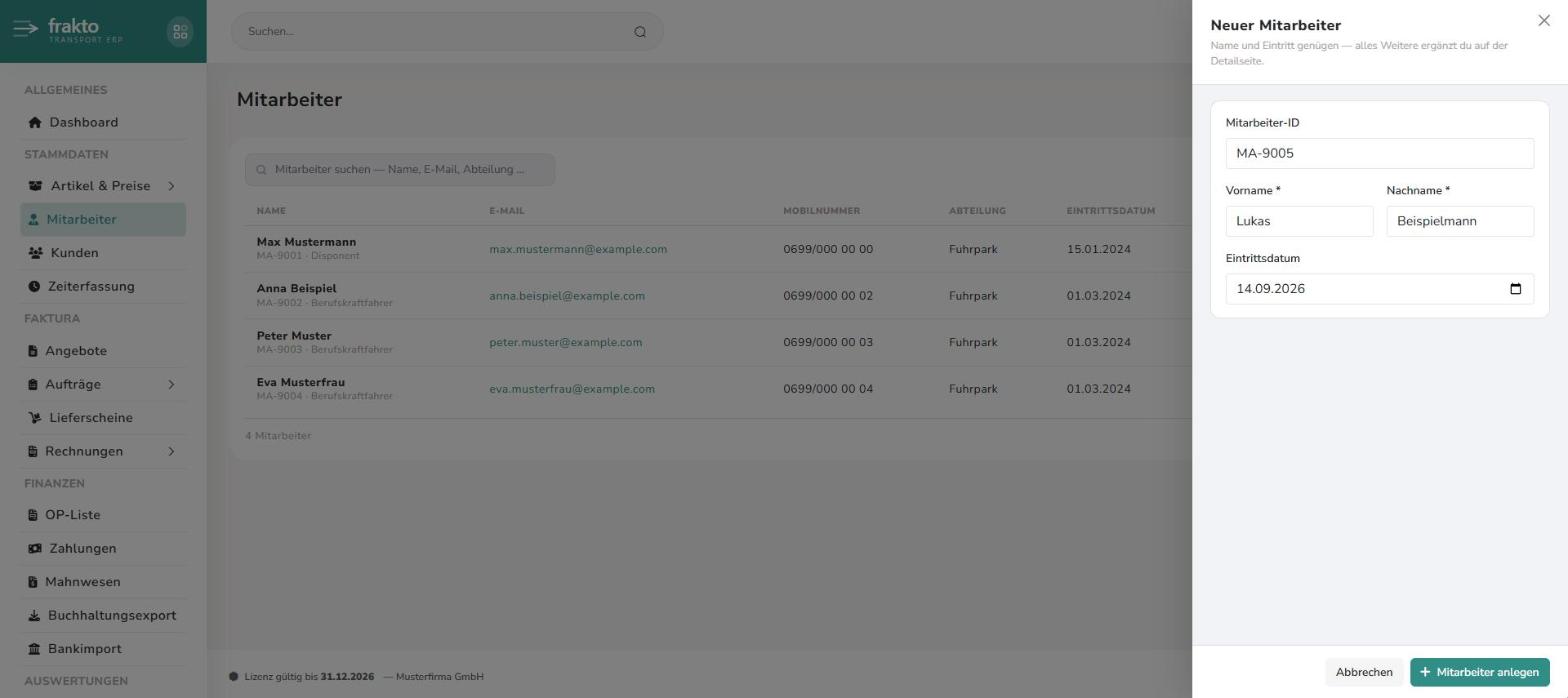
Beim Anlegen über Neuer Mitarbeiter sind nur Vorname und Nachname Pflicht, das Eintrittsdatum ist auf heute vorausgefüllt. Alles Weitere (Kontakt, Finanzen, Login-Zugang, …) trägst du danach über Bearbeiten nach.
Löschen
Löschen steht im Menü ⋯. Vorher fragt Frakto nach:
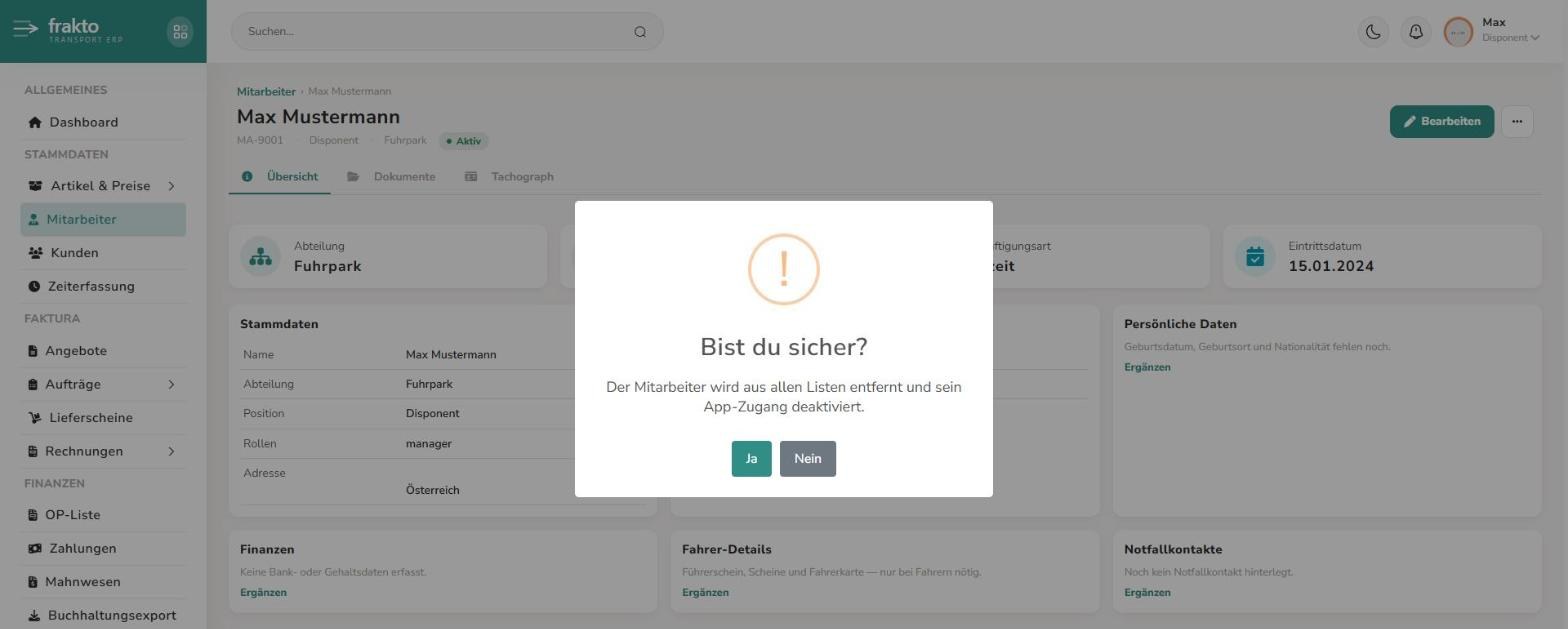
Bestätigst du, wird der Mitarbeiter per Soft-Delete entfernt — er verschwindet aus der aktiven Liste (z. B. bei der Job-Zuweisung in der Disposition), bleibt aber in der Historie bestehender Belege, Zeiterfassungen und Jobs nachvollziehbar; ein verknüpfter App-Zugang wird deaktiviert. Könnte der Mitarbeiter später wieder aktiv werden, setzt du besser nur den Status auf "Inaktiv", statt ihn zu löschen.