Bestellungen
Unter Lager → Bestellungen kauft ihr Lagerware ein: Frakto schlägt vor, was nachbestellt werden muss, schreibt die Bestellung an den Lieferanten und bucht die Ware beim Wareneingang ins Lager — mit dem Bestellpreis als Einstandspreis.
Der Ablauf in Kürze:
- Lieferanten anlegen und an den Artikeln hinterlegen (einmalig).
- Aus dem Bestellvorschlag oder von Hand einen Entwurf anlegen.
- Bestellen — die Bestellung bekommt ihre Nummer, das PDF geht an den Lieferanten.
- Wareneingang buchen, wenn die Ware kommt — auch in Teilen.
Bestellungen gehören zum Modul Lager. Der Menüpunkt hat eigene Berechtigungen: Wer zählen darf, muss nicht bestellen dürfen.
Lieferanten
Ein Lieferant ist ein Geschäftspartner mit der Rolle Lieferant — angelegt wie ein Kunde, unter Lieferanten im Menü. Ein Partner kann auch beides sein, etwa ein Subunternehmer. Alles dazu unter Kunden und Lieferanten.
Fürs Bestellen zählen im Block Lieferant vor allem die Kundennummer, die ihr beim Lieferanten habt (sie steht auf jeder Bestellung), und die allgemeine E-Mail-Adresse — an die geht die Bestellung.
Lieferanten am Artikel
Im Artikel steht unter der Lagerkarte der Block Lieferanten: wo dieser Artikel eingekauft wird. Über + fügt ihr einen Lieferanten hinzu:
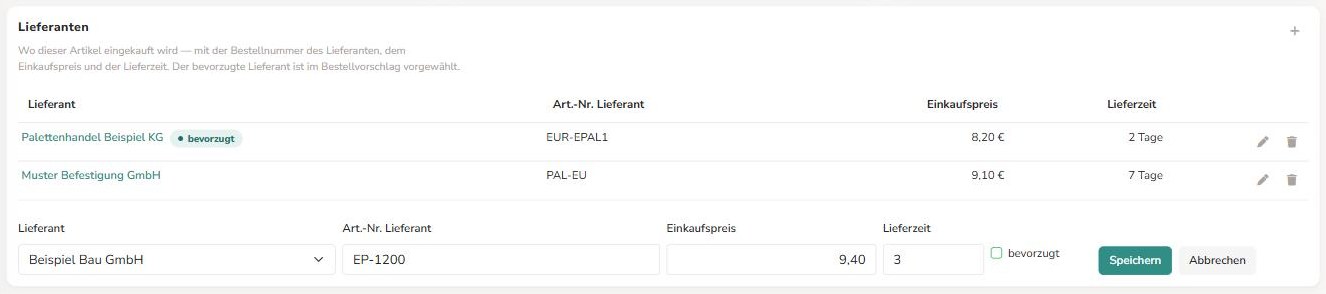
- Art.-Nr. Lieferant — die Nummer, unter der der Lieferant den Artikel führt. Sie steht auf der Bestellung, damit er nicht raten muss.
- Einkaufspreis — euer Preis bei diesem Lieferanten, bis zu vier Nachkommastellen. Er wird in jede neue Bestellung übernommen.
- Lieferzeit in Tagen, zur Orientierung.
- bevorzugt — der Lieferant, der im Bestellvorschlag vorgewählt ist. Es gibt immer genau einen: Der erste Lieferant eines Artikels ist es von selbst, und wer einen anderen bevorzugt, nimmt es dem bisherigen weg.
Bleistift und Mistkübel in der Zeile ändern bzw. entfernen den Lieferanten. Welche Artikel ein Lieferant liefert, seht ihr umgekehrt beim Lieferanten im Reiter Artikel.
Die Seite Bestellungen
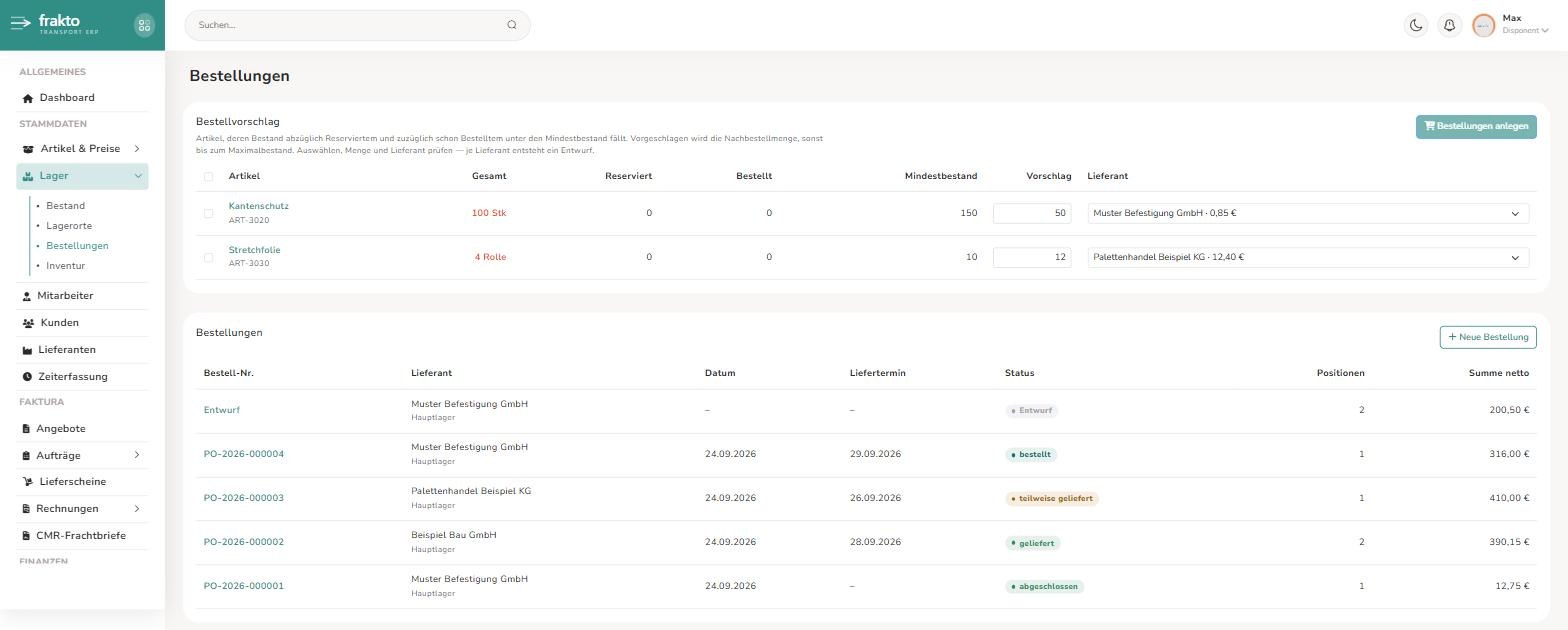
Bestellvorschlag
Oben stehen die Artikel, die nachbestellt werden sollten. Frakto rechnet je Standardartikel mit Lagerverwaltung und Mindestbestand:
Bestand − Reserviert + Bestellt — liegt das unter dem Mindestbestand, kommt der Artikel in den Vorschlag.
- Reserviert ist, was in offenen Aufträgen steht und noch nicht geliefert wurde.
- Bestellt ist, was in bestellten Bestellungen noch offen ist. Ein Entwurf zählt noch nicht — erst mit Bestellen verschwindet der Artikel aus dem Vorschlag.
Die vorgeschlagene Menge richtet sich nach den Werten im Artikel (unter Bearbeiten → Lagerverwaltung): die Nachbestellmenge — so oft, bis der Mindestbestand wieder erreicht ist —, ohne Nachbestellmenge die Menge bis zum Maximalbestand, sonst bis zum Mindestbestand.
Menge und Lieferant lassen sich in der Zeile ändern. Artikel anhaken und Bestellungen anlegen: Je Lieferant entsteht ein Entwurf mit allen angehakten Artikeln. Ist es nur einer, öffnet er sich gleich.
Steht bei einem Artikel „Am Artikel ist noch kein Lieferant hinterlegt“, fehlt der Block Lieferanten am Artikel.
Liste
Darunter alle Bestellungen mit Nummer, Lieferant und Lagerort, Datum, Liefertermin, Status, Anzahl Positionen und Summe netto. Ein Klick öffnet die Bestellung. Neue Bestellung fragt nach Lieferant und Lagerort und legt einen leeren Entwurf an.
| Status | Bedeutung |
|---|---|
| Entwurf | noch nicht bestellt, ohne Nummer, frei änderbar |
| bestellt | Nummer vergeben, noch nichts geliefert |
| teilweise geliefert | ein Teil ist eingebucht, der Rest steht aus |
| geliefert | alles eingebucht |
| abgeschlossen | teilweise geliefert, der Rest kommt nicht mehr |
| storniert | bestellt, aber nie etwas geliefert — zurückgezogen |
Beim Lieferanten zeigt der Reiter Bestellungen dieselbe Liste nur für ihn.
Entwurf bearbeiten
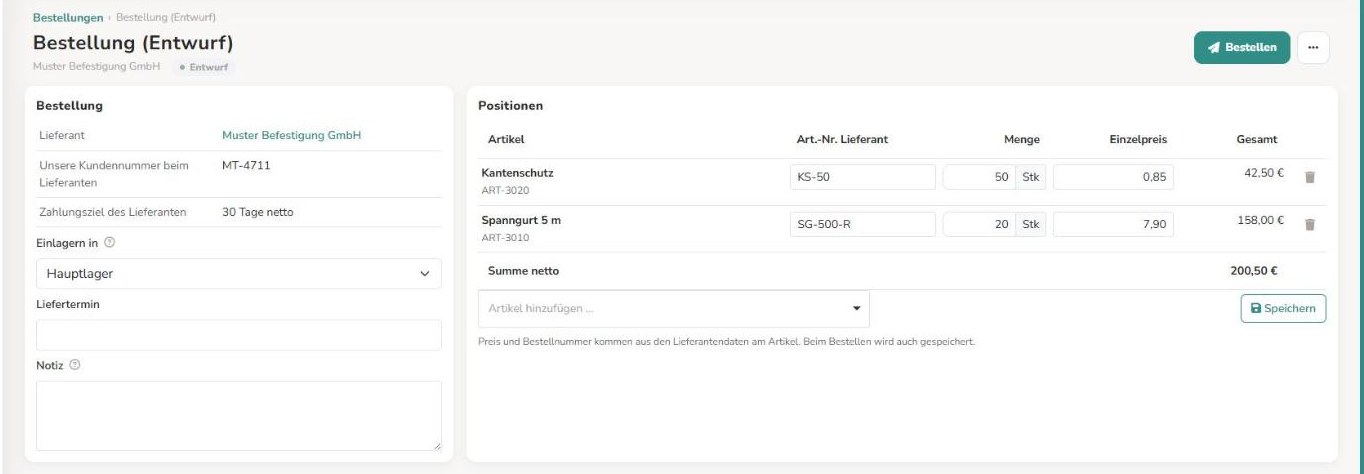
Links stehen die Angaben des Lieferanten (Kundennummer, Zahlungsziel) und:
- Einlagern in — der Lagerort, auf den der Wareneingang später bucht. Das kann auch ein Fahrzeug sein.
- Liefertermin — steht als gewünschter Termin auf der Bestellung.
- Notiz — steht ebenfalls auf der Bestellung, etwa Anlieferzeiten.
Rechts die Positionen. Artikel hinzufügen listet zuerst die Artikel, die bei diesem Lieferanten hinterlegt sind; andere sind mit „nicht bei diesem Lieferanten hinterlegt“ markiert, lassen sich aber trotzdem bestellen. Art.-Nr. und Einzelpreis kommen aus den Lieferantendaten am Artikel (ohne Lieferantenpreis aus dem Einkaufspreis des Artikels) und können hier überschrieben werden — das ändert nur diese Bestellung.
Speichern sichert den Entwurf. Unter ⋯ gibt es die PDF-Vorschau (sie speichert vorher, zeigt also, was in der Maske steht) und Entwurf löschen — ein Entwurf hat noch keine Nummer, es geht also nichts verloren.
Bestellen
Bestellen speichert, fragt noch einmal nach und dann:
- bekommt die Bestellung ihre Nummer aus dem Nummernkreis
Bestellung (Vorgabe
PO), - wird das PDF erzeugt und beim Lieferanten abgelegt (Reiter Dokumente, unter Belege → Bestellungen),
- sind die Positionen gesperrt.
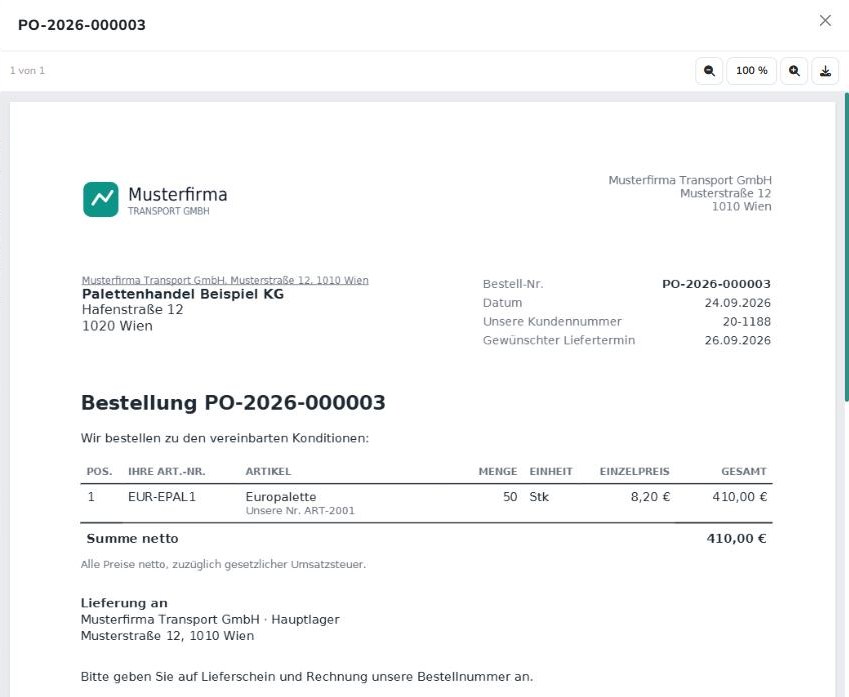
Das PDF zeigt Ihre Art.-Nr. (die des Lieferanten) und darunter eure eigene Artikelnummer, eure Kundennummer beim Lieferanten, den gewünschten Liefertermin und als Lieferung an euren Firmensitz mit dem Lagerort. ⋯ → PDF öffnet genau die abgelegte Datei — die, die der Lieferant bekommt.
Per Mail senden
⋯ → Per Mail senden öffnet dasselbe Versandfenster wie bei den Belegen (siehe Rechnungen → Versand):
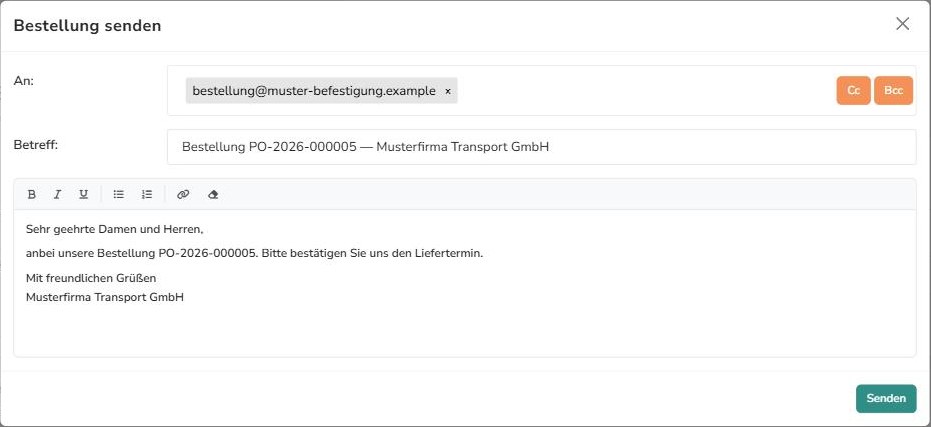
An ist mit der allgemeinen E-Mail-Adresse des Lieferanten vorbelegt, Betreff und Text ebenfalls — beides lässt sich vor dem Senden ändern, der Text auch mit Fett, Listen und Links. Weitere Empfänger trennt ihr mit Komma, Strichpunkt oder Leerzeichen; Cc und Bcc blenden die Kopie-Felder ein. Die Bestellung hängt als PDF an. Die Mail geht über den Versand aus Einstellungen → E-Mail; im Kopf der Bestellung steht danach, wann sie gesendet wurde. Auch eine abgeschlossene Bestellung lässt sich noch einmal senden, nur Entwürfe und stornierte nicht.
Wer lieber anruft oder über das Portal des Lieferanten bestellt, lässt den Versand weg — bestellt ist die Bestellung trotzdem.
Wareneingang buchen
Kommt die Ware, öffnet Wareneingang buchen rechts ein Panel:
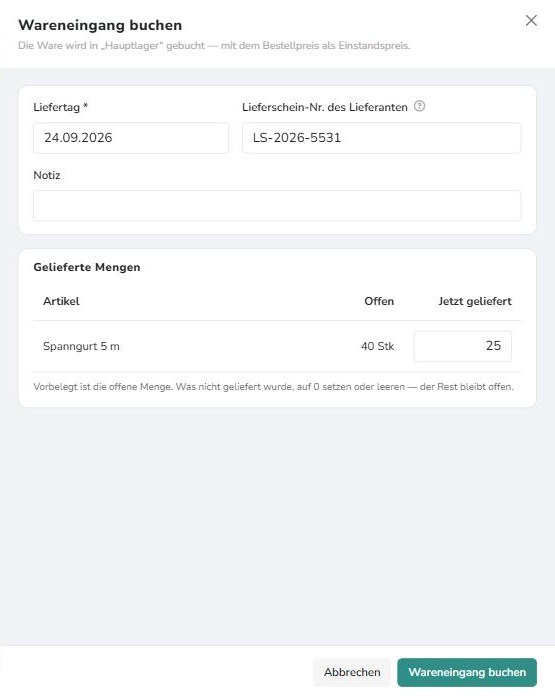
- Liefertag — vorbelegt mit heute; ein früherer Tag geht, einer in der Zukunft nicht. Mit diesem Datum wird gebucht; das zählt für die Stichtagsliste.
- Lieferschein-Nr. des Lieferanten — hilft später beim Abgleich mit seiner Rechnung.
- Gelieferte Mengen — vorbelegt mit der offenen Menge. Was nicht kam, auf 0 setzen oder leeren; der Rest bleibt offen.
Mehr als offen lässt sich nicht einbuchen. Eine Überlieferung bucht ihr als eigenen Zugang im Artikel (siehe Buchen).
Jede gelieferte Position wird als Zugang Einkauf am Lagerort der Bestellung gebucht, mit dem Bestellpreis als Einstandspreis. Damit ändert sich — je nach Bewertung — der Durchschnittspreis bzw. der letzte Einkaufspreis des Artikels. In den Bewegungen des Artikels steht die Buchung mit Bestellnummer und Lieferschein-Nr.
Teillieferungen
Kommt nur ein Teil, steht die Bestellung auf teilweise geliefert. Die Positionen zeigen Bestellt, Geliefert und Offen, darunter jeder Wareneingang mit Liefertag, Lieferschein und wer gebucht hat:
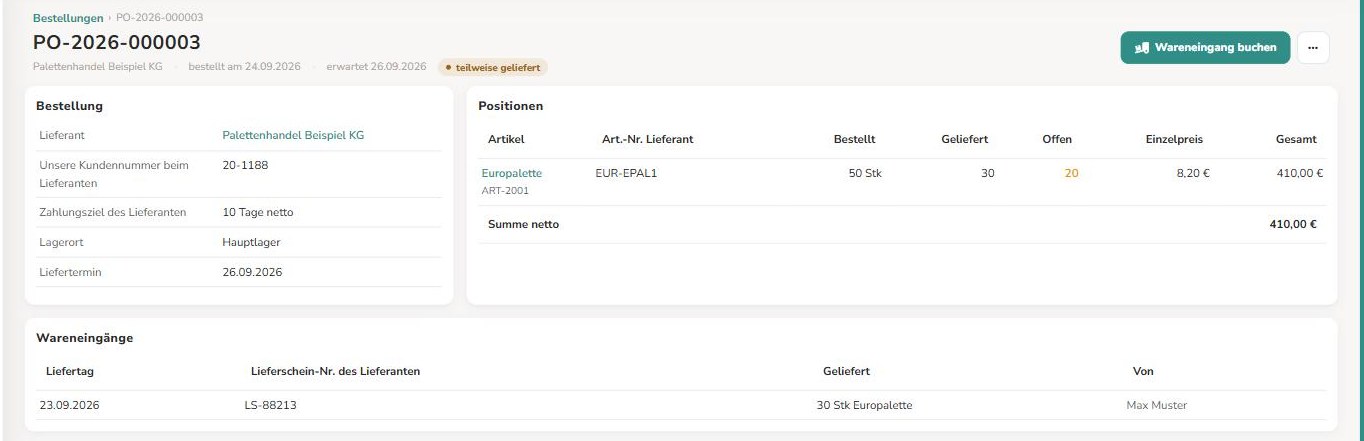
Für den Rest bucht ihr später einen weiteren Wareneingang. Ist alles da, steht die Bestellung auf geliefert.
Wie jede Lagerbuchung lässt sich ein Wareneingang nicht zurücknehmen. Ist eine Menge falsch eingebucht, gleicht ihr das im Artikel mit einer Korrektur oder mit Bestand zählen aus.
Bestellung beenden
Kommt eine Bestellung nicht oder nicht vollständig, beendet ihr sie unter ⋯:
- Bestellung stornieren — solange noch nichts geliefert wurde. Status storniert.
- Rest nicht mehr erwarten — nach einer Teillieferung. Status abgeschlossen; die Spalte Nicht geliefert zeigt, was ausgeblieben ist. Bereits Geliefertes bleibt gebucht.
Beendete Bestellungen zählen im Bestellvorschlag nicht mehr als bestellt — fehlt die Ware dann noch, erscheint der Artikel dort wieder.
Wer was darf
Der Menüpunkt Bestellungen hat eigene Rechte unter Berechtigungen:
| Recht | erlaubt |
|---|---|
| Ansehen | Vorschlag, Liste, Bestellungen und PDFs |
| Anlegen | neue Entwürfe, auch aus dem Vorschlag |
| Bearbeiten | Entwurf ändern, bestellen, senden, Wareneingang buchen |
| Löschen | Entwurf löschen, stornieren, Rest nicht mehr erwarten |
Die Lieferanten am Artikel pflegt, wer Artikel bearbeiten darf.