Artikel
Artikel sind die Basis für alles, was in Frakto verkauft oder abgerechnet wird — auf Angeboten, Aufträgen, Lieferscheinen und Rechnungen wählst du immer aus diesem Stamm. Du findest die Artikelverwaltung unter Stammdaten → Artikel & Preise → Artikel.
Es gibt zwei Artikeltypen, die das Formular an mehreren Stellen unterschiedlich verhalten lassen:
- Dienstleistung — z. B. eine Transportleistung. Kein Lagerbestand, keine Einkaufspreis-Erfassung.
- Standardartikel — ein physisches Gut (z. B. eine Palette). Zusätzlich mit Lagerverwaltung (Bestand, Mindest-/Maximalbestand, Nachbestellmenge) und Einkaufspreis.
Übersicht
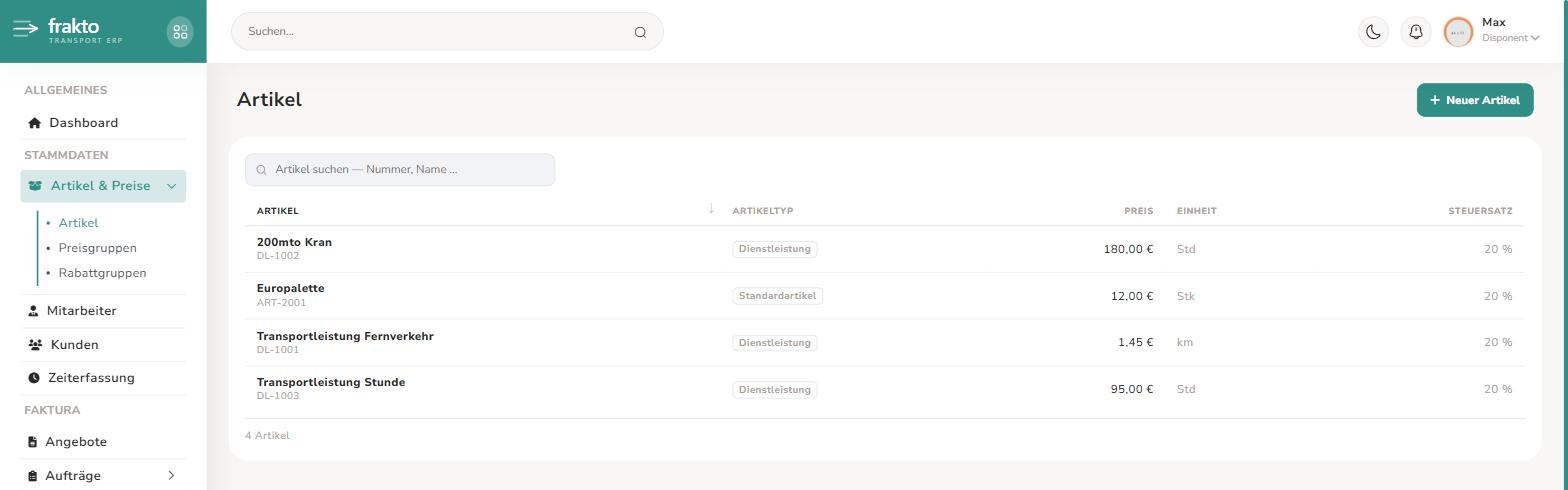
Die Artikelliste zeigt alle aktiven Artikel mit Name und Nummer, Typ, Preis, Einheit und Steuersatz. Über das Suchfeld oberhalb der Tabelle findest du einen Artikel nach Nummer oder Name, ein Klick auf eine Zeile öffnet die Detailansicht. Neue Artikel legst du über Neuer Artikel oben rechts an.
Detailansicht
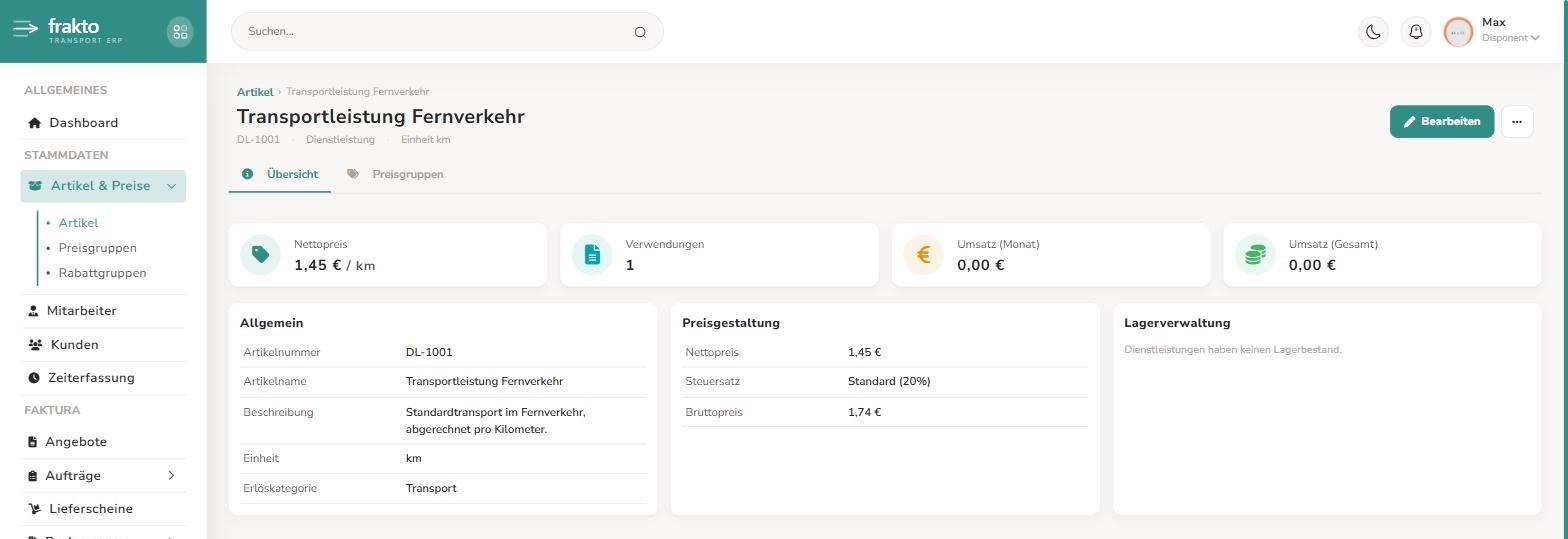
Oben steht der Artikelname, darunter in einer Zeile Artikelnummer, Typ und Einheit. Rechts daneben liegen Bearbeiten und das Menü ⋯ mit den selteneren Aktionen (siehe Löschen).
Der Reiter Übersicht zeigt den Artikel auf einen Blick:
- Nettopreis (mit Einheit), Verwendungen (wie oft der Artikel bereits auf Belegen steht), Umsatz (Monat) und Umsatz (Gesamt) als Kacheln.
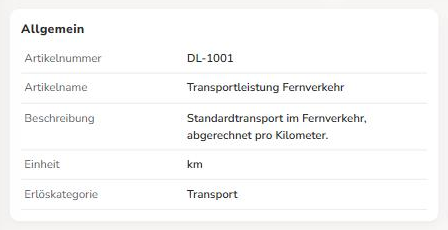
- Allgemein — Artikelnummer, Name, Beschreibung, Einheit, Erlöskategorie.
- Preisgestaltung — Nettopreis, Steuersatz, daraus berechneter Bruttopreis.
- Lagerverwaltung — bei Standardartikeln Bestand (je Lagerort), Reserviert/Verfügbar, Einstandspreis, Bestandswert und Mindestbestand, dazu der Knopf Buchen. Alles dazu unter Lager. Bei Dienstleistungen steht hier nur der Hinweis, dass sie keinen Lagerbestand haben.
- Lieferanten — bei Standardartikeln, bei wem ihr den Artikel einkauft: Artikelnummer des Lieferanten, Einkaufspreis, Lieferzeit und der bevorzugte Lieferant für den Bestellvorschlag. Alles dazu unter Bestellungen.
Erlöskategorie
Das unscheinbarste Feld im Block "Allgemein" ist das mit der weitesten Wirkung: Die Erlöskategorie entscheidet, auf welchem Erlöskonto der Umsatz dieses Artikels in der Buchhaltung landet.
Jede Rechnungsposition erbt die Kategorie von ihrem Artikel, und der Buchhaltungsexport schlägt darüber das Konto nach. Ein Artikel "Maut" gehört also auf die Kategorie Maut, damit die Mauterlöse in der Buchhaltung getrennt von den Transporterlösen stehen.
Die auswählbaren Kategorien legt ihr unter Einstellungen → System → Erlöskategorien fest. Wählt ihr beim Artikel nichts aus, greift die dort als Standard markierte Kategorie.
Die Zuordnung wirkt sich erst beim Export aus — also oft Monate später und bei jemand anderem. Ein Artikel mit falscher Kategorie fällt im Tagesgeschäft nie auf, sortiert aber jeden Umsatz aufs falsche Konto. Beim Anlegen kurz mitzudenken ist deutlich billiger als die spätere Korrektur.
Preise je Preisgruppe
Der zweite Reiter Preisgruppen legt fest, was Kunden einer Preisgruppe für diesen Artikel zahlen. Ohne Eintrag gilt der Standardpreis — der Satz über der Liste nennt ihn.
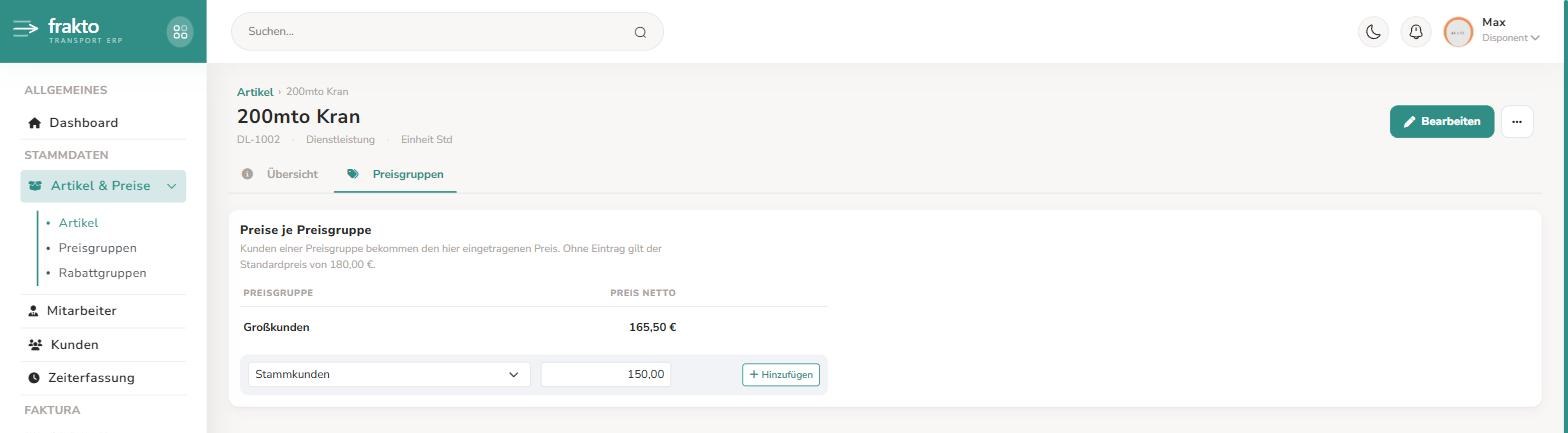
- Hinzufügen: In der hellen Zeile unten Preisgruppe wählen, Preis eintragen und Hinzufügen klicken (oder Enter). Zur Auswahl stehen nur Gruppen, die für diesen Artikel noch keinen Preis haben.
- Ändern: Mit der Maus über die Zeile fahren und auf den Stift klicken — Preis anpassen, Speichern (oder Enter). Esc bricht ab.
- Entfernen: Über den Papierkorb in derselben Zeile. Danach gilt für diese Gruppe wieder der Standardpreis.
Preise tippst du wie gewohnt mit Komma ein (12,50); auch 12.50 wird
richtig verstanden.
Bearbeiten
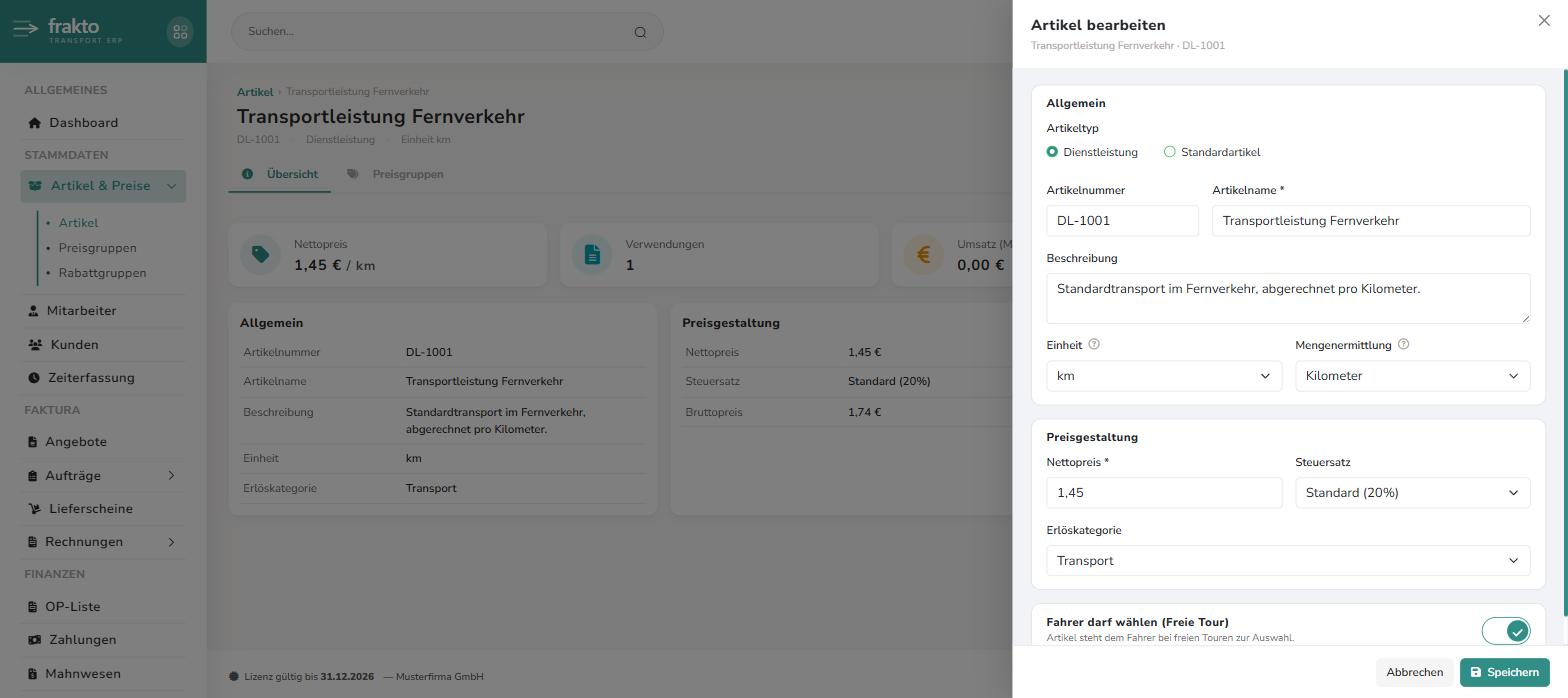
Bearbeiten öffnet rechts ein Seitenpanel mit allen Feldern — die Detailansicht bleibt links sichtbar, Abbrechen und Speichern stehen fest am unteren Rand. Je nach gewähltem Artikeltyp ändert sich das Formular:
- Bei Dienstleistung siehst du nur die Blöcke Allgemein und Preisgestaltung.
- Bei Standardartikel kommt zusätzlich der Block Lagerverwaltung dazu (Schalter Lagerverwaltung, Mindestbestand, Maximalbestand, Nachbestellmenge) sowie ein Einkaufspreis-Feld unter Preisgestaltung. Den Bestand selbst tragt ihr hier nur einmal als Anfangsbestand ein — danach ändert er sich nur noch über Buchungen.
Felder mit einem ? neben der Beschriftung haben eine kurze Erklärung — Maus darüber halten oder antippen.
Ganz unten steuert der Schalter "Fahrer darf wählen (Freie Tour)", ob dieser Artikel Fahrern bei einer freien Tour (Lieferschein ohne Job-Bezug, siehe Fahrer-App) zur Auswahl angeboten wird.
Hinzufügen
Beim Anlegen über Neuer Artikel fragt Frakto bewusst nur das Nötigste ab — Artikelnummer (optional) und Artikelname. Kein aufgeblähtes Formular mit lauter Leerfeldern:
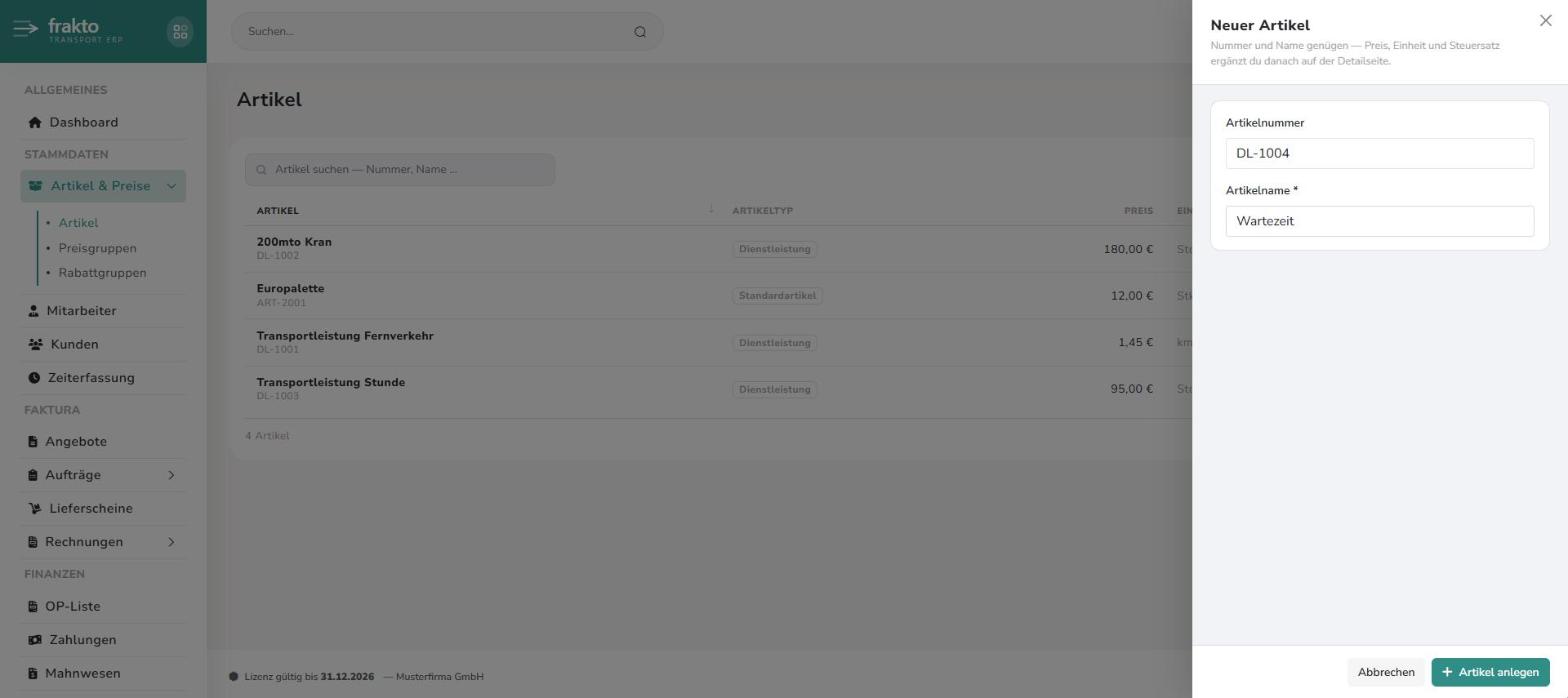
Nach Artikel anlegen landest du direkt in der Detailansicht des neuen Artikels und ergänzt Preis, Steuersatz, Einheit etc. über Bearbeiten — genau wie oben beschrieben.
Löschen
Löschen steht im Menü ⋯ rechts neben Bearbeiten:

Da Artikel bereits auf Angeboten, Aufträgen oder Rechnungen verwendet worden sein können, fragt Frakto vor dem Löschen nochmal nach:
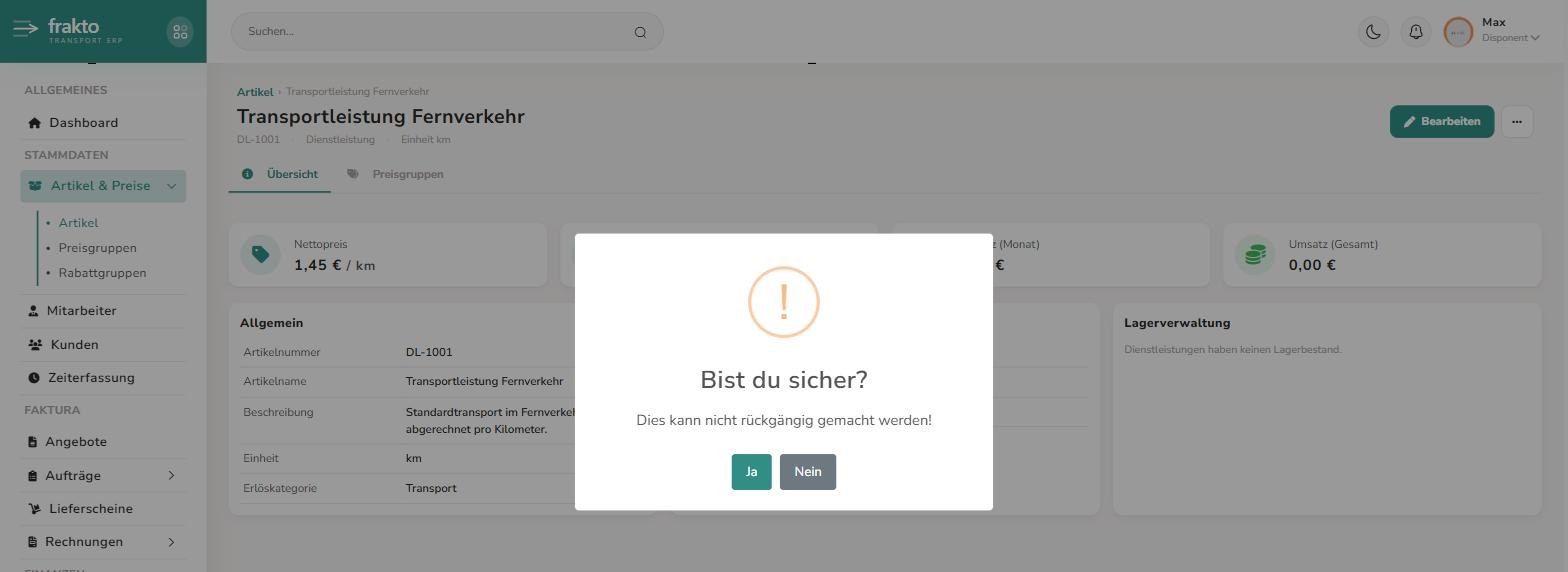
Bestätigst du mit Ja, wird der Artikel per Soft-Delete entfernt — er verschwindet aus der Artikelliste und ist bei neuen Belegen nicht mehr auswählbar, bleibt aber auf bereits bestehenden Belegen (z. B. einer alten Rechnung) weiterhin sichtbar. Die Daten sind also nicht endgültig weg, nur nicht mehr aktiv nutzbar.