Fuhrpark
Alle Screenshots auf dieser Seite zeigen ausschließlich frei erfundene Testdaten ("Musterfirma GmbH") — nie echte Fahrzeuge oder Mitarbeiter.
Der Fuhrpark ist das Stammdatenmodul der Flotte. Ein Fahrzeug ist hier aber mehr als ein Datensatz mit Kennzeichen: An ihm hängen die Farbe im Dispositionskalender, der Stammfahrer, die Leistungen, mit denen Touren bepreist werden, und die Service-Termine. Wer hier sauber pflegt, spart sich die Arbeit an vier anderen Stellen.
Die Übersicht
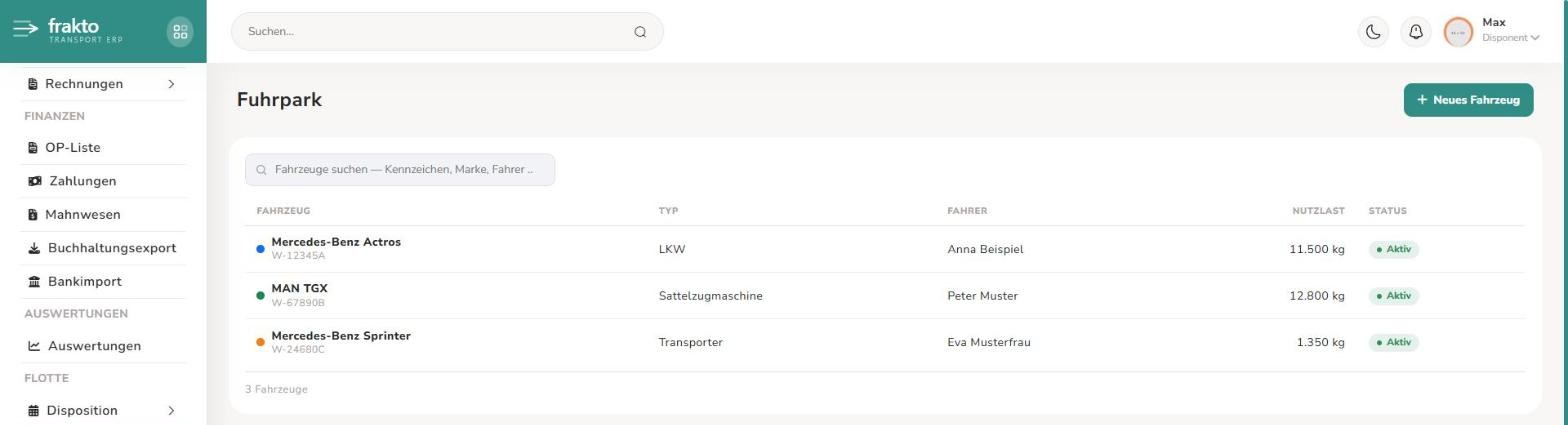
Die Liste zeigt je Fahrzeug Marke und Modell mit dem Kennzeichen darunter, den Typ, den Stammfahrer, die Nutzlast und den Status. Das Suchfeld findet Fahrzeuge nach Kennzeichen, Marke oder Fahrer; ein Klick auf eine Zeile öffnet das Fahrzeugprofil.
Der farbige Punkt links ist keine Dekoration — es ist genau die Farbe, mit der die Touren dieses Fahrzeugs im Dispositionskalender erscheinen. Deshalb lohnt es sich, gut unterscheidbare Farben zu vergeben.
Der Status beschreibt den Einsatzzustand:
| Status | Bedeutung |
|---|---|
| Aktiv | im Einsatz, erscheint in der Disposition |
| In Reparatur | vorübergehend nicht verfügbar |
| Nicht im Bestand | dauerhaft raus |
Nur aktive Fahrzeuge tauchen in der Fahrzeugleiste der Disposition auf. Ein Fahrzeug auf "In Reparatur" zu setzen ist damit der saubere Weg, es aus der Planung zu nehmen, ohne es zu löschen.
Nehmt ihr im Werkstatt-Modul einen Fall in Arbeit, springt das Fahrzeug automatisch auf In Reparatur und verschwindet damit aus der Disposition. Wird der Fall abgeschlossen, geht es zurück auf Aktiv — aber nur, wenn kein weiterer offener Fall für dieses Fahrzeug existiert.
Eine Doppelpflege ist also nicht nötig. Wundert ihr euch, warum ein Fahrzeug nicht disponierbar ist, lohnt der Blick in die Werkstatt.
Fahrzeug anlegen
Neues Fahrzeug öffnet rechts ein schmales Panel mit nur vier Feldern:
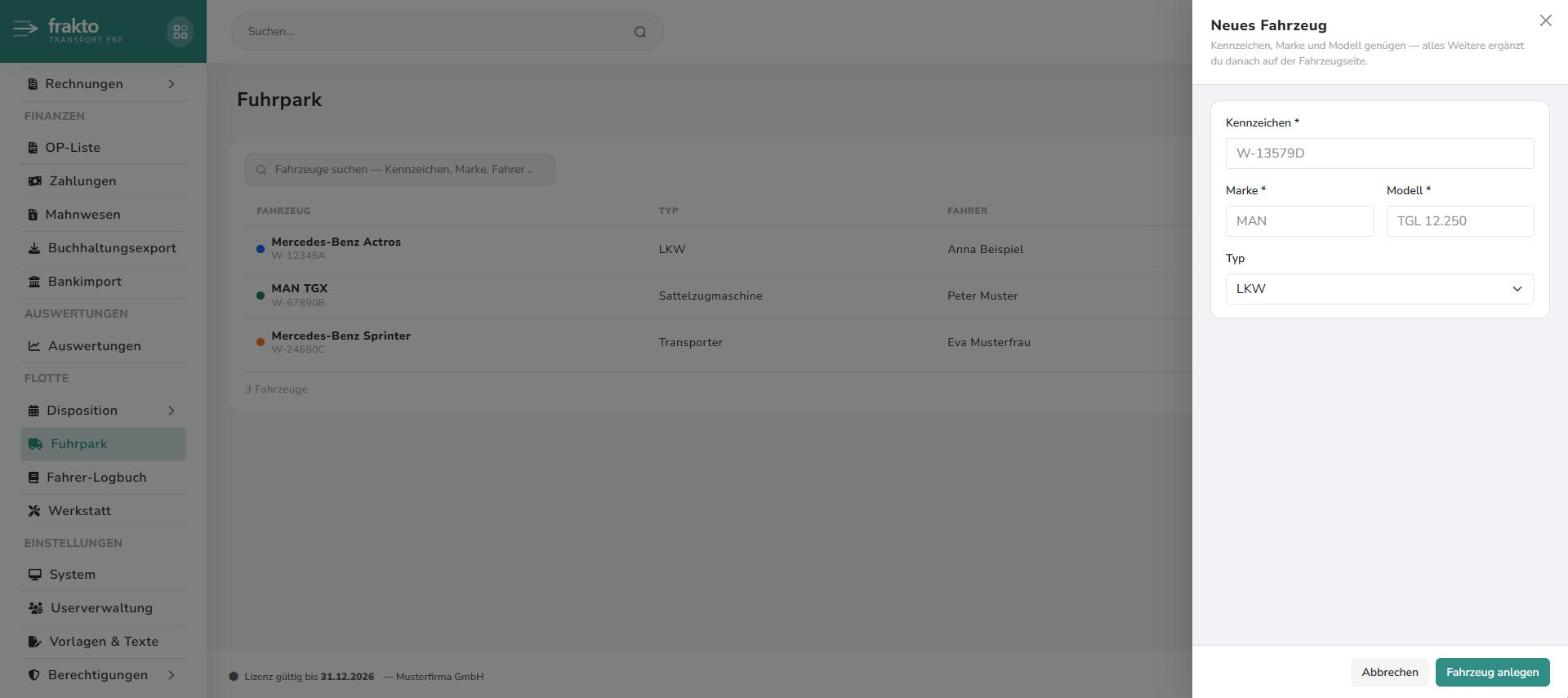
Kennzeichen, Marke und Modell sind Pflicht, der Typ wählbar aus LKW, Kran-LKW, Sattelzugmaschine, Anhänger, Transporter und PKW. Alles Weitere — Nutzlast, Finanzierung, Fahrer — kommt danach im Profil. Das ist Absicht: Ein Fahrzeug soll in zehn Sekunden angelegt sein, die Detailpflege kann warten.
Der Typ ist mehr als eine Beschriftung: Er entscheidet, welche Felder die Fahrzeugmaske zeigt, und ob das Fahrzeug eine Tour ziehen kann (siehe Anhänger). Neue Fahrzeuge starten mit dem Status Aktiv.
Das Fahrzeugprofil
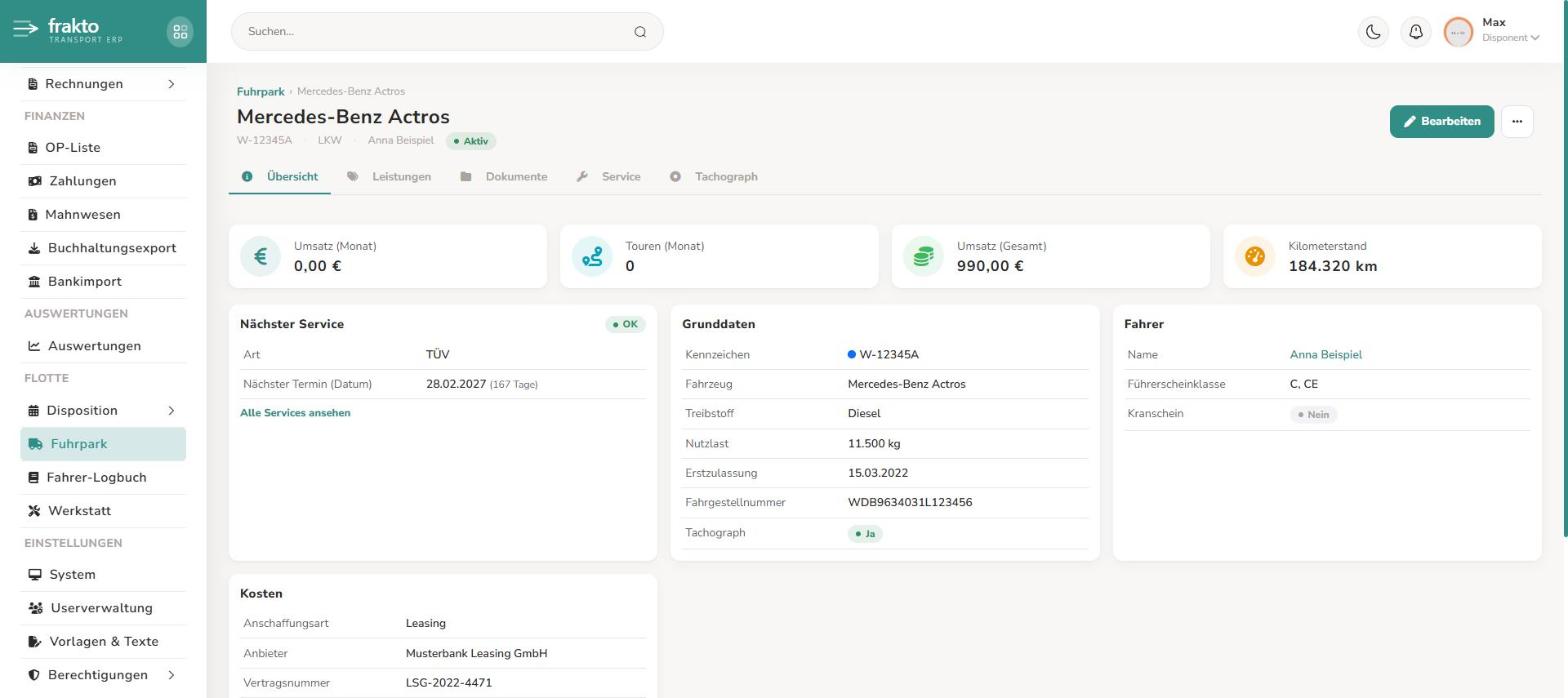
Oben stehen Marke und Modell, darunter Kennzeichen, Typ, Stammfahrer und der Status als farbige Markierung. Rechts liegen Bearbeiten und das Menü ⋯ (siehe Fahrzeug löschen).
Der Reiter Übersicht beginnt mit vier Kennzahlen:
| Kennzahl | Was gezählt wird |
|---|---|
| Umsatz (Monat) | im laufenden Monat fakturierter Umsatz dieses Fahrzeugs |
| Touren (Monat) | Anzahl der Touren im laufenden Monat |
| Umsatz (Gesamt) | fakturierter Umsatz über die gesamte Laufzeit |
| Kilometerstand | letzter Stand aus dem GPS-Tracking — oder von Hand gepflegt |
Der Umsatz zählt nicht die geplanten Touren, sondern das, was tatsächlich in Rechnung gestellt wurde: Positionen von Lieferscheinen dieses Fahrzeugs, die auf einer finalisierten Rechnung stehen. Entwürfe und stornierte Rechnungen zählen nicht.
Solange also Touren zwar gefahren, aber noch nicht abgerechnet sind, stehen dort Touren ohne Umsatz. Das ist kein Fehler — es ist der Abstand zwischen Leistung und Faktura.
Darunter die Blöcke:
- Nächster Service — der Termin, der als nächstes ansteht, mit Status (OK, Bald fällig, Fällig). Alle Services ansehen springt in den Reiter Service.
- Grunddaten — Kennzeichen mit Kalenderfarbe, Fahrzeug, Treibstoff, Nutzlast, Erstzulassung, Fahrgestellnummer, Tachograph.
- Fahrer — der Stammfahrer mit Führerscheinklassen und Kranschein aus dem Mitarbeiterstamm; der Name führt direkt dorthin.
- Verlangt vom Fahrer — welche Klasse, ob C95 und ob ein Kranschein nötig ist, jeweils mit der Herkunft (siehe Verlangt vom Fahrer).
- Kosten — Anschaffungsart und Vertragsdaten.
- Aufbauten — nur wenn welche eingetragen sind: Kran, Ladebordwand und Co. mit dem Termin ihrer nächsten Prüfung, überfällige rot (siehe Aufbauten).
Ist ein Block leer — etwa kein Fahrer zugeordnet —, steht dort ein kurzer Hinweis mit einem Link, der das Bearbeiten-Panel öffnet.
Bearbeiten
Bearbeiten öffnet rechts ein breites Seitenpanel; Abbrechen und Speichern stehen fest am unteren Rand.
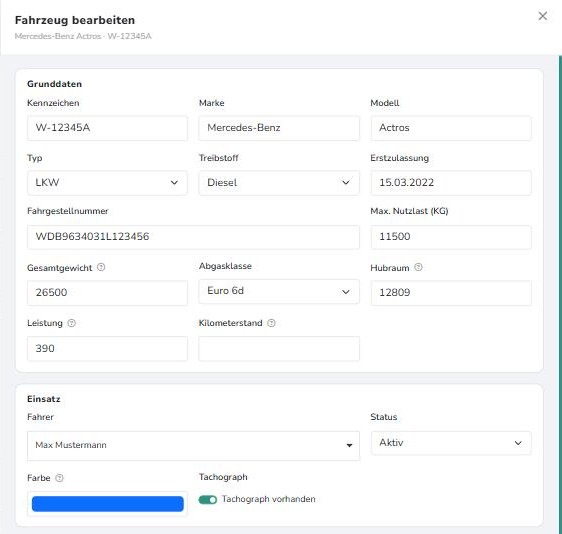
Grunddaten — Kennzeichen, Marke, Modell, Typ, Treibstoff, Erstzulassung, Fahrgestellnummer, maximale Nutzlast, Gesamtgewicht (höchstzulässig laut Zulassung), Abgasklasse (Euro 3 bis Euro 6d, Elektro), Hubraum (P.1, in cm³), Leistung (P.2, in kW) und der Kilometerstand. Gewichte dürfen mit Tausenderpunkt eingetippt werden — „18.000" wird als 18000 kg gespeichert.
Kilometerstand
Fahrzeuge mit GPS-Anbindung führen den Kilometerstand von selbst nach. Alle anderen — Anhänger etwa, die keine Telematik haben — pflegt ihr hier von Hand. Ohne Stand fehlen die Reifenkennzahlen und die kilometerabhängigen Service-Intervalle.
Einsatz — Stammfahrer, Status, die Farbe für Disposition und Listen und der Schalter Tachograph vorhanden.
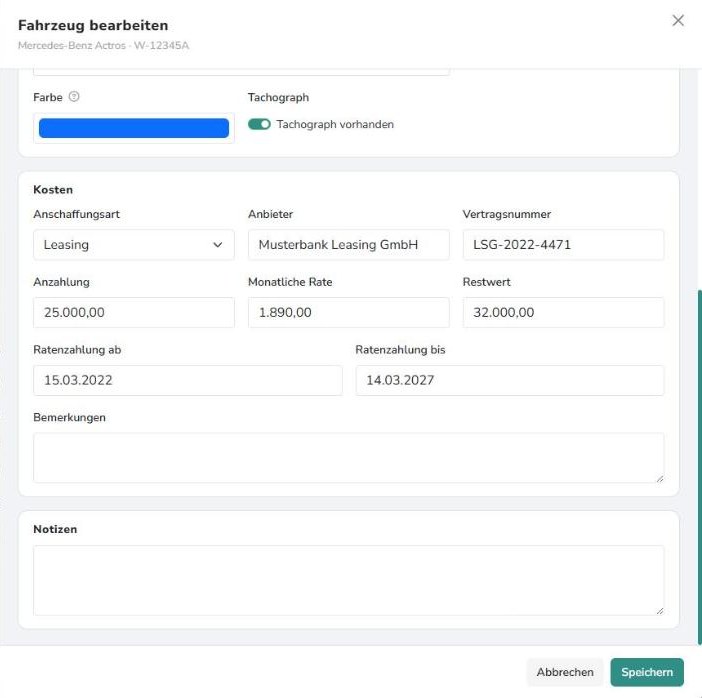
Kosten — wie das Fahrzeug finanziert ist. Je nach Anschaffungsart erscheinen andere Felder:
| Anschaffungsart | Angaben |
|---|---|
| Leasing | Anbieter, Vertragsnummer, Anzahlung, monatliche Rate, Restwert, Ratenzahlung von/bis |
| Finanzierung | dieselben Felder |
| Kauf | Kaufpreis, Kaufdatum |
Diese Angaben sind reine Dokumentation — Frakto bucht daraus nichts. Sie stehen hier, damit bei Fragen zu Vertragsende oder Restwert nicht im Ordner gesucht werden muss.
Notizen — freier Text zum Fahrzeug.
Stammfahrer
Das Feld Fahrer im Block Einsatz setzt den Stammfahrer des Fahrzeugs. Diese eine Einstellung wirkt an mehreren Stellen:
- In der Disposition steht der Name unter dem Kennzeichen in der Fahrzeugleiste.
- Beim Anlegen einer Tour ist er als Fahrer vorbelegt — änderbar, falls jemand anderes fährt.
- Beim Einplanen eines Auftrags trägt Frakto ihn automatisch ein, sobald das Fahrzeug gewählt wird.
Kein Fahrer ist zulässig und heißt: Dieses Fahrzeug hat keinen festen Fahrer, die Person wird je Tour entschieden.
Tragt ihr einen neuen Stammfahrer ein, prüft Frakto, ob er zum Fahrzeug passt (siehe Verlangt vom Fahrer), mit dem Stand von heute. Steht die Regel unter System → Fahrer auf „Nachfragen" oder „Sperren", kommt vor dem Speichern derselbe Dialog wie in der Disposition. Bei „Hinweis" zeigt das Fahrzeugprofil nichts an. Ein Stammfahrer, der schon eingetragen ist, wird nicht nachträglich geprüft. Läuft sein Nachweis ab, seht ihr das an seinen Touren auf der Plantafel und an der Ablauf-Erinnerung.
Die Liste enthält alle Mitarbeiter, bei denen im Mitarbeiterstamm der Schalter Fahrer gesetzt ist — mit oder ohne Benutzerkonto.
Fehlt jemand, der tatsächlich fährt, ist beim Mitarbeiter der Schalter nicht gesetzt.
Tachograph vorhanden kennzeichnet Fahrzeuge mit digitalem Kontrollgerät. Nur bei ihnen erscheint der Reiter Tachograph.
Verlangt vom Fahrer
Nicht jeder Fahrer darf jedes Fahrzeug fahren. Was ein Fahrzeug verlangt, leitet Frakto aus den Fahrzeugdaten ab. Ihr müsst es nicht eigens eintragen:
| Anforderung | Woraus sie sich ergibt |
|---|---|
| Führerscheinklasse | aus dem Gesamtgewicht: bis 3,5 t B, bis 7,5 t C1, darüber C. Fehlt das Gewicht, schätzt Frakto nach der Fahrzeugart (Lkw, Kran-Lkw, Sattelzugmaschine → C, sonst B) |
| C95 | folgt der Klasse: verlangt ab C1 |
| Kranschein | bei der Art Kran-LKW oder einem Aufbau „Kran" |
| E zur Klasse (nur Anhänger) | Anhänger über 750 kg verlangen vom Fahrer des Zugfahrzeugs E zu seiner Klasse, also BE, C1E oder CE. Ohne Gewicht nimmt Frakto das vorsichtshalber an |
Die Karte Verlangt vom Fahrer im Profil zeigt das Ergebnis und in Klammern, woher es kommt: „aus dem Gesamtgewicht", „aus der Fahrzeugart", „Aufbau Kran", „folgt der Klasse" oder „am Fahrzeug festgelegt".

Steht dort der Hinweis „Zulässiges Gesamtgewicht fehlt", ist die Klasse nur geschätzt. Tragt das Gewicht unter Grunddaten nach, dann stimmt sie.
Abweichend festlegen: Passt die Ableitung nicht, z. B. bei einem Kranaufbau, den ein eigener Kranführer bedient, stellt ihr im Bearbeiten-Panel unter Verlangt vom Fahrer den Wert fest. Jede Auswahl beginnt mit Automatisch und zeigt in Klammern, was Frakto ableiten würde. So seht ihr, was ihr überschreibt. Zurück auf „Automatisch" gilt wieder die Ableitung. Bei Anhängern gibt es den Block nicht, dort entscheidet allein das Gewicht.

Die Plantafel vergleicht diese Anforderungen mit den Nachweisen des Fahrers.
Anhänger
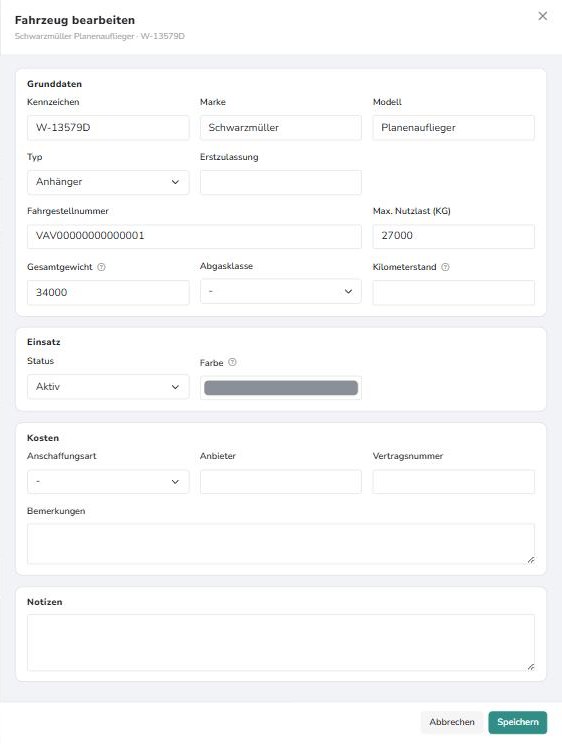
Ein Anhänger oder Auflieger ist im Fuhrpark ein Fahrzeug wie jedes andere — mit Kennzeichen, Achsen, Reifen, Service und Kosten. Was er nicht hat, blendet die Maske aus, sobald als Typ „Anhänger" gewählt ist:
| Fällt weg | Warum |
|---|---|
| Treibstoff, Hubraum, Leistung | ein Anhänger hat keinen Motor |
| Fahrer (Stammfahrer) | gefahren wird das Zugfahrzeug, nicht der Anhänger |
| Tachograph und damit der Reiter Tachograph | kein Kontrollgerät — gilt ebenso für PKW |
Die Felder verschwinden nicht nur aus der Anzeige: Wechselt ein Fahrzeug den Typ auf Anhänger, speichert Frakto Treibstoff, Hubraum und Leistung leer und nimmt den Tachograph-Haken heraus.
Wofür ihr einen Anhänger im Fuhrpark braucht:
- In der Disposition hängt ihr ihn im Feld Anhänger an die Tour eines Zugfahrzeugs. Frakto meldet, wenn er doppelt verplant ist oder in der Werkstatt steht.
- Den Kilometerstand pflegt ihr von Hand (siehe oben) — sonst fehlen Reifenkennzahlen und Kilometer-Intervalle.
Hat ein Fahrzeug noch Touren, die nicht abgeschlossen sind, lehnt Frakto den Wechsel auf „Anhänger" ab und nennt die Zahl der Touren. Ein Anhänger kann keine Tour führen — die Touren würden von der Plantafel verschwinden. Erst umplanen, dann den Typ ändern.
Reiter Technische Daten
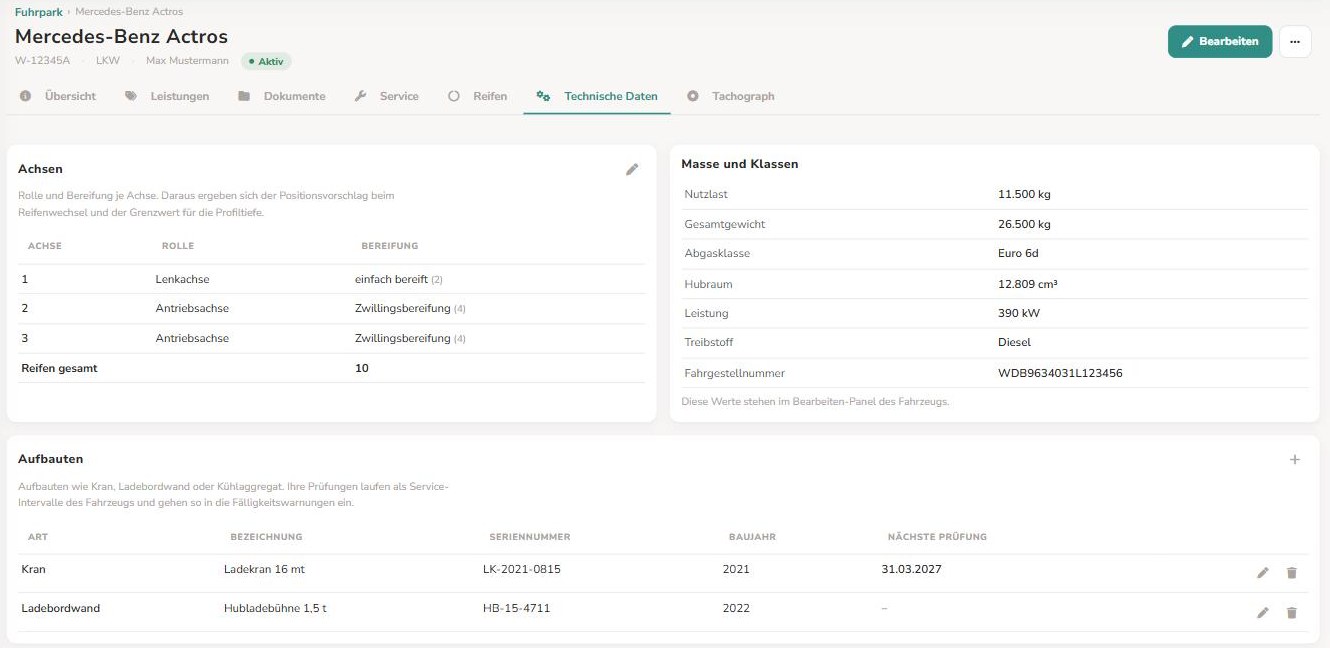
Hier stehen die Achsen des Fahrzeugs, daneben Masse und Klassen und darunter die Aufbauten.
Masse und Klassen zeigt Nutzlast, Gesamtgewicht, Abgasklasse, Hubraum, Leistung, Treibstoff und Fahrgestellnummer zum Nachschlagen. Eingegeben werden die Werte nicht hier, sondern im Bearbeiten-Panel. Bei Anhängern fehlen Hubraum und Leistung.
Achsen
Je Achse legt ihr fest:
| Angabe | Auswahl |
|---|---|
| Rolle | Lenkachse, Antriebsachse, Nachlaufachse, Anhängerachse |
| Bereifung | einfach bereift oder Zwillingsbereifung |
| Liftachse | ob die Achse angehoben werden kann |
Daraus ergeben sich die Reifenpositionen, der Positionsvorschlag beim Montieren eines Satzes und welcher Grenzwert für die Profiltiefe gilt — eine Lenkachse verlangt mehr Profil als eine mitlaufende Anhängerachse. Unten steht die Summe der Reifen.
Beim Umstieg hat Frakto die Achsen aus Achsanzahl und Fahrzeugart vorbelegt. Diese Vorbelegung ist eine Schätzung — schaut sie je Fahrzeug einmal durch.
Aufbauten
Kran, Ladebordwand, Kühlaggregat — was fest auf dem Fahrzeug sitzt und eine eigene Prüfung braucht, tragt ihr hier ein. Das + rechts öffnet unter der Liste eine Eingabezeile:

| Feld | |
|---|---|
| Art | Kran, Ladebordwand, Kühlaggregat oder Sonstiges |
| Bezeichnung | Pflicht — etwa „Ladekran 16 mt"; daran erkennt man den Aufbau in Auswahllisten wieder |
| Seriennummer | optional, steht auf dem Typenschild |
| Baujahr | optional; höchstens das nächste Kalenderjahr (für Bestellungen, deren Baujahr schon feststeht) |
Der Stift in einer Zeile öffnet dieselbe Eingabezeile zum Ändern.
Die Prüfung des Aufbaus ist ein Service-Intervall. Einen Aufbau selbst tragt ihr hier ein, seine Prüfung legt ihr in der Werkstatt als Service-Eintrag mit Betrifft Aufbau an. Die Spalte Nächste Prüfung zeigt dann den frühesten offenen Termin, überfällige in Rot. Damit laufen Aufbauten durch dieselben Fälligkeitswarnungen, Mails und Turnusse wie der §57a-Termin des Fahrzeugs.
Ausbauen: Der Papierkorb nimmt den Aufbau vom Fahrzeug. Er verschwindet aus der Liste und aus den Auswahllisten, seine Historie bleibt erhalten — erledigte Prüfungen und Werkstattfälle zeigen ihn weiter, mit dem Zusatz „ausgebaut". Solange zu dem Aufbau ein offener Werkstattfall läuft, lässt er sich nicht ausbauen; Frakto sagt das mit einer Meldung.
Reiter Reifen
Die montierten Reifen des Fahrzeugs nach Position, mit letzter Profilmessung und etwaigen Warnungen, darunter die passenden Reifen aus dem Lager und die Reifenkosten des Jahres. Beschrieben unter Reifenlager → Im Fahrzeugprofil.
Reiter Leistungen
Hier steht, was dieses Fahrzeug kostet:
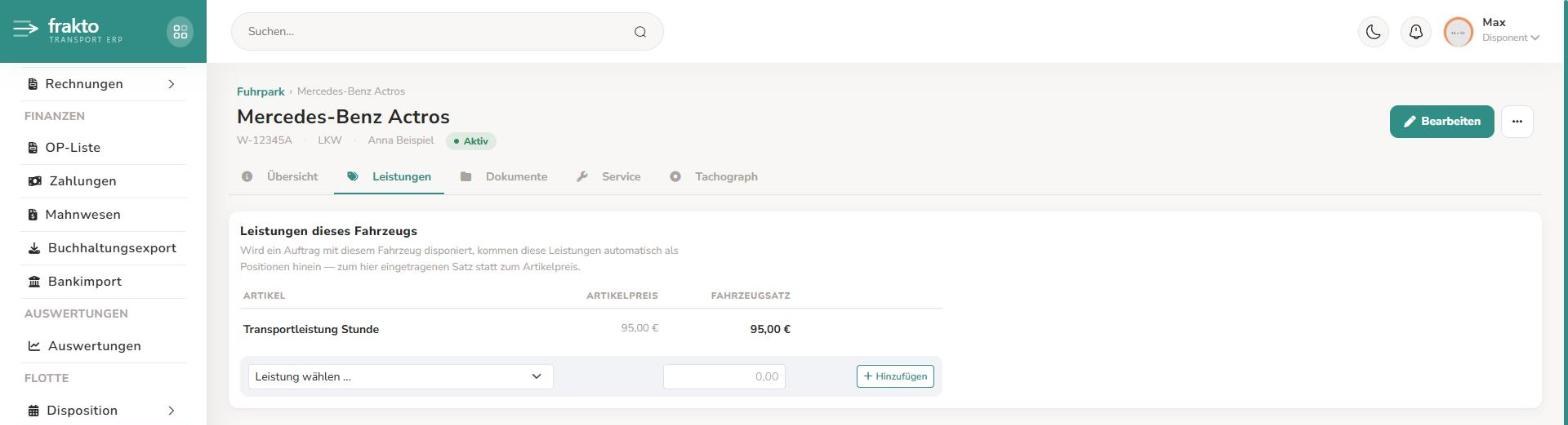
Jede Zeile verbindet das Fahrzeug mit einem Artikel vom Typ Dienstleistung aus den Artikelstammdaten. Artikelpreis ist der allgemeine Preis des Artikels, Fahrzeugsatz der Satz für genau dieses Fahrzeug.
Das ist der Sinn der Sache: Derselbe Artikel "Transportleistung Stunde" kann beim Sattelzug 110 € kosten und beim Sprinter 65 €.
- Hinzufügen: In der hellen Zeile unten die Leistung wählen — Frakto schlägt den Artikelpreis als Satz vor —, Satz anpassen und Hinzufügen klicken. Zur Auswahl stehen nur Leistungen, die dem Fahrzeug noch nicht zugeordnet sind.
- Ändern: Mit der Maus über die Zeile fahren und auf den Stift klicken, Satz anpassen, Speichern.
- Entfernen: Über den Papierkorb. Die Leistung wird dann bei neuen Aufträgen mit diesem Fahrzeug nicht mehr automatisch eingefügt.
Dieser Wert ist kein Beiwerk — er landet direkt auf der Rechnung. Wird ein Auftrag mit diesem Fahrzeug disponiert, kommen die Leistungen automatisch als Positionen hinein, mit der Dauer als Menge. Details unter Was eine Tour im Hintergrund anlegt. Hat das Fahrzeug keine Leistungen, verwendet Frakto die Standard-Transportleistung.
Fahrzeugsatz → Preisgruppe des Kunden → Artikelpreis. Der Fahrzeugsatz gewinnt immer.
Reiter Dokumente
Eine Dateiablage je Fahrzeug — Zulassungsschein, Versicherungspolizze, Leasingvertrag, §57a-Gutachten — mit eigenen Ordnern, Hochladen per Knopf oder durch Hineinziehen. Darunter erscheinen lesend die Belege aus zugehörigen Werkstatt-Fällen; Fall öffnen führt zum jeweiligen Fall. PDFs öffnen sich per Klick in der Vorschau.
Reiter Service
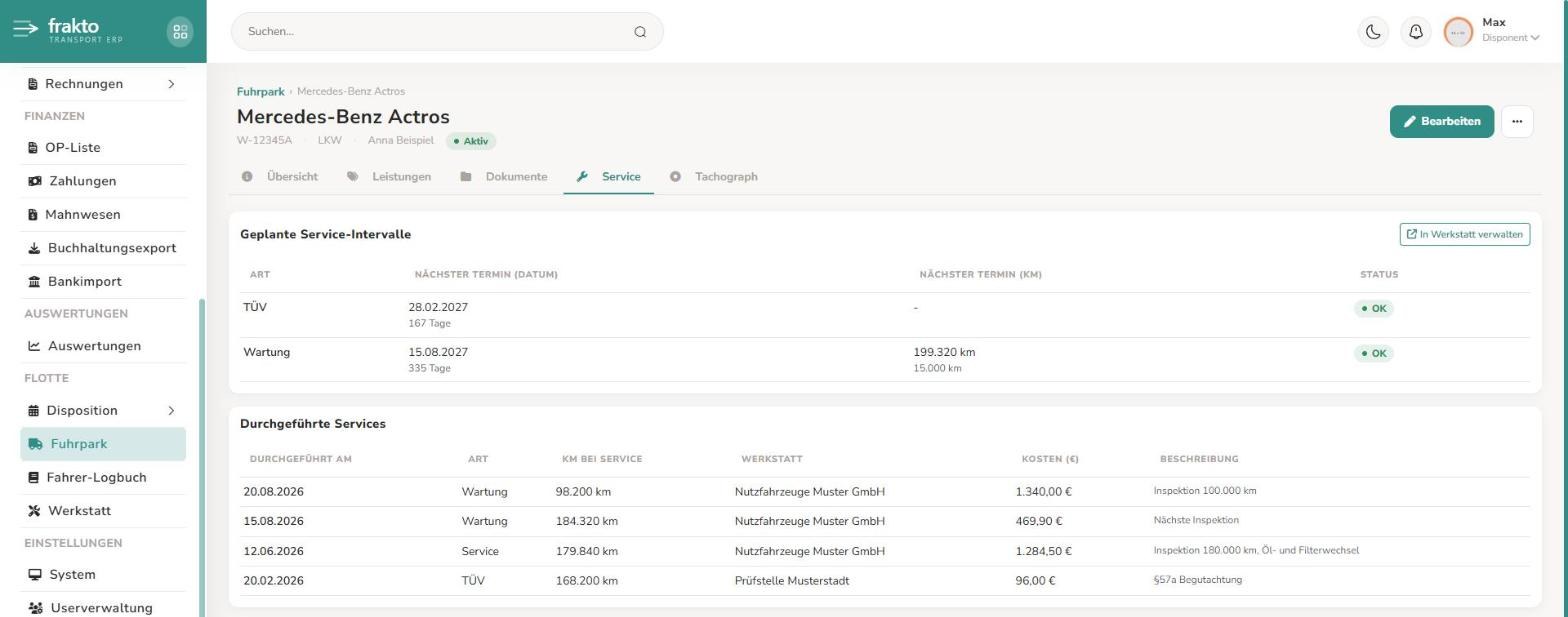
Zwei Listen. Oben die geplanten Service-Intervalle — was ansteht, mit Frist nach Datum und nach Kilometern. Unter jedem Wert steht, wie viel noch bleibt: "167 Tage" bzw. "15.000 km". Maßgeblich ist immer das, was zuerst erreicht wird.
Die Statusspalte fasst das zusammen:
| Status | Bedeutung |
|---|---|
| OK | noch außerhalb der Vorwarnzeit |
| Bald fällig | Vorwarnschwelle erreicht |
| Fällig! | Termin oder Kilometerstand überschritten |
Wann "bald" beginnt, stellt ihr unter Einstellungen → System → Werkstatt ein — getrennt nach Tagen und Kilometern.
Unten die durchgeführten Services als Historie: Datum, Art, Kilometerstand, Werkstatt, Kosten und Beschreibung. Das ist der Wartungsnachweis, den man bei Verkauf oder Gewährleistung braucht.
Angelegt werden beide Listen nicht hier, sondern im Werkstatt-Modul — In Werkstatt verwalten führt direkt hin. Dieser Reiter ist die Fahrzeugsicht darauf.
Reiter Tachograph
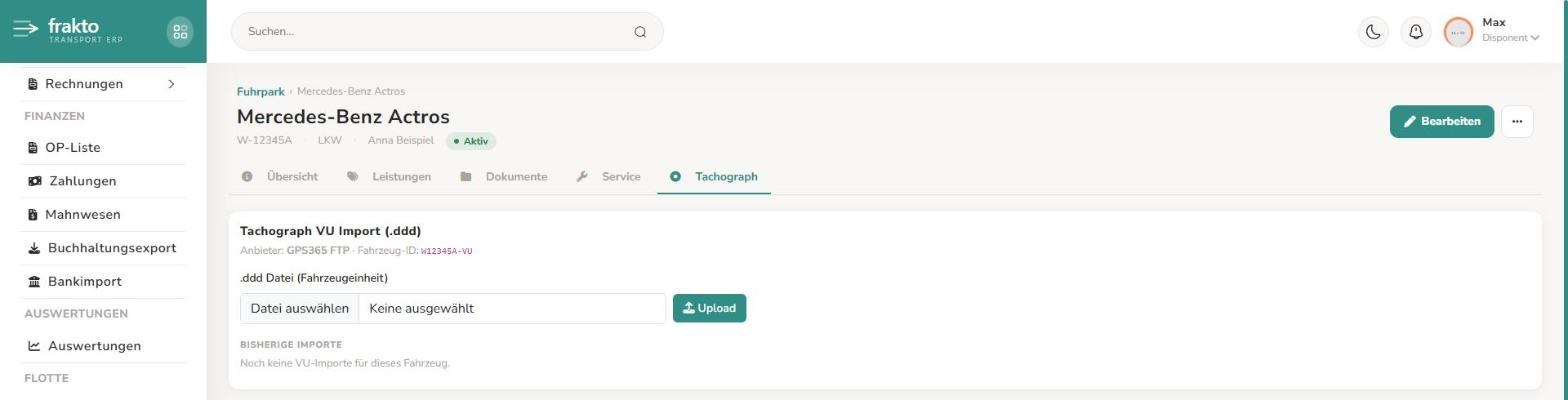
Für Fahrzeuge mit Kontrollgerät lassen sich hier die Massenspeicherdaten
der Fahrzeugeinheit als .ddd-Datei hochladen. Frakto wertet sie aus und
schreibt die Ergebnisse ins Fahrer-Logbuch.
Unter Bisherige Importe steht jede hochgeladene Datei mit ihrem Status
(Ausstehend, Verarbeitung, Erledigt, Fehler).
Voraussetzung ist ein Tachograph-Anbieter, der dem Fahrzeug zugeordnet ist; er steht oben mit der Fahrzeug-ID. Fehlt er, weist der Reiter darauf hin. Die Zuordnung erfolgt unter Einstellungen → System → Tachograph.
Fahrzeug löschen
Löschen steht im Menü ⋯ rechts neben Bearbeiten. Es entfernt das Fahrzeug nicht wirklich, sondern blendet es aus (Soft Delete). Vergangene Touren, Lieferscheine und Rechnungen behalten ihren Bezug — sonst würden abgeschlossene Belege plötzlich auf ein unbekanntes Fahrzeug zeigen.
Für ein Fahrzeug, das ihr nur nicht mehr einsetzt, ist der Status Nicht im Bestand die bessere Wahl: Es bleibt sichtbar und auswertbar, verschwindet aber aus der Disposition.
Einrichtung
| Was | Wo | Wirkung |
|---|---|---|
| Vorwarnzeiten Service | Einstellungen → System → Werkstatt | ab wann ein Intervall "bald fällig" ist |
| Dienstleistungs-Artikel | Artikel | was im Reiter Leistungen zuweisbar ist |
| Schalter „Fahrer" am Mitarbeiter | Mitarbeiter | wer als Fahrer auswählbar ist |
| Tachograph-Anbieter | Einstellungen → System → Tachograph | ob der DDD-Upload möglich ist |
| GPS-Anbieter | GPS | ob Kilometerstand und Position gefüllt werden |