Disposition
Alle Screenshots auf dieser Seite zeigen ausschließlich frei erfundene Testdaten ("Musterfirma GmbH") — nie echte Kunden oder Mitarbeiter.
Die Disposition ist die Stelle, an der aus einem Auftrag ein Arbeitstag wird: Wer fährt wann mit welchem Fahrzeug wohin. Eine solche Zuteilung heißt in Frakto Tour.
Die Tour ist dabei mehr als ein Kalendereintrag. Sie ist das Bindeglied zwischen dem, was verkauft wurde, und dem, was am Ende abgerechnet wird:
Auftrag → Tour (Disposition) → Fahrer-App → Lieferschein → Rechnung
Deshalb entsteht mit jeder Tour im Hintergrund bereits eine Position mit Menge und Preis — dazu unten mehr unter Was eine Tour im Hintergrund anlegt.
Das Modul hat drei Ansichten auf dieselben Daten:
| Ansicht | Stärke |
|---|---|
| Touren → Kalender (Standard) | Auslastung über Woche und Monat sehen — wer ist wann frei, wo klaffen Lücken |
| Touren → Plantafel | eine Zeile je Fahrzeug: planen, verschieben, Konflikte sehen, Vorschläge annehmen |
| Fahrtenübersicht (Liste) | Vollständigkeit prüfen — welcher Auftrag ist noch nicht verplant |
Kalender und Plantafel schaltet ihr oben rechts mit Kalender / Plantafel um. Das angezeigte Datum wandert dabei mit, und Frakto merkt sich für die laufende Sitzung, welche Ansicht ihr zuletzt benutzt habt.
Touren: der Kalender
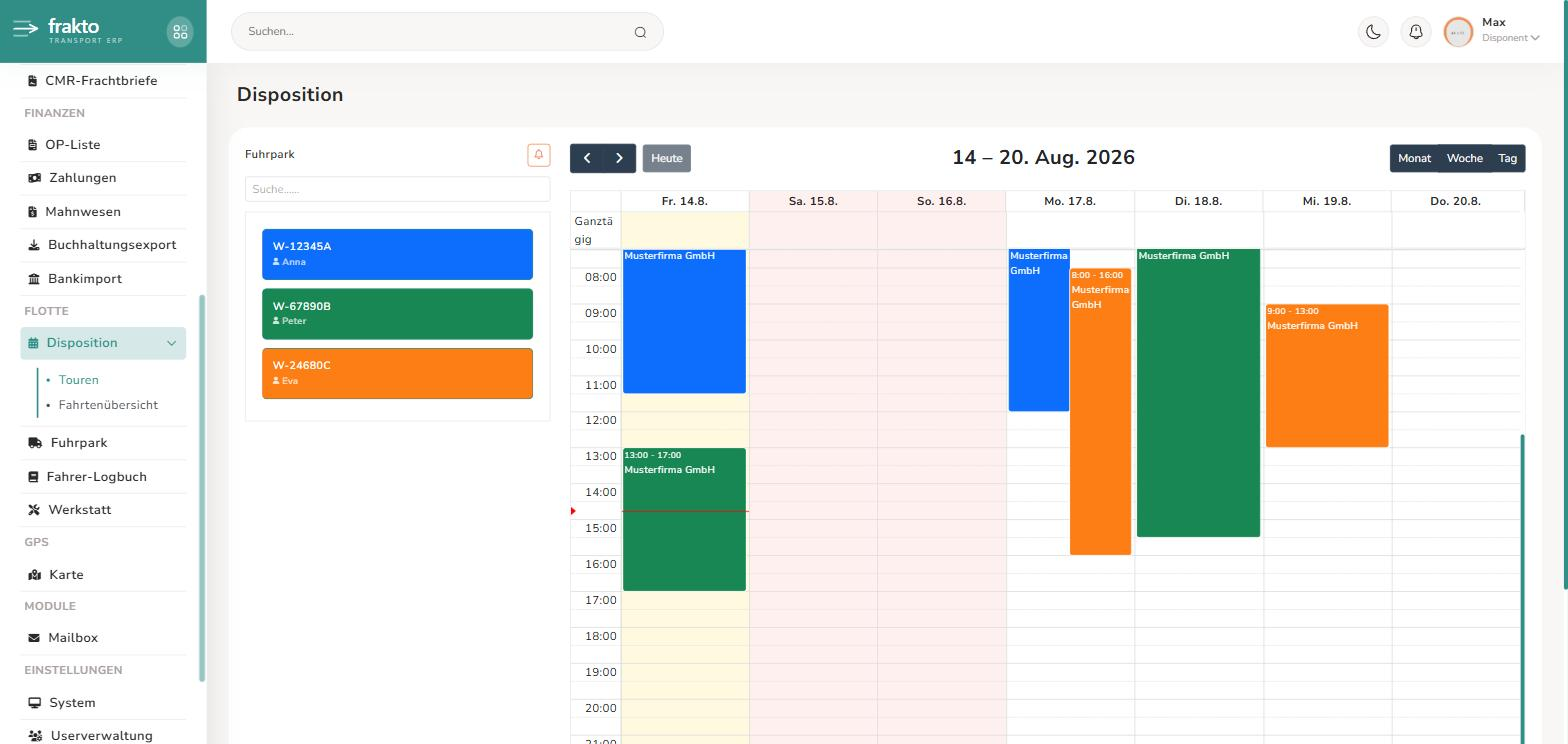
Links steht der Fuhrpark, rechts die Woche. Jedes Fahrzeug hat seine eigene Farbe — dieselbe Farbe, die der Block im Kalender bekommt. Damit ist auf einen Blick erkennbar, welches Fahrzeug wann unterwegs ist.
Unter dem Kennzeichen steht die Fahrerin oder der Fahrer, die dem Fahrzeug fix zugeordnet sind. Steht dort "Kein Fahrer zugewiesen", ist das kein Fehler, sondern heißt nur: Dieses Fahrzeug hat keinen Stammfahrer, die Person wird je Tour gewählt. Die Zuordnung selbst wird im Fahrzeugprofil gepflegt, nicht hier.
Oben rechts schaltet ihr zwischen Monat, Woche und Tag um. Über dem Kalender bewegen die Pfeile den Zeitraum, Heute springt zurück.
Das Suchfeld über der Fahrzeugliste filtert nach Kennzeichen und Fahrername — bei größeren Fuhrparks der schnellste Weg zum richtigen Eintrag.
Tour anlegen
Eine Tour entsteht durch Ziehen: Fahrzeug aus der linken Leiste greifen und im Kalender auf den gewünschten Tag und die gewünschte Uhrzeit fallen lassen. Ein Klick auf eine leere Stelle im Kalender genügt nicht — der Weg führt immer über das Fahrzeug, weil ohne Fahrzeug keine Tour existiert.
Sobald der Block liegt, öffnet sich rechts das Tour-Panel — im selben Aufbau wie auf der Plantafel:
| Feld | Bedeutung |
|---|---|
| Firmenname | der Kunde, mit Suche. Fehlt er noch, legt + Hinzufügen ihn in einem schmalen Seitenpanel an, ohne dass ihr die Disposition verlasst |
| Vorgang | der Auftrag, zu dem die Tour gehört — siehe unten |
| Fahrer | vorbelegt mit dem Stammfahrer des Fahrzeugs, änderbar. Kein Fahrer ist erlaubt, wenn noch offen ist, wer fährt |
| Beifahrer | optional, wer mitfährt — siehe Gespann und Beifahrer |
| Anhänger | optional, der Anhänger oder Auflieger am Fahrzeug |
| Einsatzort | Empfänger vor Ort (optional), Straße, PLZ, Ort, Land — wohin gefahren wird. Das Land ist mit dem eigenen vorbelegt |
| Beladeort | optional, woher die Ware kommt — siehe Von – nach |
| Notizen | alles, was der Fahrer wissen muss: Rampe, Ansprechpartner, Ladehilfe |
Der Einsatzort ist bewusst in einzelne Felder geteilt: Er landet so sauber im Lieferschein und im CMR, die Fahrer-App kann daraus einen Kartenlink bauen, und mit eingeschalteten Geodaten bekommt er Koordinaten.
Datum und Uhrzeit stehen bewusst in keinem Feld — die ergeben sich aus dem Block im Kalender. Verschieben und in der Höhe ziehen ändert sie direkt.
Von – nach: Einsatzort und Beladeort
Der Einsatzort ist das Ziel der Tour. Bei Transporten von A nach B kommt der Beladeort dazu — woher die Ware kommt. Er ist eingeklappt, bis ihr Beladeort (von – nach) anklickt, und lässt sich mit Beladeort entfernen wieder wegnehmen.
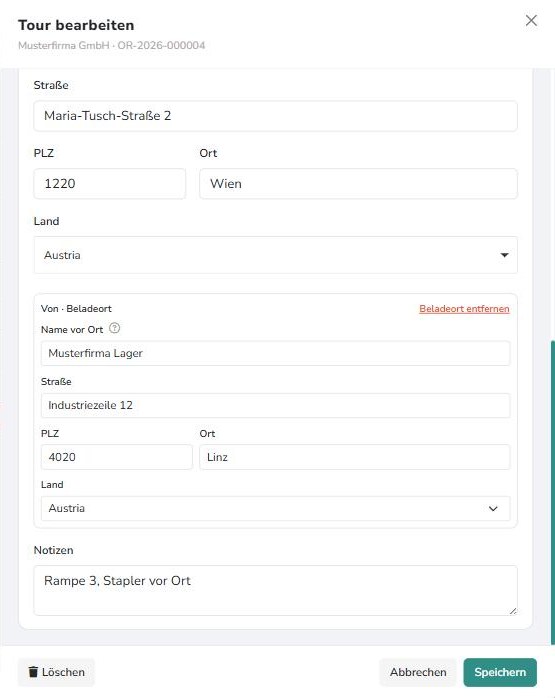
Beide Orte können schon im Angebot oder Auftrag stehen. Sobald ihr in der Tour den Auftrag wählt, übernimmt Frakto sie — sichtbar im Formular, noch vor dem Speichern. Übernommen wird nur in leere Felder: Was ihr in der Tour schon eingetragen habt, bleibt stehen.
Der Fahrer sieht in der Fahrer-App beide Orte als „Von“ und „Nach“; die Navigation führt über den Beladeort zum Ziel. Auf dem Lieferschein und im CMR landen sie ebenfalls.
Gespann und Beifahrer
Eine Tour hat ein Fahrzeug — das Zugfahrzeug. Einen Anhänger oder Auflieger hängt ihr im Feld Anhänger dazu. Er bekommt keine eigene Zeile und keinen eigenen Block, sondern steht als Kennzeichen-Badge am Block der Tour, im Kalender, in der Fahrtenübersicht und in der Fahrer-App.
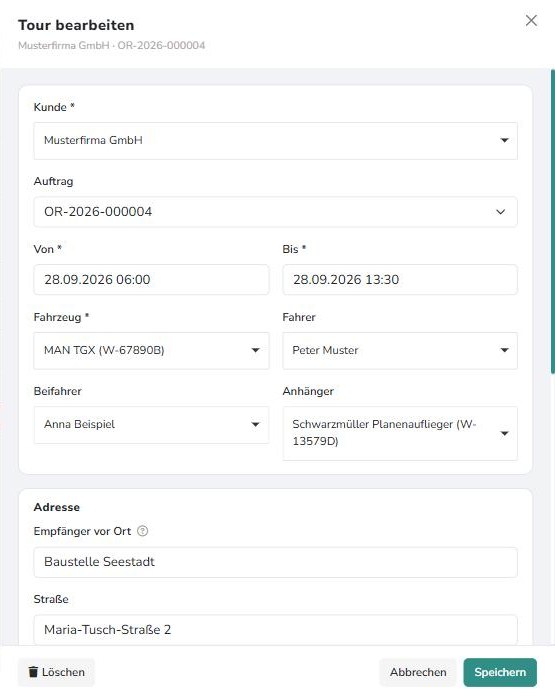
Deshalb gibt es auch ein paar feste Regeln:
- Ein Anhänger kann nie das Fahrzeug einer Tour sein — und umgekehrt wird im Feld Anhänger nur angeboten, was im Fuhrpark als Anhänger geführt ist.
- Ein Anhänger ist nie das Fahrzeug des Tages in der Fahrer-App.
- Ist ein Anhänger zur selben Zeit an zwei Touren, oder steht er in der Werkstatt, meldet die Plantafel das als Befund.
Der Beifahrer ist, wer mitfährt — etwa zum Einweisen oder Abladen. Er muss eine andere Person sein als der Fahrer. Der Beifahrer wird festgehalten und geprüft (niemand kann gleichzeitig auf zwei Touren sitzen), er erscheint aber nicht in der Fahrer-App und nicht auf dem Lieferschein.
Touren aus einem Dauerauftrag tragen weder Anhänger noch Beifahrer — sie werden aus der Serie neu aufgebaut.
Tour einem Auftrag zuordnen
Sobald ein Kunde gewählt ist, erscheint zusätzlich das Feld Vorgang. Dort stehen die offenen Aufträge genau dieses Kunden. Die Zuordnung ist der wichtigste Handgriff im ganzen Modul, denn sie schließt die Belegkette: Eine Tour mit Auftrag lässt sich später zum Lieferschein und weiter zur Rechnung führen. Eine Tour ohne Auftrag ist eine reine Planungsnotiz.
"Keinem Vorgang zuordnen" ist trotzdem legitim — etwa für Werkstattfahrten, Leerfahrten oder Termine, die nie fakturiert werden.
Beim Öffnen einer bestehenden Tour steht zusätzlich Löschen bereit.
Kunde gewechselt? Dann passt der Auftrag nicht mehr
Ein Auftrag gehört immer genau einem Kunden. Wechselt ihr bei einer bestehenden Tour den Kunden, lädt Frakto die Auftragsliste neu — der Auftrag des bisherigen Kunden verschwindet aus der Auswahl, ihr wählt einen Auftrag des neuen Kunden oder lasst das Feld leer. Frakto prüft das auch beim Speichern: Ein Auftrag, der nicht zum Kunden der Tour gehört, wird nicht mitgespeichert. Sonst würde der Lieferschein aus dieser Tour gegen die Mengen eines fremden Auftrags buchen.
Hängt an der Tour schon ein Lieferschein, sind Mengen gegen den Auftrag gebucht. Dann bleibt der Auftrag fest, und einen Kunden, zu dem er nicht passt, lehnt Frakto mit einer Meldung ab.
Wiederkehrende Fahrten aus einem Dauerauftrag erscheinen ebenfalls im Kalender und auf der Plantafel, lassen sich dort aber nicht bearbeiten. Frakto verweist stattdessen auf Aufträge → Daueraufträge — dort ändert man die Serie, nicht den einzelnen Termin.
Fahrer benachrichtigen
Der Glocken-Knopf schickt allen betroffenen Fahrern eine Push-Nachricht auf ihr Handy. Im Kalender steht er über der Fahrzeugliste, auf der Plantafel rechts in der Zeitleiste neben Karte. Sehen kann ihn, wer Touren bearbeiten darf. Verschickt wird nur, was neu oder seit der letzten Benachrichtigung geändert wurde, und nur für Touren der letzten sieben Tage. Zweimal drücken verschickt also nicht zweimal dasselbe.
Voraussetzung ist, dass der Fahrer in der Fahrer-App die Benachrichtigungen eingeschaltet hat. Löscht ihr eine Tour oder teilt sie einem anderen Fahrer zu, erfährt der bisherige Fahrer das sofort, ohne Glocken-Knopf.
Plantafel: eine Zeile je Fahrzeug
Die Plantafel zeigt dieselben Touren wie der Kalender, nur anders angeordnet: jedes Fahrzeug hat eine eigene Zeile, die Zeit läuft von links nach rechts. Damit steht auf einen Blick da, welches Fahrzeug wann unterwegs ist und wo noch Platz ist — auch Fahrzeuge ganz ohne Tour bleiben stehen, gerade die sind ja interessant.
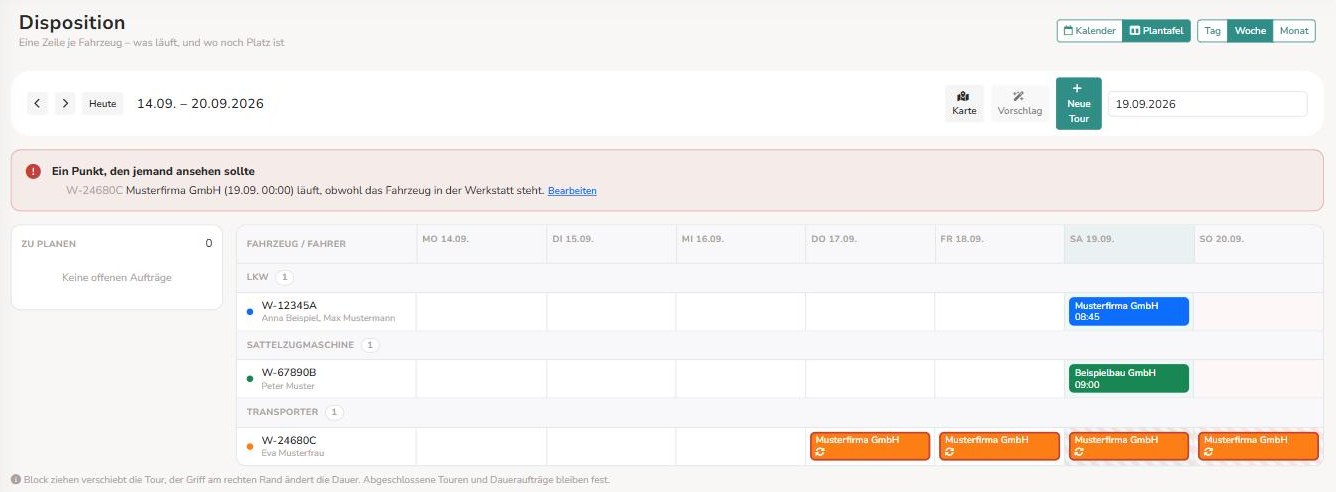
Die Zeilen sind nach Fahrzeugart gruppiert (Lkw, Sattelzugmaschine, Transporter …), die Zahl daneben nennt die Fahrzeuge der Gruppe. Unter dem Kennzeichen stehen die Stammfahrer. Anhänger haben keine eigene Zeile — sie hängen als Kennzeichen-Badge am Block der Tour, die sie zieht:
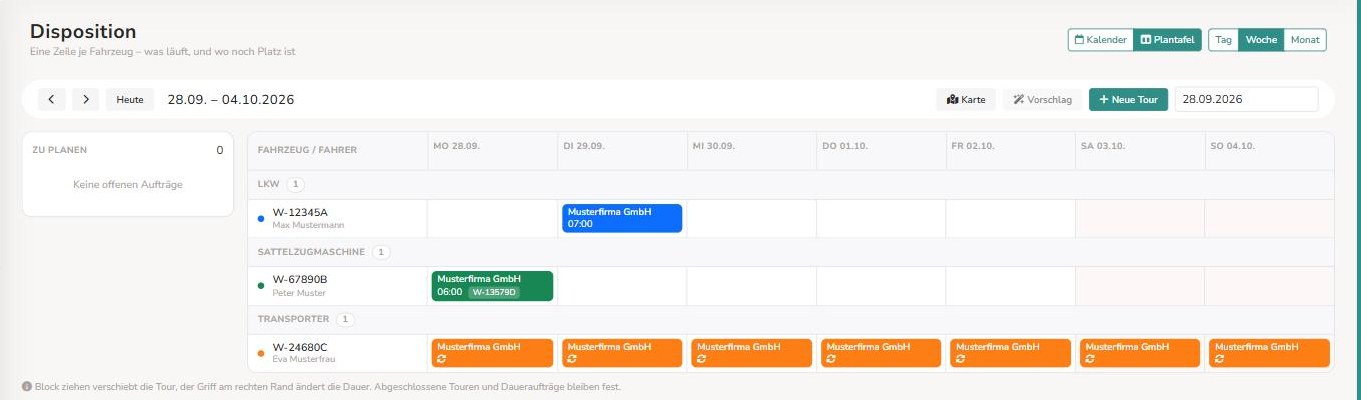
Beim Scrollen bleiben der Kopf mit den Tagen und die Spalte Zu planen stehen — auch bei langen Fahrzeuglisten seht ihr immer, welcher Tag gemeint ist.
Tag oder Woche. In der Tagesansicht ist die Achse in Stunden geteilt (standardmäßig 05–22 Uhr, sie wächst mit, wenn eine Tour früher beginnt oder später endet), eine Linie markiert die aktuelle Uhrzeit. Die Wochenansicht hat sieben Tagesspalten. Monat führt in den Kalender — 30 Tage nebeneinander wären auf der Tafel nicht mehr lesbar.
Die Pfeile blättern, Heute springt zurück, das Datumsfeld rechts springt auf ein beliebiges Datum. Geblättert wird ohne Neuladen der Seite.
Planen durch Ziehen
- Aus „Zu planen" ziehen: Links stehen die offenen Aufträge, die noch keine Tour haben — dieselbe Liste wie in der Fahrtenübersicht. Eine Karte auf eine Fahrzeugzeile ziehen; die Uhrzeit ergibt sich aus der Stelle, an der ihr loslasst. Frakto öffnet dann das Tour-Panel vorbelegt mit Kunde, Auftrag und Einsatzort — gespeichert wird erst, wenn ihr bestätigt.
- Block verschieben: Eine Tour greifen und an eine andere Stelle oder in eine andere Fahrzeugzeile ziehen. Die Dauer bleibt gleich.
- Dauer ändern: am Griff am rechten Rand des Blocks ziehen.
Beim Ziehen zeigt ein heller Vorschau-Block mit Von–Bis, wo die Tour landen wird. Das Raster ist 15 Minuten.
Fest bleiben abgeschlossene Touren (es gibt schon einen Lieferschein) und Touren aus Daueraufträgen — die lassen sich weder ziehen noch in der Dauer ändern.
Tour öffnen, anlegen, löschen
Ein Klick auf einen Block öffnet das Tour-Panel direkt auf der Tafel, + Neue Tour öffnet es leer:
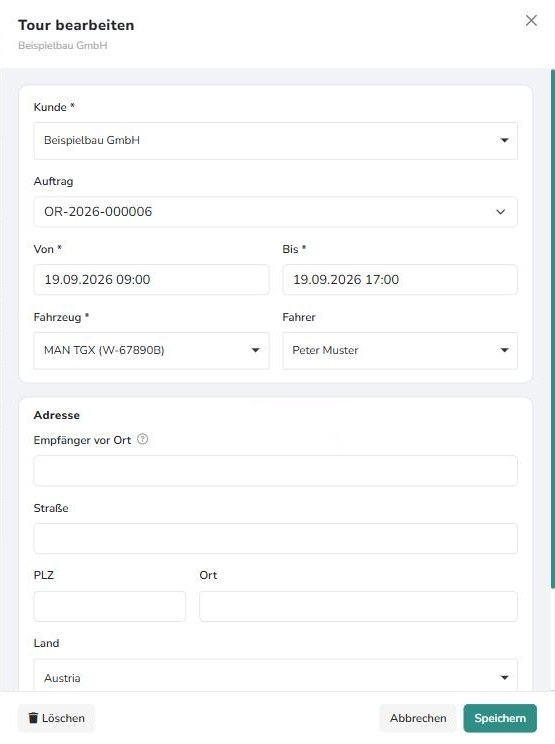
Gegenüber dem Kalender stehen hier zusätzlich Von/Bis und Fahrzeug im Panel. Der Auftrag ist optional; die Liste zeigt nur offene Aufträge des gewählten Kunden und passt sich an, wenn ihr den Kunden wechselt (siehe Kunde gewechselt?). Hängt an der Tour schon ein Lieferschein, ist das Auftragsfeld gesperrt.
Löschen fragt nach und entfernt die Tour samt ihrer Positionen. Der Auftrag bleibt bestehen und taucht wieder unter „Zu planen" auf.
Befunde: was jemand ansehen sollte
Über der Tafel sammelt ein roter Kasten alles, was im angezeigten Zeitraum nicht zusammenpasst. Betroffene Blöcke bekommen einen roten Rand, Bearbeiten öffnet die Tour.
| Befund | Bedeutung |
|---|---|
| Zwei Touren überschneiden sich | dasselbe Fahrzeug ist zur selben Zeit zweimal verplant |
| Tour hat keinen Fahrer | es ist noch offen, wer fährt (Daueraufträge ausgenommen) |
| Fahrzeug steht in der Werkstatt | die Tour läuft, obwohl ein Werkstattfall „In Bearbeitung" das Fahrzeug bindet |
| Anhänger doppelt verplant | derselbe Anhänger hängt zur selben Zeit an zwei Touren |
| Anhänger in der Werkstatt | der Anhänger ist an dem Tag in der Werkstatt, hängt aber an einer Tour — der Befund nennt Tour und Zugfahrzeug |
| Person doppelt verplant | jemand ist zur selben Zeit Fahrer oder Beifahrer auf zwei Touren |
| Fahrer passt nicht zum Fahrzeug | dem Fahrer fehlt am Tag der Tour eine Klasse, das C95 oder der Kranschein, oder etwas davon ist abgelaufen, siehe unten |
Tage, an denen ein Fahrzeug nicht bereitsteht — ein Werkstattfall in Bearbeitung oder Fahrzeugstatus „in Wartung" —, sind in der Zeile schraffiert; mit der Maus darüber nennt ein Tooltip den Grund. Ein Fall, der nur offen ist (gemeldet, aber noch nicht in Arbeit), sperrt das Fahrzeug nicht — sonst stünde jeder Wagen mit einer kleinen Mängelmeldung tagelang als nicht verfügbar da.
Ein Fahrzeug „In Reparatur" bleibt auf der Tafel stehen, damit ihr seht, was darauf schon geplant ist. Im Tour-Panel steht es aber nicht zur Auswahl, bis der Fall abgeschlossen ist. Touren, die schon darauf liegen, bleiben bestehen und erscheinen als Befund — ihr entscheidet, ob ihr umplant.
Touren ganz ohne Fahrzeug haben keine Zeile. Gibt es welche, nennt ein eigener Hinweis ihre Anzahl.
Fahrer passt nicht zum Fahrzeug
Die Plantafel vergleicht bei jeder Tour, was das Fahrzeug vom Fahrer verlangt, mit den Nachweisen des Fahrers. Maßgeblich ist der letzte Tag der Tour: Läuft das C95 mitten in einer Mehrtagestour ab, meldet Frakto das schon vorher.
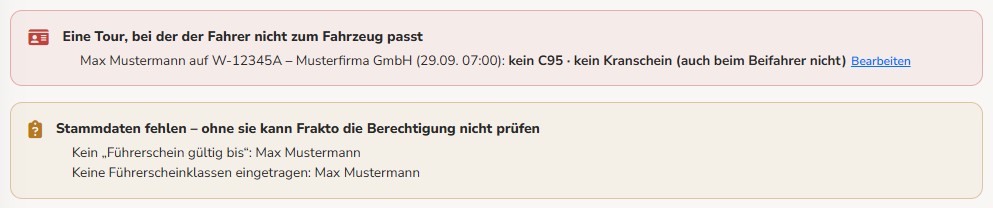
Geprüft wird:
| Regel | Was fehlen kann |
|---|---|
| Führerscheinklasse | die verlangte Klasse, oder sie ist abgelaufen. Eine höhere Klasse deckt die niedrigere ab: Wer C hat, darf auch C1 und B fahren |
| Anhänger (E-Klasse) | hängt ein Anhänger über 750 kg an der Tour, das E zur Klasse des Zugfahrzeugs (BE, C1E oder CE) |
| C95 | kein C95 eingetragen oder abgelaufen |
| Kranschein | weder Fahrer noch Beifahrer hat einen gültigen. Einer der beiden reicht |
| Führerschein gültig | die Karte ist abgelaufen |
Je Tour steht eine Zeile mit allen Mängeln. Bearbeiten öffnet die Tour, dort legt ihr einen anderen Fahrer oder ein anderes Fahrzeug fest.
Wie streng jede Regel ist, stellt ihr unter System → Fahrer ein. Bei Hinweis steht nur dieser Befund da, und Frakto lässt die Zuordnung zu. Oft ist der Nachweis ja da und nur nicht eingetragen.
Beim Zuordnen nachfragen oder sperren
Steht eine Regel auf Nachfragen oder Sperren, prüft Frakto schon beim Speichern einer Tour, auf der Plantafel, in der Übersicht und im Kalender. Das gilt für eine neue Tour und für jede Änderung an Fahrer, Fahrzeug, Anhänger oder Beifahrer.
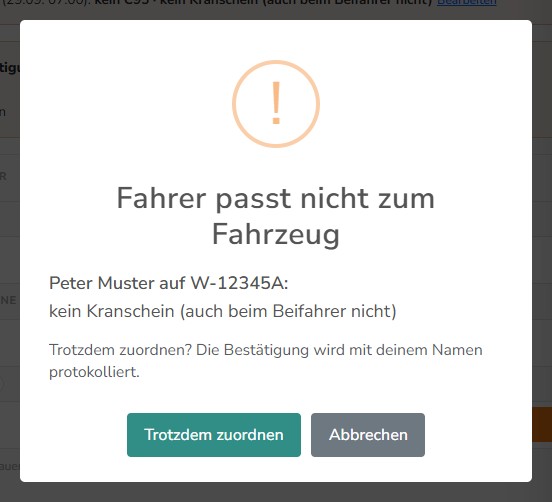
Bei Nachfragen zählt der Dialog die Mängel auf. Trotzdem zuordnen speichert die Tour, und im Aktivitätsprotokoll steht, wer trotz welcher Mängel zugeordnet hat. Abbrechen lässt das Fenster offen, damit ihr einen anderen Fahrer oder ein anderes Fahrzeug wählen könnt.
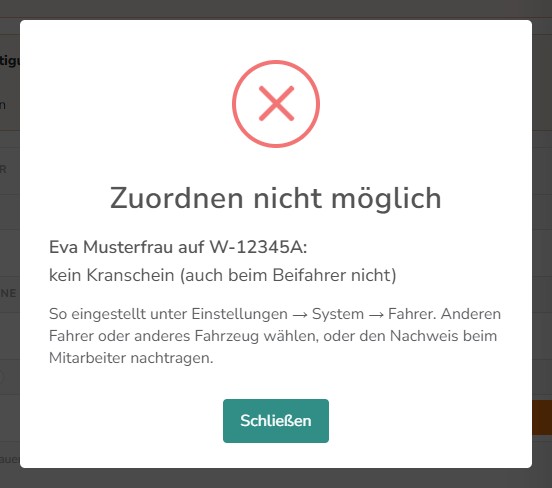
Bei Sperren wird nichts gespeichert. Abhilfe ist ein anderer Fahrer, ein anderes Fahrzeug oder der fehlende Nachweis beim Mitarbeiter.
Wer eine Tour nur zeitlich verschiebt, wird nicht gefragt. Die Zuordnung wurde ja schon bestätigt. Fehlende Stammdaten lösen nie einen Dialog aus, sie stehen nur im gelben Kasten.
Stammdaten fehlen: Ohne Führerscheinklassen, ohne „Führerschein gültig bis" oder ohne Gesamtgewicht am Fahrzeug lässt sich nichts sicher prüfen. Solche Lücken erscheinen nicht an jeder Tour. Ein gelber Kasten sammelt sie darunter, je Person oder Fahrzeug einmal. Sind die Daten nachgetragen, verschwinden die Einträge.
Fahrzeugwechsel aus der Fahrer-App
Geplant wird je Fahrzeug. Steigt ein Fahrer morgens in einen anderen Wagen, wählt er in der Fahrer-App sein Fahrzeug heute — und die Plantafel zeigt, was das für die Planung heißt:

| Hinweis | Wann | Was zu tun ist |
|---|---|---|
| Touren umplanen (orange) | Der Fahrer fährt ein anderes Fahrzeug, seine Touren liegen noch auf dem alten — und das fährt heute niemand | Die Touren anklicken und auf das richtige Fahrzeug legen |
| Ein Fahrzeug, mehrere Fahrer (orange) | Mehrere Fahrer haben am selben Tag dasselbe Fahrzeug gewählt | Klären, wer wirklich fährt |
| Fahrzeug übernommen – nichts zu tun (grau) | Ein Kollege hat das Fahrzeug übernommen und fährt dessen Touren | Nichts — nur zur Info |
Die Hinweise werden nicht gespeichert, sondern bei jedem Aufruf aus Fahrtenbuch und Touren errechnet. Sind die Touren umgeplant, verschwindet der Hinweis von selbst.
Zusätzlich kommt beim Wechsel eine Nachricht in die Glocke der Disposition. Tour öffnen darin springt direkt auf die Plantafel und öffnet die betroffene Tour.
Karte
Karte legt eine Landkarte als Ebene über die ganze Tafel. Geschlossen wird sie mit dem Kreuz oben rechts, mit Esc oder per Klick daneben.
Oben links schaltet ihr zwischen zwei Sichten um — Jetzt und Geplant. Die beiden werden nie gemischt, denn sie beziehen sich auf verschiedene Zeitpunkte: In Jetzt ist der Bezug der Moment, Blättern auf der Tafel ändert daran nichts. In Geplant ist es der Zeitraum, den die Tafel gerade zeigt. Lkw-Positionen von heute neben Zielen von nächstem Freitag wären nicht zu verstehen.
Jetzt: wo die Fahrzeuge stehen und wohin sie fahren
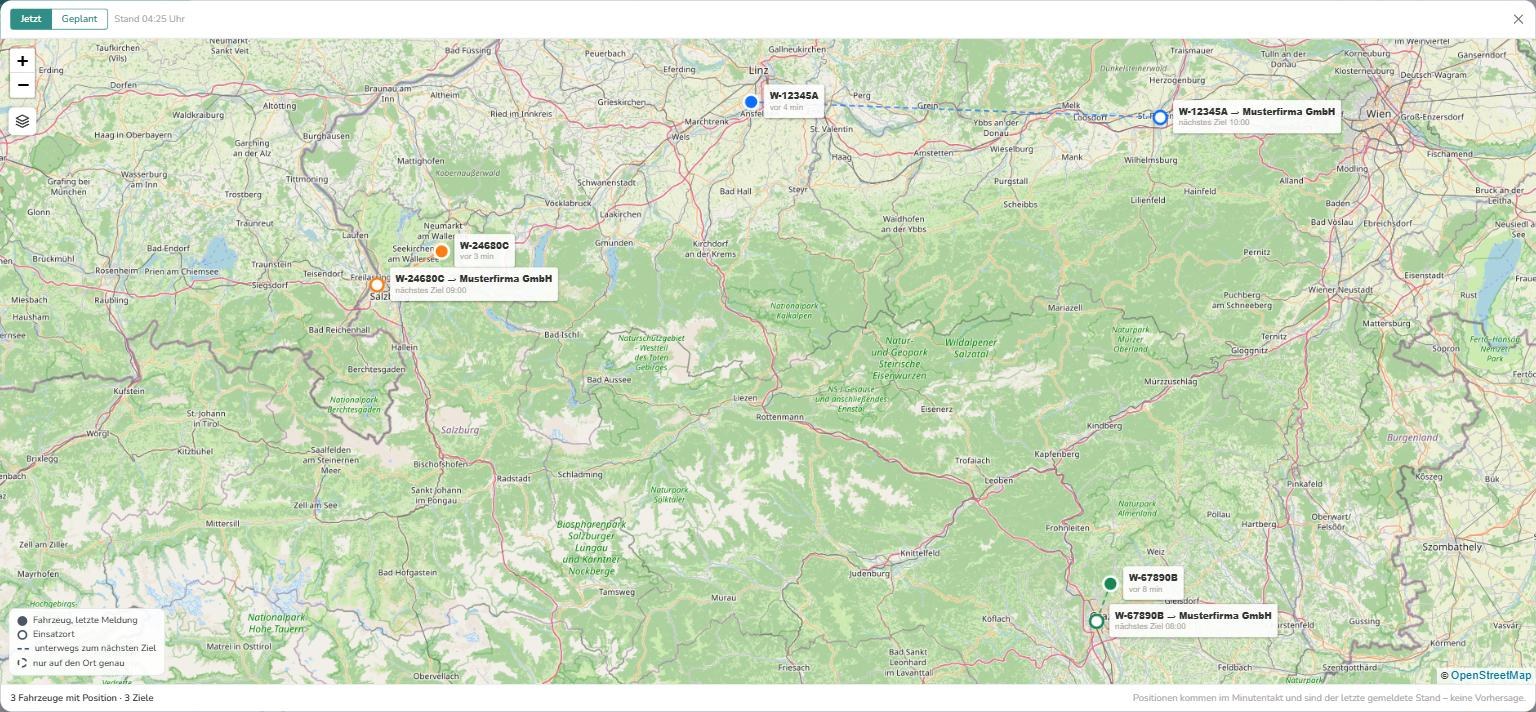
- Fahrzeuge erscheinen als gefüllter Punkt in ihrer Fahrzeugfarbe, mit Kennzeichen und dem Alter der letzten Meldung („vor 3 min"). Die Positionen kommen aus der GPS-Anbindung im Minutentakt — es ist der zuletzt gemeldete Stand, keine Vorhersage.
- Je Fahrzeug steht das nächste Ziel als Ring daneben, mit Uhrzeit und Kunde, verbunden durch eine gestrichelte Linie: So seht ihr, wer gerade wohin unterwegs ist.
- Oben steht, von wann der Stand ist, unten die Zahl der Fahrzeuge mit Position.
Ohne GPS-Anbindung gibt es keine Positionen — dann ist nur Geplant wählbar.
Geplant: die Einsatzorte des Zeitraums
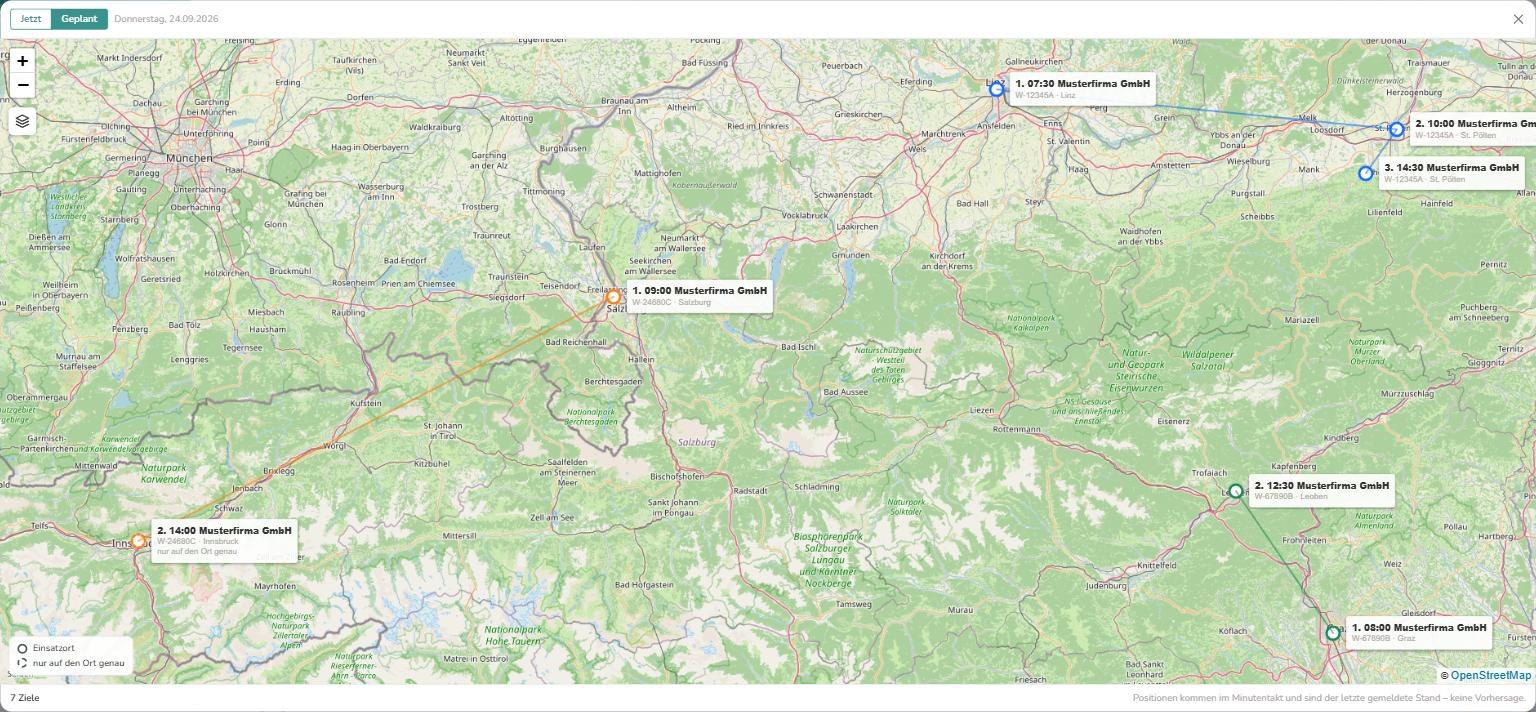
Hier stehen nur die Einsatzorte der Touren, die die Tafel gerade zeigt. In der Tagesansicht sind sie je Fahrzeug in der Reihenfolge der Uhrzeit nummeriert und in der Fahrzeugfarbe verbunden — die Tagesroute auf einen Blick. In der Wochenansicht fehlt die Verbindung bewusst: Über sieben Tage wäre eine Linie irreführend. Hat eine Tour einen Beladeort, erscheint auch er, mit einer Linie von → nach.
Was die Zeichen bedeuten
Unten links erklärt eine Legende die Zeichen:
| Zeichen | Bedeutung |
|---|---|
| gefüllter Punkt | Fahrzeug, letzte Meldung |
| Ring | Einsatzort |
| gestrichelte Linie | unterwegs zum nächsten Ziel |
| gestrichelter Ring | die Anschrift ließ sich nur auf den Ort genau finden, nicht auf die Straße |
Kennzeichen, Uhrzeit und Kunde stehen direkt am Punkt. Sind sehr viele Punkte auf der Karte, zeigt Frakto die Beschriftung nur noch beim Überfahren mit der Maus und sagt das in der Fußzeile. Einsatzorte gibt es nur mit eingeschalteten Geodaten.
Kartenebenen und Darstellung
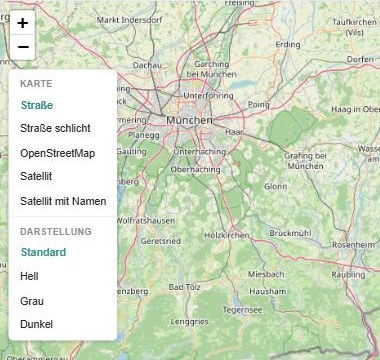
Das Ebenen-Symbol unter den Zoom-Knöpfen öffnet ein Menü:
| Karte | |
|---|---|
| Straße | die Vorgabe — eine klare Straßenkarte |
| Straße schlicht | dieselbe Karte mit weniger Details, damit die Punkte hervortreten |
| OpenStreetMap | die klassische OpenStreetMap-Karte |
| Satellit | Luftbild — gut, um eine Baustelle oder Zufahrt zu erkennen |
| Satellit mit Namen | Luftbild mit Straßen- und Ortsnamen |
Darstellung legt einen Filter über die Karte: Hell, Grau oder Dunkel nehmen der Karte die Farbe, damit die farbigen Punkte besser zu sehen sind. Ortsnamen erscheinen in der Sprache, die ihr unter Mein Konto eingestellt habt.
Die Wahl merkt sich der Browser — am Handy und am Bürorechner kann also jeweils eine andere Karte eingestellt sein. Ist eine Karte gerade nicht erreichbar, schaltet Frakto von selbst auf die Straßenkarte um und sagt das mit einem kurzen Hinweis; leer bleibt die Karte nie.
Vorschlag
Vorschlag schlägt für offene Aufträge ein passendes Fahrzeug vor. Das ist ein festes Regelwerk, keine Blackbox — jeder Vorschlag nennt seine Gründe:
| Grund | Bedeutung |
|---|---|
| Fahrzeug führt die Leistung | am Fahrzeug ist ein Artikel hinterlegt, der auch im Auftrag steht |
| an dem Tag noch frei / passt nach der letzten Tour | es ist Platz am Liefertag |
| Fahrer zugewiesen | das Fahrzeug hat einen Stammfahrer |
| … km Luftlinie vom letzten Ziel | Entfernung vom vorherigen Einsatzort des Tages (nur mit Geodaten) |
Fahrzeuge in der Werkstatt werden nicht vorgeschlagen, wenig ausgelastete bevorzugt. Annehmen öffnet das Tour-Panel vorbelegt — gespeichert wird auch hier erst nach eurer Bestätigung. Verwerfen blendet den Vorschlag aus.
Frakto hat keinen Routendienst. Die Entfernung ist die gerade Linie zwischen zwei Punkten — zwischen zwei Alpentälern kann die Straße ein Vielfaches davon sein. Frakto nennt sie deshalb überall ausdrücklich „Luftlinie".
Einsatzorte auf der Karte: Geodaten
Damit Einsatzorte auf der Karte erscheinen und der Vorschlag Entfernungen kennt, braucht jede Anschrift Koordinaten. Die holt Frakto über OpenStreetMap (Nominatim) — dazu gehen die Anschriften der Einsatzorte an diesen Dienst. Deshalb ist das standardmäßig ausgeschaltet und wird unter Einstellungen → System → Geodaten bewusst eingeschaltet.
Aufgelöst wird nicht beim Speichern, sondern im Hintergrund alle fünf Minuten — eine Tour soll nie daran scheitern, dass ein fremder Dienst gerade langsam ist. Eine frisch angelegte Tour hat ihren Ring also erst nach ein paar Minuten. Dieselbe Anschrift wird nur einmal nachgeschlagen; ändert ihr den Einsatzort, holt Frakto die neuen Koordinaten von selbst. Findet der Dienst eine Anschrift dreimal nicht (Tippfehler, erfundene Adresse), fragt Frakto nicht weiter, bis sie geändert wird.
Fahrtenübersicht: die Liste
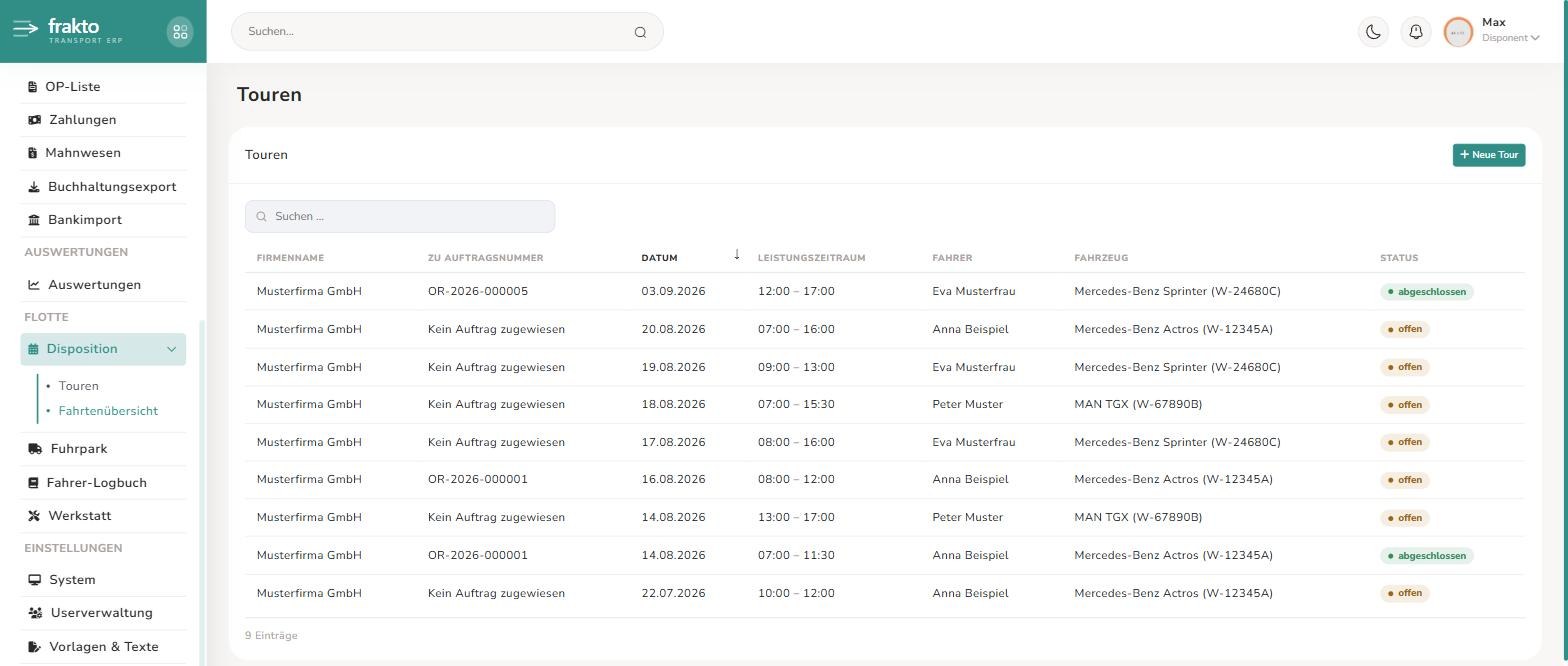
Dieselben Touren, nur als Tabelle — und mit einer Spalte, die der Kalender nicht hat: zu Auftragsnummer.
Gibt es noch Aufträge ohne Tour, steht links neben der Liste die Spalte Zu planen. Dort sammeln sich Aufträge, die
- ein Lieferdatum haben,
- weder abgeschlossen noch storniert sind,
- und noch keiner Tour zugeordnet wurden.
Das ist die eigentliche Arbeitsliste der Disposition: Solange hier etwas steht, ist ein zugesagter Termin noch nicht eingeplant. Die orange Zahl im Kopf nennt die Anzahl. Ist die Spalte gar nicht sichtbar, ist alles verplant.
In der Tabelle rechts sagt Kein Auftrag zugewiesen, dass die Tour ohne Belegbezug läuft — dieselbe Information wie das Feld Vorgang im Kalender, nur für alle Touren auf einmal.
Auftrag einplanen
Ein Klick auf eine Karte in Zu planen öffnet die Tour-Anlage, bereits gefüllt mit allem, was aus dem Auftrag bekannt ist:
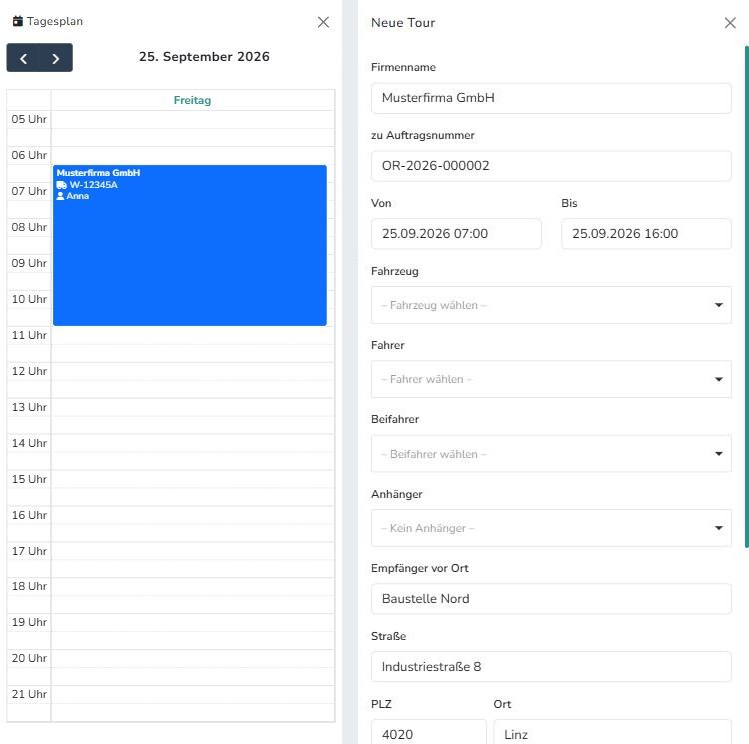
Kunde, Auftragsnummer und Einsatzort (Empfänger vor Ort, Straße, PLZ, Ort, Land — und ein Beladeort, falls der Auftrag einen hat) kommen aus dem Auftrag; steht dort kein Ort, ist die Kundenanschrift vorbelegt. Von/Bis kommt aus dem Lieferdatum (vorbelegt 07:00–16:00). Offen bleibt nur die Entscheidung, die tatsächlich getroffen werden muss: welches Fahrzeug. Wählt ihr es aus, trägt Frakto dessen Stammfahrer automatisch als Fahrer ein.
Links öffnet sich gleichzeitig der Tagesplan des betreffenden Tages. Er zeigt, was an diesem Tag schon läuft — damit die Entscheidung nicht blind fällt. Die Pfeile blättern tageweise.
Bestehende Tour öffnen
Ein Klick auf eine Tabellenzeile öffnet dieselbe Kombination: links der Tagesplan, rechts die Tour.
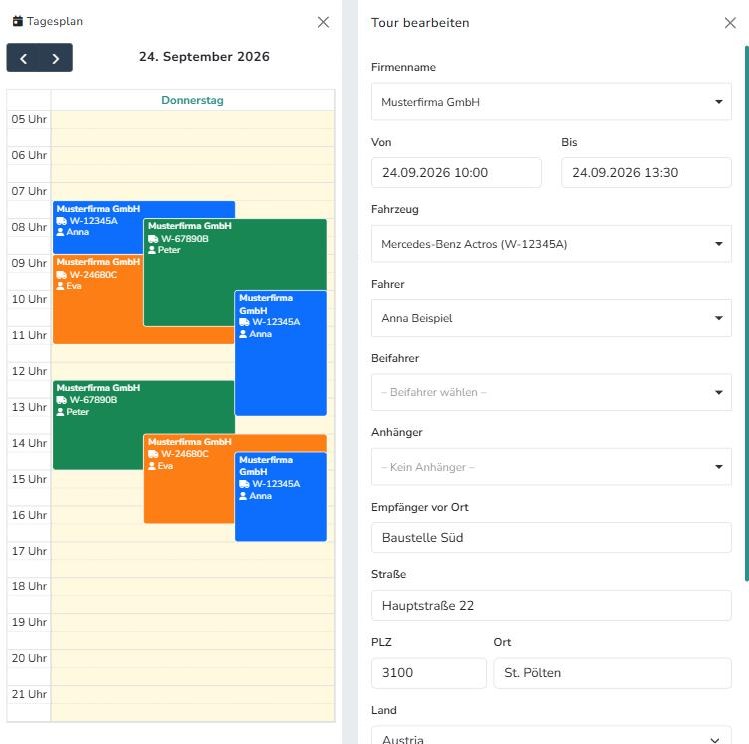
Gegenüber dem Kalender-Formular gibt es hier zwei Felder mehr — Von/Bis und Fahrzeug —, weil ohne Kalenderblock beides eingetippt werden muss. Das ist auch der Weg, eine Tour anzulegen, ohne zu ziehen: Schaltfläche + Neue Tour über der Tabelle.
Status
| Status | Bedeutung |
|---|---|
| offen | geplant, aber noch nicht geliefert |
| abgeschlossen | zur Tour wurde ein Lieferschein erstellt |
Der Wechsel passiert nicht von Hand, sondern automatisch, sobald aus der Tour ein Lieferschein entsteht — meist durch den Fahrer in der Fahrer-App.
Eine abgeschlossene Tour ist gesperrt: Frakto weist Änderungen mit dem Hinweis "Tour ist abgeschlossen und kann nicht bearbeitet werden" ab. Der Grund ist, dass die Tour zu diesem Zeitpunkt bereits in einem Beleg steckt — sie nachträglich zu verschieben, würde den Lieferschein verfälschen.
Was eine Tour im Hintergrund anlegt
Mit jeder Tour entsteht mindestens eine Position — Artikel, Menge, Preis. Diese Position ist es, die später auf dem Lieferschein und der Rechnung landet.
Die Menge ist die Dauer der Tour in Stunden, mindestens 0,25 (15 Minuten). Eine Tour von 07:00 bis 11:30 ergibt also 4,5. Verschiebt ihr den Block oder ändert die Zeiten, rechnet Frakto die Menge mit.
Den Preis sucht Frakto in dieser Reihenfolge:
- Stundensatz des Fahrzeugs — im Fuhrpark je Fahrzeug hinterlegte Artikel mit eigenem Satz. Der gewinnt immer, denn ein Kran kostet nun einmal anderes als ein Sprinter.
- Preisgruppe des Kunden — siehe Preisgruppen.
- Artikelpreis aus den Artikelstammdaten.
Hat ein Fahrzeug gar keine Artikel hinterlegt, greift der in den Einstellungen definierte Standard-Transportartikel.
Ist weder am Fahrzeug ein Artikel hinterlegt noch ein Standard-Transportartikel gesetzt, bricht das Anlegen im Kalender mit einer Fehlermeldung ab. Eine Tour ohne Position wäre später nicht abrechenbar — der Abbruch ist also Absicht.
Prüft im Zweifel, ob der eingestellte Standardartikel überhaupt noch existiert: Zeigt die Einstellung auf einen zwischenzeitlich gelöschten Artikel, entstehen Positionen mit 0,00 €, ohne dass etwas auffällt.
Einrichtung
Damit die Disposition rundläuft, müssen diese Dinge einmal gepflegt sein:
| Was | Wo | Wirkung |
|---|---|---|
| Fahrzeugfarben | Fuhrpark je Fahrzeug | Farbe der Blöcke im Kalender |
| Stammfahrer je Fahrzeug | Fahrzeug bearbeiten, Block Einsatz | Vorbelegung des Fahrer-Felds |
| Artikel und Stundensatz je Fahrzeug | Fuhrpark | Preis der Tour-Position |
| Fahrzeugart | Fuhrpark je Fahrzeug | Gruppierung der Zeilen auf der Plantafel |
| Artikel je Fahrzeug | wie oben | Grund „Fahrzeug führt die Leistung" im Vorschlag |
Dazu kommt die Kalenderdarstellung unter Einstellungen → System → Allgemein: erster Wochentag, 12- oder 24-Stunden-Anzeige und ob in der Fahrzeugleiste Kennzeichen, Marke oder Modell steht. Für Karte und Luftlinie auf der Plantafel kommen die Geodaten dazu.