Mein Konto
Unter Benutzermenü → Mein Konto (oben rechts) verwaltest du deine persönlichen Einstellungen. Diese Seite betrifft nur dich — Konten anderer Nutzer werden von einem Administrator unter Einstellungen → Userverwaltung gepflegt.
Deine Profilkarte
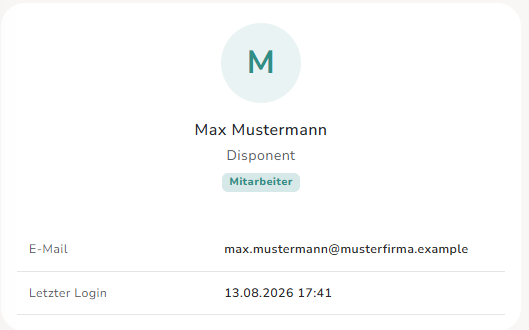
Links siehst du deine Stammdaten. Das Badge unter dem Namen zeigt den Kontotyp:
- Mitarbeiter — dein Konto ist mit einem Datensatz im Mitarbeiterstamm verknüpft. Name, Funktion und Telefonnummer kommen von dort.
- Extern — ein Konto ohne Mitarbeiterbezug (z. B. ein externer Buchhalter oder Steuerberater).
Letzter Login zeigt bewusst die vorherige Sitzung — nicht die gerade laufende. Damit ist der Wert ein kleines Sicherheitsnetz: steht dort ein Zeitpunkt, an dem du sicher nicht gearbeitet hast, hat sich jemand anderes mit deinen Zugangsdaten angemeldet. In dem Fall Passwort ändern und einen Administrator informieren. Bei der allerersten Anmeldung steht hier "Erste Anmeldung".
Account-Einstellungen
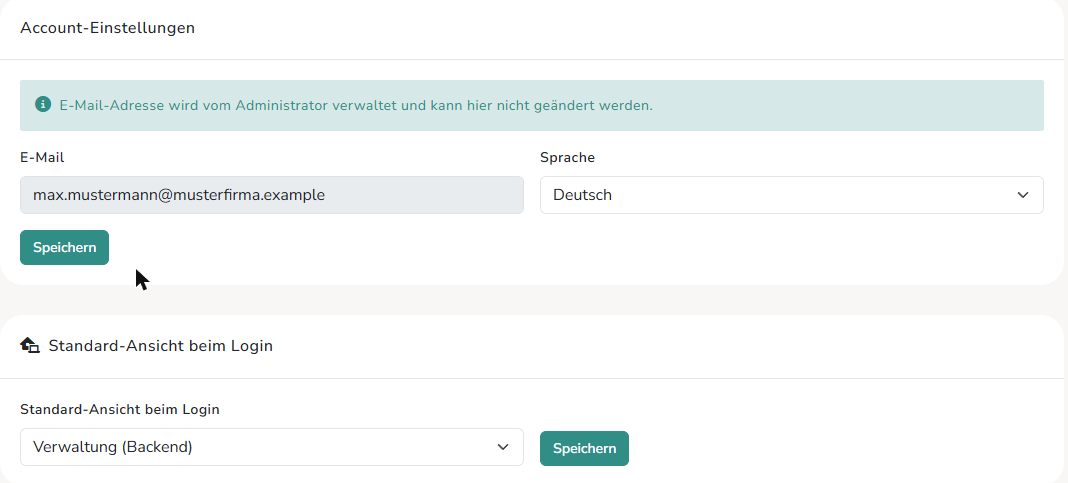
- E-Mail — gleichzeitig dein Benutzername beim Login. Bei Mitarbeiter-Konten ist das Feld gesperrt: die Adresse kommt aus dem Mitarbeiterstamm und wird vom Administrator gepflegt, damit Konto und Personaldatensatz nicht auseinanderlaufen. Externe Konten dürfen ihre Adresse selbst ändern (sofern sie nicht schon von einem anderen Konto belegt ist).
- Sprache — die Oberflächensprache (Deutsch/Englisch). Gilt nur für dich, nicht für andere Nutzer.
- Standard-Ansicht beim Login — legt fest, ob du nach der Anmeldung im Backend oder in der Fahrer-App landest.
Dieser Abschnitt erscheint nur bei kombinierten Rollen — also wenn dein
Konto sowohl driver als auch eine Backend-Rolle hat. Bei einem reinen
Büro- oder reinen Fahrerkonto gibt es nichts zu wählen, deshalb wird der
Block ausgeblendet. Details siehe
Anmeldung & Ansichten.
Unabhängig von dieser Einstellung kannst du jederzeit über das Benutzermenü zwischen den beiden Ansichten hin- und herwechseln — die Standard-Ansicht bestimmt lediglich, womit du startest.
Passwort ändern
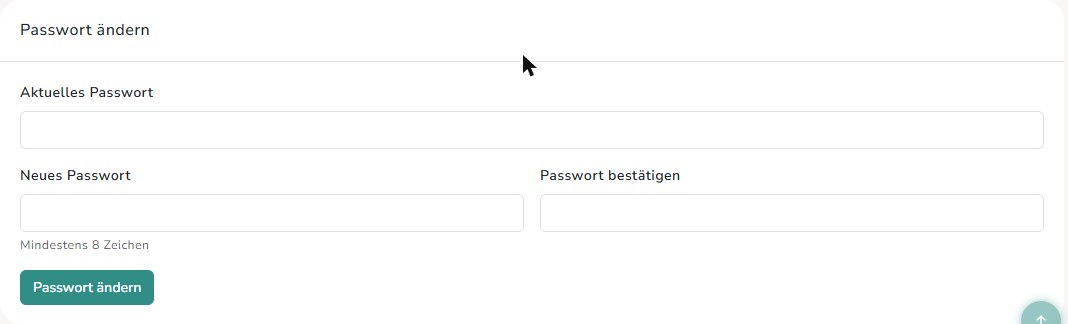
Zum Ändern brauchst du dein aktuelles Passwort — so kann niemand an einem unbeaufsichtigt offenen Rechner einfach das Passwort überschreiben. Das neue Passwort muss mindestens 8 Zeichen lang sein und zweimal identisch eingegeben werden.
Jede Passwortänderung wird im Aktivitätsprotokoll vermerkt.
Passwort komplett vergessen und gar nicht mehr eingeloggt? Dann führt der Weg nicht über diese Seite, sondern über "Passwort vergessen?" auf der Login-Seite.