Hilfe & Support
Du steckst fest, etwas funktioniert nicht, oder dir fehlt eine Funktion? Dann schreib uns direkt aus Frakto. Den Knopf Support findest du unten rechts auf jeder Seite. Vorher lohnt ein Blick in dieses Handbuch: Oben im Support-Fenster steht der Link dazu.
Eine Anfrage stellen
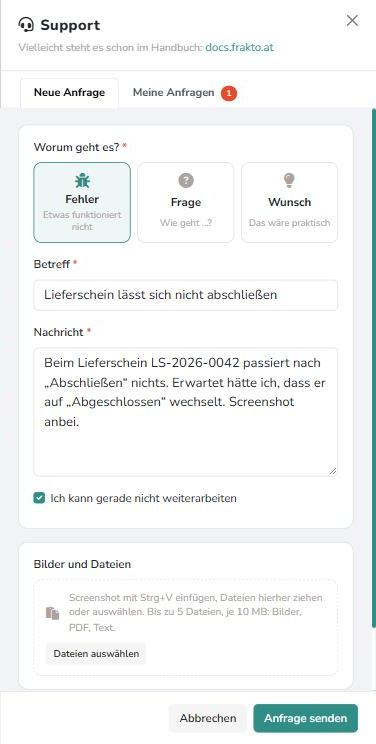
- Worum geht es? Wähle Fehler (etwas funktioniert nicht), Frage (wie geht …?) oder Wunsch (das wäre praktisch).
- Betreff und Nachricht: Beschreibe, was passiert ist und was du erwartet hättest. Belegnummern, Kennzeichen oder Namen helfen uns, die Stelle schnell zu finden.
- Bei einem Fehler kannst du „Ich kann gerade nicht weiterarbeiten“ ankreuzen. So sehen wir sofort, dass es eilt.
- Bilder und Dateien: Ein Bildschirmfoto sagt oft mehr als jede Beschreibung. Mach eines (unter Windows z. B. mit Win+Umschalt+S) und füge es mit Strg+V direkt ins Fenster ein. Du kannst Dateien auch hineinziehen oder auswählen: bis zu 5 Dateien je Nachricht, je höchstens 10 MB, erlaubt sind Bilder, PDF und Textdateien.
- Anfrage senden. Du bekommst sofort die Nummer deiner Anfrage.
Unter „Diese technischen Angaben werden mitgeschickt“ siehst du, was Frakto automatisch anhängt: die Seite, auf der du gerade warst, Browser und Bildschirmgröße, die letzten Fehlermeldungen im Browser sowie Frakto-Stand und deine Rolle. Das erspart die üblichen Rückfragen. Passwörter oder Belegdaten werden dabei nicht übertragen.
Pro Person gehen höchstens 10 Anfragen in einer Stunde. Wer mehr braucht, schreibt am besten alles in eine Anfrage.
Antworten und Verlauf
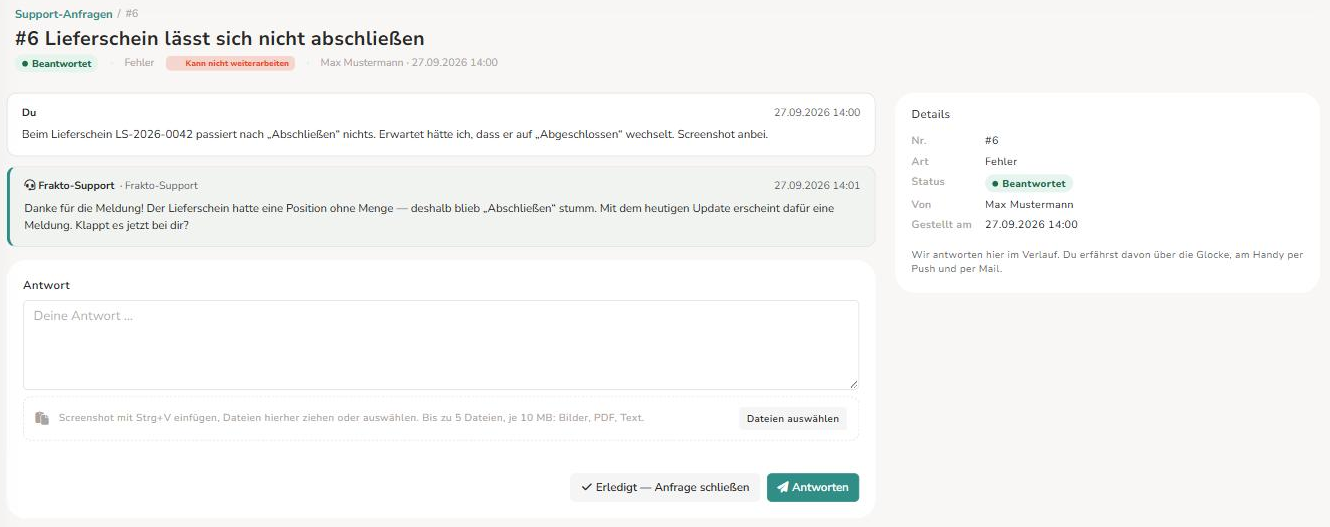
Wir antworten im Verlauf der Anfrage. Davon erfährst du gleich mehrfach:
- über die Glocke oben rechts,
- am Handy per Push, wenn du Benachrichtigungen eingeschaltet hast,
- per Mail an die Adresse deines Kontos.
Auf die Mail kannst du einfach antworten. Deine Antwort landet im Verlauf, Bilder und PDFs aus der Mail werden übernommen. Bequemer ist es aber in Frakto selbst: Unten im Verlauf schreibst du deine Antwort und hängst bei Bedarf wieder Bilder an.
Der Reiter Meine Anfragen im Support-Fenster zeigt deine letzten Anfragen. Eine rote Zahl am Reiter und am Knopf Support bedeutet, dass dort eine neue Antwort auf dich wartet.
Status einer Anfrage
| Status | Bedeutung |
|---|---|
| In Bearbeitung | Wir sind am Zug. |
| Beantwortet | Wir haben geantwortet, jetzt bist du am Zug. |
| Erledigt | Die Anfrage ist abgeschlossen. |
- Passt unsere Antwort, schließ die Anfrage mit „Erledigt — Anfrage schließen“.
- Kommt auf eine Antwort 14 Tage lang keine Rückmeldung, schließt Frakto die Anfrage automatisch und sagt dir über die Glocke Bescheid.
- Doch noch nicht erledigt? Antworte einfach, dann öffnen wir die Anfrage wieder. Das geht bis 30 Tage nach dem Schließen. Danach stellst du über „Neue Anfrage dazu“ eine neue, die auf die alte verweist.
Erledigte Anfragen werden nach 24 Monaten samt Anhängen gelöscht.
Alle Anfragen der Firma
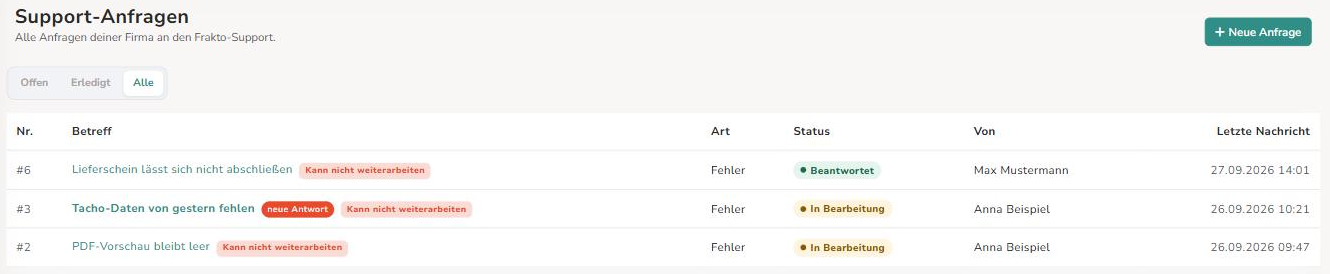
Unter Einstellungen → Support-Anfragen steht die Liste aller Anfragen mit den Filtern Offen, Erledigt und Alle. Jeder sieht dort seine eigenen Anfragen. Wer mehr sehen darf, legt das Recht am Menüpunkt Support-Anfragen fest (siehe Berechtigungen):
- Ansehen: alle Anfragen der Firma sehen, auch die der Kollegen.
- Bearbeiten: in fremden Anfragen antworten und sie schließen, zum Beispiel wenn jemand im Urlaub ist.
Ab Werk haben Administrator und Manager beide Rechte. Eine eigene Anfrage stellen und beantworten kann jeder, dafür braucht es kein Recht.
Wer gerade nicht in Frakto hineinkommt, zum Beispiel wegen eines vergessenen Passworts, schreibt eine Mail an [email protected]. Du bekommst eine Eingangsbestätigung, und wir melden uns. Beim vergessenen Passwort hilft oft schon „Passwort vergessen?“.