Rechnungen
Alle Screenshots auf dieser Seite zeigen ausschließlich frei erfundene Testdaten ("Musterfirma GmbH") — nie echte Kunden.
Die Rechnung ist der letzte Schritt der Belegkette. Sie ist der Beleg, mit dem ihr Geld fordert — alles davor (Angebot, Auftrag, Lieferschein) ist Vorbereitung.
Die beiden Listen: Offene und Alle
Im Menü stehen unter Rechnungen zwei Übersichten. Sie zeigen dieselben Rechnungen, nur unterschiedlich gefiltert — es lohnt sich zu wissen, welche wofür gedacht ist.
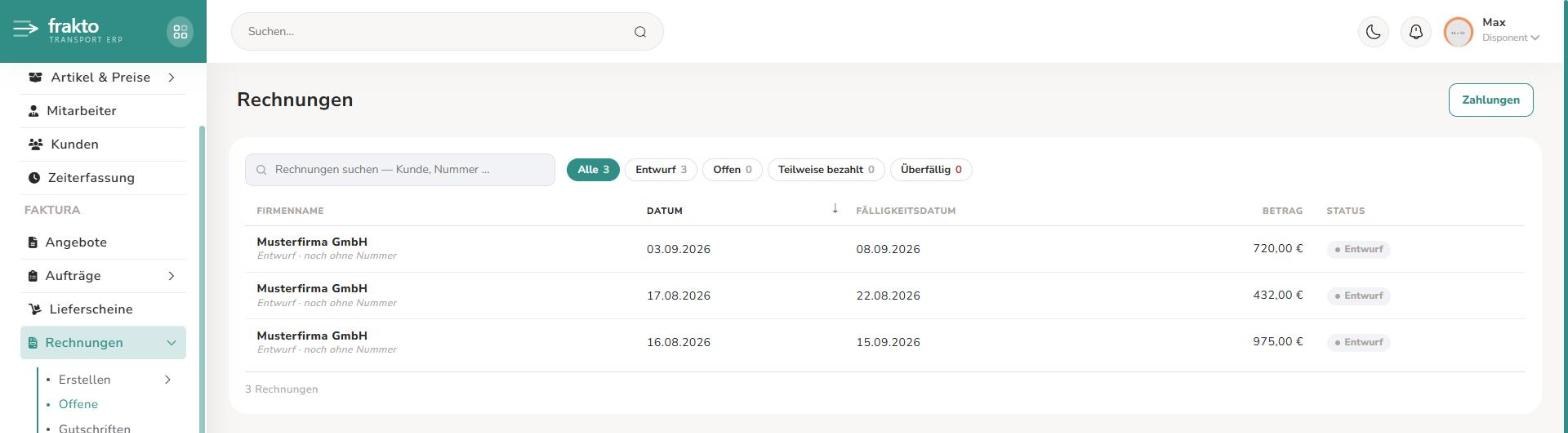
Offene ist die Arbeitsliste: alles, was noch Geld einbringen soll. Bezahlte und stornierte Rechnungen fehlen hier bewusst, damit die Liste kurz bleibt und jede Zeile eine offene Aufgabe ist:
Alle ist das Archiv: jede Rechnung, unabhängig vom Status. Hier sucht ihr, wenn eine Rechnung in "Offene" nicht auftaucht — weil sie bereits bezahlt oder storniert ist:
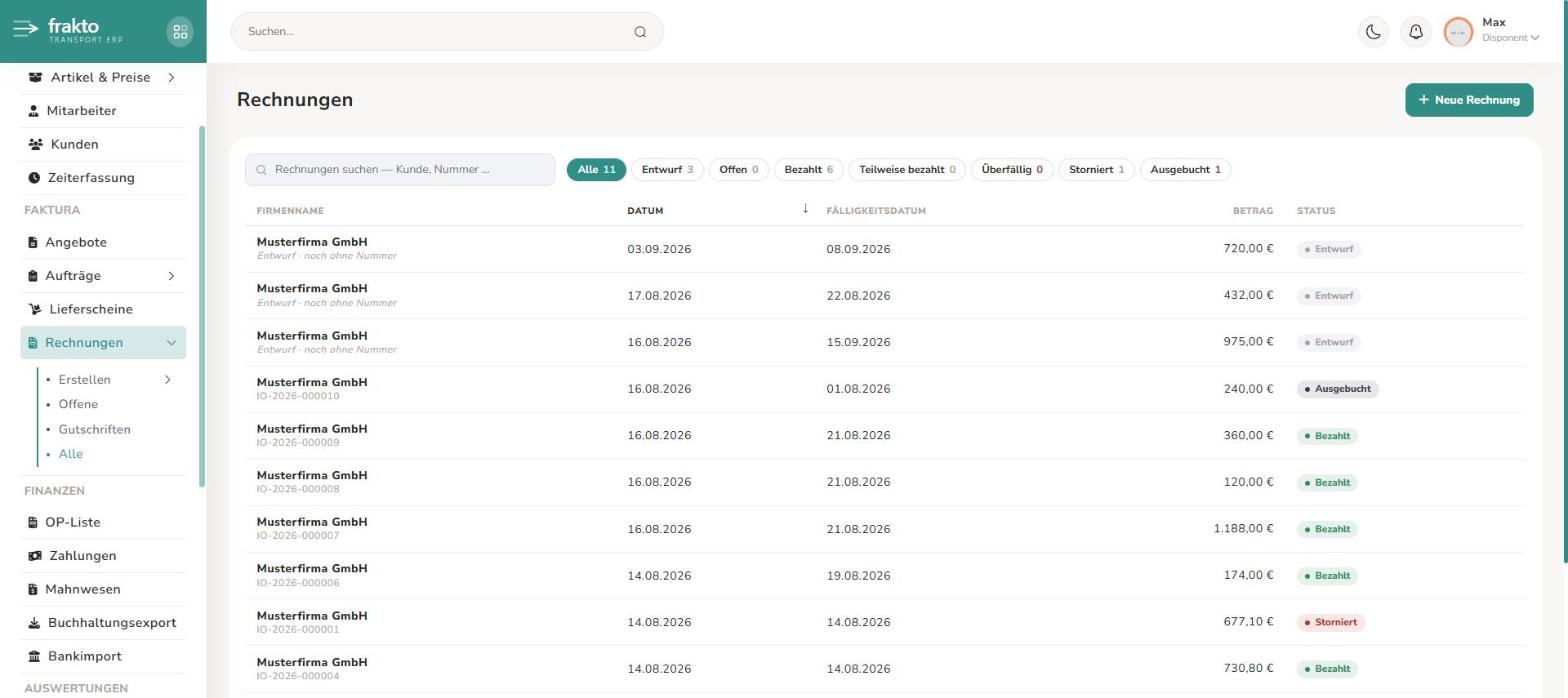
Beide Listen haben oben ein Suchfeld (Kunde, Nummer) und daneben die Status-Filter mit der Anzahl je Status. Der Unterschied steckt in diesen Filtern — ein Klick schränkt die Liste ein:
| Offene | Alle | |
|---|---|---|
| Entwurf, offen, teilweise bezahlt, überfällig | ✓ | ✓ |
| bezahlt | — | ✓ |
| storniert | — | ✓ |
| ausgebucht (Forderungsausfall) | — | ✓ |
| Schaltfläche | Zahlungen (zur Zahlungsübersicht) | Neue Rechnung |
Gutschriften stehen in keiner der beiden Listen — sie haben ihre eigene Übersicht unter Gutschriften.
Die Offene-Posten-Liste unter Finanzen sieht ähnlich aus, beantwortet aber eine andere Frage: Sie zeigt pro Rechnung den offenen Betrag — also wie viel Geld noch fehlt. "Offene" zeigt Belege, die OP-Liste zeigt Forderungen.
Die zwei Wege zur Rechnung
Unter Rechnungen → Erstellen stehen zwei Einträge, und die Wahl zwischen ihnen ist die wichtigste Entscheidung beim Anlegen:
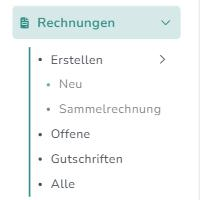
| Neu | Sammelrechnung | |
|---|---|---|
| Positionen | tippt ihr selbst | kommen aus Lieferscheinen |
| Bezug zur Belegkette | keiner | Lieferschein → Auftrag |
| typischer Fall | Einzelleistung, Nachbelastung, Pauschale | der Normalfall im Tagesgeschäft |
Die Faustregel: Gibt es zu der Leistung einen abgeschlossenen Lieferschein, nehmt die Sammelrechnung. Nur so bleibt die Belegkette lückenlos, und nur so weiß Frakto, dass diese Lieferung erledigt ist. Wer denselben Betrag stattdessen von Hand als freie Rechnung tippt, hat ihn zwar auch fakturiert — der Lieferschein gilt danach aber weiterhin als offen und taucht später wieder in der Auswahl auf.
Weg 1: Neu — die freie Rechnung
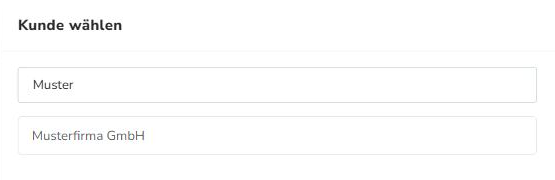
Direkt nach dem Klick auf Neu öffnet rechts das Panel Kunde wählen. Ohne Kunden geht nichts weiter, denn Preise, Rabatte und Steuersätze hängen an ihm. Ein paar Buchstaben ins Suchfeld tippen, dann den Kunden anklicken:
Danach steht das leere Formular bereit:
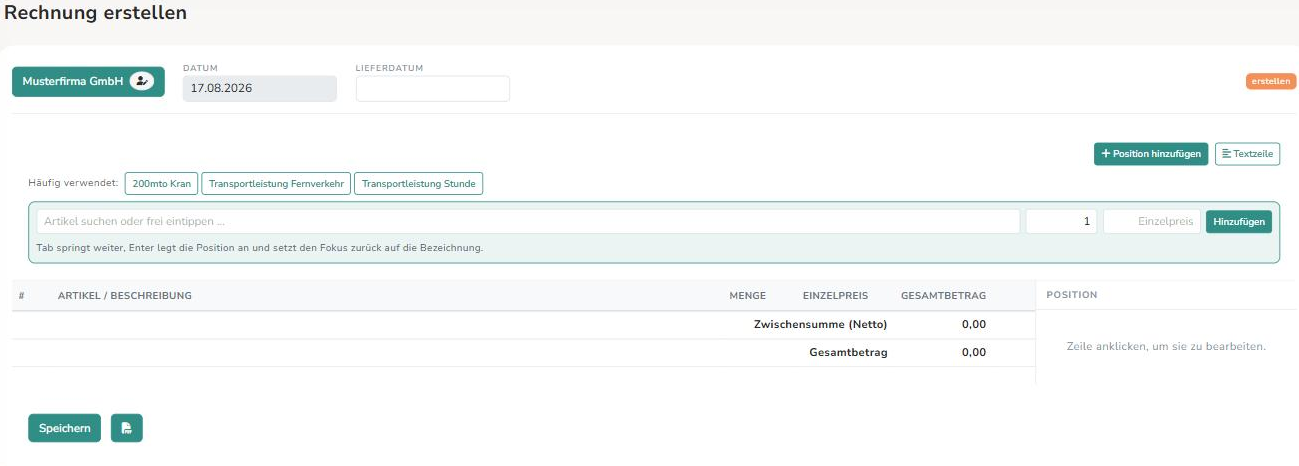
Positionen erfassen
Der schnellste Weg ist die Schnellerfassung über der Liste. Tippt die Bezeichnung — ab zwei Zeichen sucht Frakto in den Artikeln, und die Trefferliste zeigt gleich Preis und Steuersatz mit:

Enter übernimmt den ersten Treffer und springt in die Menge, Enter noch einmal legt die Position an. Einheit, Einzelpreis und Steuersatz füllt Frakto dabei selbst; Netto, Steuer und Gesamtbetrag rechnen sich live mit.
Ein Klick auf die fertige Zeile öffnet sie rechts im Detailpanel — dort steht auch die Beschreibung, die mit aufs PDF kommt:
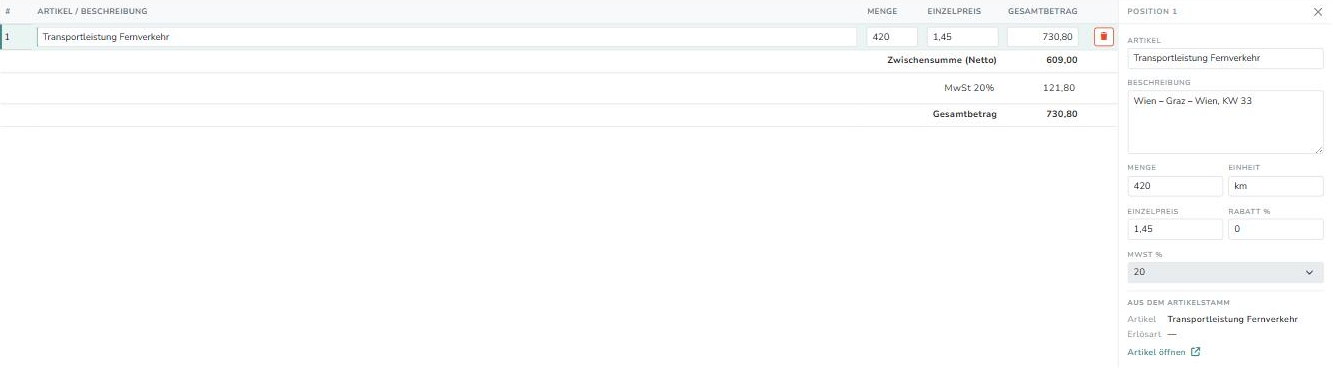
Drei weitere Abkürzungen, die Tipparbeit sparen:
- Häufig verwendet — die Chips über der Eingabezeile sind die Artikel, die ihr bei diesem Kunden am öftesten verrechnet. Ein Klick legt die Position fertig an.
- Beschreibung — was die Leistung konkret war ("Wien – Graz – Wien, KW 33"), während der Artikelname allgemein bleibt. Zeilen mit Beschreibung tragen in der Liste einen grünen Strich.
- Textzeile — der Knopf neben "Position hinzufügen" legt eine Zeile ohne Artikelbezug an: reiner Text, den ihr frei bepreist. Praktisch für Einmaliges, das keinen eigenen Artikel im Stamm rechtfertigt.
Alles Weitere zur Maske — Detailpanel, Textzeilen, gesperrte Belege — steht im Kapitel Die Belegmaske.
Speichern
Die Rechnung ist schon mit der Kundenwahl als Entwurf angelegt — ohne Nummer, jederzeit änderbar — und speichert sich bei jeder Änderung von selbst (siehe Die Belegmaske → Speichern). Speichern könnt ihr trotzdem jederzeit klicken; danach steht die Rechnung so da:

Neu ist jetzt das Fälligkeitsdatum, errechnet aus dem Zahlungsziel des Kunden.
Eine Belegkette seht ihr hier dagegen nicht — die Leiste erscheint erst, wenn es etwas zu zeigen gibt. Bei einer frei getippten Rechnung gibt es keinen Vorgänger, also bleibt sie weg.
Weg 2: Sammelrechnung — aus Lieferscheinen
Auch hier wählt ihr zuerst den Kunden. Frakto zeigt daraufhin alle seine Lieferscheine, die noch auf eine Rechnung warten:

In dieser Liste steht ein Lieferschein genau dann, wenn beides zutrifft:
- Er ist abgeschlossen — ein Lieferschein im Status "Entwurf" oder "offen" zählt nicht (siehe Lieferscheine).
- Es ist noch Menge offen — also noch nicht alles davon verrechnet.
Das Badge rechts ("1 Pos.") sagt, wie viele Positionen mitkommen. Markiert, was auf die Rechnung soll — Alle markieren nimmt alles auf einmal, und das Label zählt beim Teil-Markieren mit ("1 ausgewählt"):

Rechnung erstellen übernimmt sämtliche Positionen der markierten Lieferscheine — mit Mengen, Preisen und Beschreibungen:
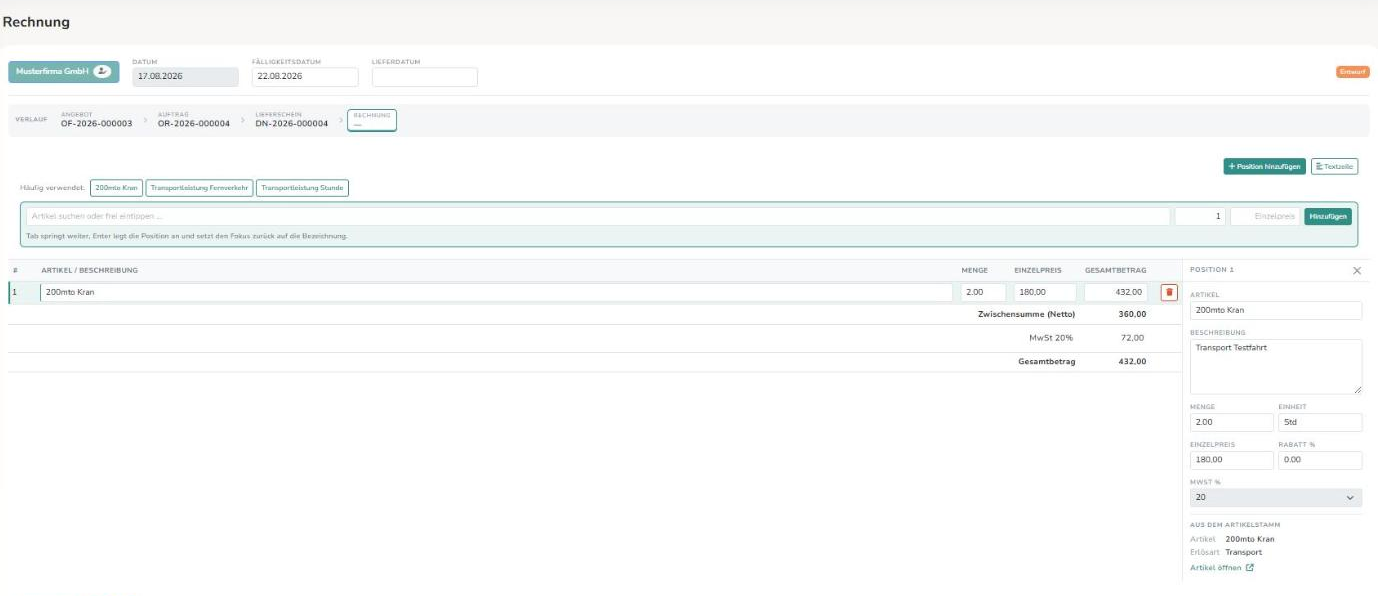
Das Ergebnis ist eine Rechnung im Status Entwurf. Der Unterschied zur freien Rechnung steckt in der Belegkette über den Positionen — sie führt jetzt jeden einbezogenen Lieferschein und den dahinterliegenden Auftrag auf:

Maut, Zuschläge & Co.: eigene Zeilen ergänzen
Die Zeilen aus dem Lieferschein sind festgeschrieben — so hat der Kunde sie vor Ort unterschrieben. Artikel, Menge, Preis und Rabatt lassen sich darin nicht mehr ändern, und die Zeile lässt sich nicht löschen. Erkennbar ist das am Schloss neben der Nummer; fahrt ihr mit der Maus darüber, steht dort, aus welchem Lieferschein die Zeile stammt.
Hat der Fahrer etwas nicht erfasst — die Maut, einen Zuschlag, eine Wartezeit —, ergänzt ihr es auf der Rechnung: mit Position hinzufügen, Textzeile oder der Schnellerfassung, genau wie auf einer freien Rechnung. Diese eigenen Zeilen könnt ihr ändern, rabattieren und wieder löschen, solange die Rechnung ein Entwurf ist:
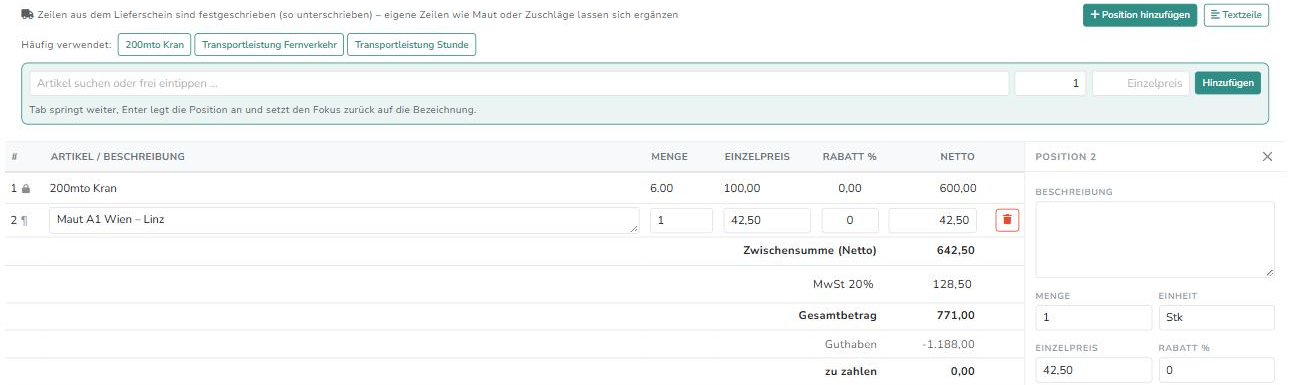
Auf dem PDF erscheinen ergänzte Zeilen wie jede andere Position. In der Darstellung „Gruppiert nach Lieferschein“ stehen sie als letzte Gruppe am Ende. Lagerartikel in ergänzten Zeilen werden beim Finalisieren abgebucht (die Lieferschein-Zeilen hat schon der Lieferschein gebucht).
Ist ein Artikel als Pauschale angelegt (z. B. „Maut“), steht die Menge fest auf 1 und das Feld ist grau. Den tatsächlichen Betrag tragt ihr dann als Einzelpreis ein. Soll sich die Menge ändern lassen, stellt ihr die Mengenermittlung des Artikels im Artikelstamm um.
Erzeugt Frakto die Rechnung beim Abschluss des Lieferscheins automatisch, lässt sie sich nur ergänzen, wenn sie als Entwurf entsteht — Einstellung „Auto-Rechnungsstatus“ unter Einstellungen → Belege. Steht sie auf „offen“, ist die Rechnung sofort finalisiert; eine vergessene Position lässt sich dann nur noch über Storno und neue Rechnung nachtragen.
Lieferscheine verschiedener Kunden lassen sich nicht zusammenfassen — die Auswahl zeigt immer nur die des gewählten Kunden. Das ist keine Einschränkung, sondern Absicht: eine Rechnung hat genau einen Rechnungsempfänger.
Wenn ein Lieferschein nicht in der Auswahl auftaucht
Der häufigste Stolperstein: Ein Lieferschein steht sichtbar auf "abgeschlossen", erscheint in der Sammelrechnung aber trotzdem nicht.
Fast immer liegt er dann bereits auf einer anderen Rechnung — und zwar oft auf einem liegengebliebenen Entwurf. Denn die Mengen sind schon beim Anlegen der Rechnung verbraucht, während der Lieferschein seinen Status erst bei der Finalisierung auf "verrechnet" ändert. In der Zwischenzeit sieht er also unverändert aus, ist aber vergeben.
Frakto sagt euch das direkt in der Auswahl:

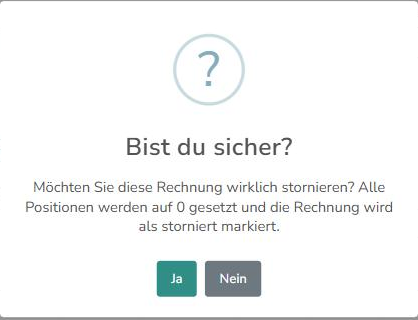
Jede Zeile ist anklickbar und führt auf die Rechnung, die den Lieferschein gerade blockiert. Wollt ihr ihn zurückholen, verwerft ihr diese Rechnung dort mit dem roten Button:
Danach steht der Lieferschein sofort wieder zur Verfügung.
Der rote Button macht zweierlei, je nachdem, wie weit die Rechnung ist:
- Entwurf ohne Nummer → die Rechnung wird gelöscht. Sie hat nie eine Nummer gezogen, also entsteht auch keine Lücke im Nummernkreis.
- Alles mit Nummer → die Rechnung wird storniert. Sie bleibt mit ihrer Nummer erhalten, denn ein vergebener Rechnungsnummernkreis muss lückenlos nachvollziehbar bleiben.
Die Sicherheitsabfrage spricht in beiden Fällen von "stornieren" — im ersten Fall ist der Beleg danach aber tatsächlich weg.
Darstellung: Positionen oder nach Lieferschein gruppiert
Bei einer Sammelrechnung stellt sich die Frage, wie das PDF die Positionen anordnet. Frakto kennt zwei Darstellungen.
Positionen — eine durchlaufende Liste. Kompakt, aber man sieht nicht mehr, aus welcher Lieferung eine Zeile stammt:

Gruppiert nach Lieferschein — je Lieferschein eine Zwischenüberschrift mit Nummer und Kalenderwoche:
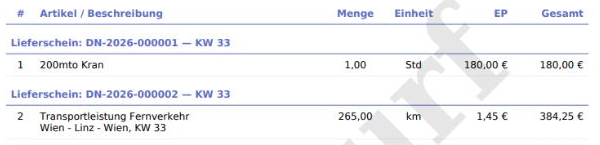
Die Gruppierung ist fast immer die bessere Wahl, sobald mehrere Lieferscheine auf einer Rechnung landen: Der Kunde kann jede Zeile gegen seinen eigenen Lieferschein prüfen, und Rückfragen ("welche Fahrt war das?") erledigen sich von selbst. Positionen ohne Lieferscheinbezug — etwa nachträglich ergänzte Zeilen — stehen als letzte Gruppe am Ende.
Wo ihr das einstellt
An der Rechnung selbst gibt es keinen Schalter dafür — die Darstellung kommt immer aus einer der beiden folgenden Einstellungen, wobei die speziellere gewinnt:
| Wo | Feld | |
|---|---|---|
| Pro Kunde | Kunden → Kunde öffnen → Reiter Übersicht → Abschnitt "Bankverbindung / Zahlungskonditionen" | "Sammelrechnung Ansicht" |
| Systemweit | Einstellungen → Reiter Belege → Abschnitt "Rechnungen" | "Standard-Darstellung" |
Beim Kunden gibt es zusätzlich die Option "Systemeinstellung übernehmen" — das ist die Vorgabe und bedeutet: kein eigener Wunsch, es gilt, was systemweit eingestellt ist. Setzt ihr dort stattdessen "Positionen" oder "Gruppiert nach Lieferschein", überstimmt dieser Kunde die Systemeinstellung dauerhaft.
Die Darstellung wird beim Anlegen auf der Rechnung festgehalten. Das ist Absicht: Eine finalisierte Rechnung ist raus beim Kunden, ihr Layout darf sich nicht nachträglich ändern — auch nicht, wenn ihr Monate später die Einstellung umstellt.
Ein Entwurf dagegen folgt immer der aktuellen Einstellung. Ändert ihr also eine der beiden Einstellungen oben und öffnet danach den Entwurf neu, zeigt seine PDF-Vorschau sofort die neue Darstellung. Bereits finalisierte Rechnungen behalten ihr ursprüngliches Layout.
Finalisieren: aus dem Entwurf wird "offen"
Solange die Rechnung Entwurf ist, existiert sie nur intern — sie hat keine Nummer und zählt in keiner Auswertung. Der Schritt, der sie zum echten Beleg macht, ist die Finalisierung, und die läuft über den PDF-Button:
Öffnet die PDF-Vorschau und klickt darin auf Speichern & PDF erstellen. Es gibt bewusst keinen separaten "Finalisieren"-Knopf — die Rechnung wird in dem Moment gültig, in dem ihr das Dokument erzeugt, das der Kunde bekommt.
In diesem Moment passiert dreierlei auf einmal:
- Die Rechnung bekommt ihre fortlaufende Nummer und wechselt auf offen.
- Die einbezogenen Lieferscheine wechseln auf verrechnet — erst jetzt, nicht schon beim Anlegen.
- Im Hintergrund entsteht ein Eintrag im Kunden-Ledger (Buchungsjournal je Kunde), und vorhandenes Kundenguthaben — etwa aus einer früheren Überzahlung — wird automatisch gegengerechnet.
Was sich sichtbar ändert
Die Kopfzeile trägt jetzt die Nummer, das Status-Abzeichen steht auf offen, und die Positionen sind kein Formular mehr, sondern nur noch Text. Das Detailpanel verschwindet dabei; die Beschreibung rückt dafür in die Zeile:
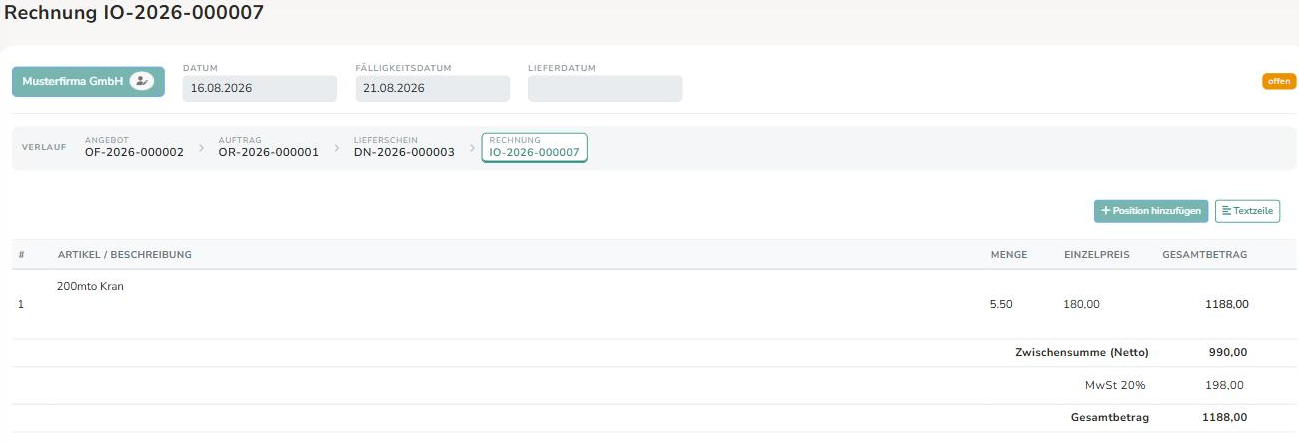
Die Belegkette bleibt sichtbar und führt weiter zu den einbezogenen Lieferscheinen. Wie es um die steht, seht ihr, wenn ihr sie anklickt — die Leiste zeigt Belegart und Nummer, nicht den Status.
Und die Werkzeugleiste wechselt von drei auf fünf Schaltflächen:

| Schaltfläche | Bedeutung |
|---|---|
| Speichern (grau) | ausgegraut — an einer finalisierten Rechnung gibt es nichts mehr zu speichern |
| zeigt das archivierte PDF. Es wird nicht neu gebaut, sondern genau die Datei geöffnet, die bei der Finalisierung entstanden ist — was der Kunde sieht, seht ihr auch | |
| Senden (Papierflieger) | verschickt die Rechnung per E-Mail an die beim Kunden hinterlegten Adressen |
| Zahlung (grün) | öffnet die Zahlungserfassung — der übliche Weg, wenn Geld eingeht |
| Stornieren (rot) | zieht die Rechnung zurück; sie behält Nummer und Beleg |
Die beiden neuen Knöpfe sind kein Zufall: Ab "offen" ist die Rechnung draußen, und alles, was jetzt noch passieren kann, ist verschicken und bezahlt werden.
Herunterladen ab "offen": einmal Original, danach Kopie
Auch die PDF-Vorschau selbst ändert sich. Beim Entwurf steht unten "Speichern & PDF erstellen" — der Knopf, der die Rechnung gültig macht. Den gibt es jetzt nicht mehr, denn das Dokument existiert bereits. Die Vorschau zeigt das archivierte Original — genau die Datei, die bei der Finalisierung entstanden ist.
Heruntergeladen wird über den Download-Knopf oben rechts in der Vorschau:
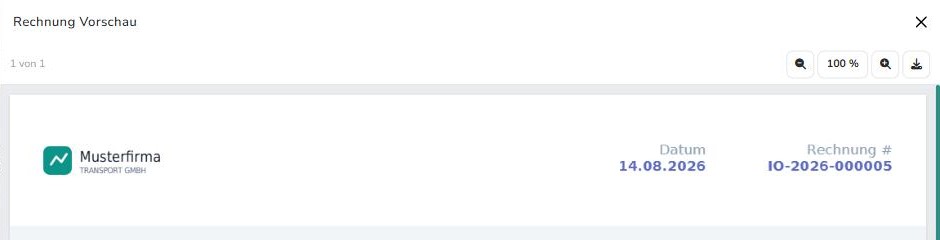
Was ihr dabei bekommt, hängt davon ab, ob das Original schon draußen ist:
| Stand | Download liefert | Der Knopf zeigt beim Drüberfahren |
|---|---|---|
| Original noch nie ausgegeben | das Original | "Original herunterladen" |
| Original schon ausgegeben | eine Kopie mit Wasserzeichen | "Kopie herunterladen — Original am 14.08.2026 per E-Mail an office@… versendet" bzw. "… von Max Mustermann heruntergeladen" |
Ausgegeben ist das Original, sobald die Rechnung einmal per E-Mail verschickt oder einmal als Original heruntergeladen wurde — egal, was davon zuerst passiert ist und wer es war. Danach gibt es über Frakto nur noch die als solche gekennzeichnete Zweitschrift mit KOPIE-Wasserzeichen:
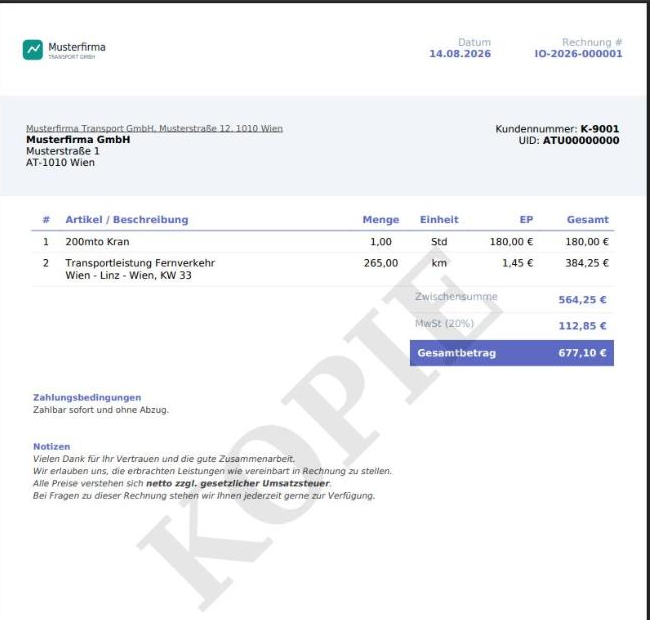
Das ist beabsichtigt und wichtig fürs Belegwesen: Zu einer Rechnungsnummer darf es genau ein Original geben. Eine zweite Ausfertigung ohne Kopie-Vermerk kann steuerlich als zweite Rechnung gelten — mit der Folge, dass die Umsatzsteuer darauf doppelt geschuldet wird. Fragt ein Kunde das Dokument erneut an oder braucht die Buchhaltung einen Ausdruck, geht beides über die Kopie.
Jeder Download steht im Aktivitätsprotokoll der Rechnung — mit Variante (Original oder Kopie), Person und Zeitpunkt. So ist später nachvollziehbar, wer das Original hatte.
Dieselbe Regel gilt, wenn ihr die Rechnung im Kundenordner bzw. in der Dokumentenablage herunterladet: Ist das Original schon draußen, bekommt ihr dort ebenfalls die Kopie, und auch dieser Download steht im Aktivitätsprotokoll. Die Vorschau per Klick auf das PDF zeigt wie in der Rechnung selbst die archivierte Datei.
Dieselbe Kennzeichnung greift bei den anderen Zuständen: ein Entwurf trägt "Entwurf", eine stornierte Rechnung "STORNIERT" — letzteres auch in der gespeicherten Datei, damit ein storniertes Dokument nicht wie ein gültiges aussieht, wenn es jemand später aus dem Kundenordner weiterleitet.
Der Papierflieger erscheint nur, wenn der E-Mail-Versand eingerichtet ist (Einstellungen → E-Mail, SMTP konfiguriert und aktiv). Ohne konfigurierten Versand fehlt der Knopf ersatzlos — die Rechnung ist dann trotzdem gültig, ihr ladet das PDF eben herunter und verschickt es selbst.
Zahlung erfassen
Eine Zahlung lässt sich in Frakto auf drei Arten erfassen, und sie führen alle zum selben Ergebnis:
- Direkt an der Rechnung (grüner Knopf) — der kurze Weg, wenn klar ist, welche Rechnung bezahlt wurde. Darum geht es in diesem Abschnitt.
- Über das Menü Zahlungen — hier erfasst ihr zuerst den Geldeingang als solchen ("Kunde hat 5.000 € überwiesen") und ordnet ihn danach einer oder mehreren Rechnungen zu. Der richtige Weg, wenn ein Betrag mehrere Rechnungen abdeckt oder noch unklar ist, wofür er gedacht war.
- Über den Bankimport — Kontoauszug einlesen, Frakto schlägt die Zuordnung vor. Der Weg mit dem wenigsten Tippen, wenn regelmäßig viele Zahlungen eingehen.
Technisch entstehen in allen drei Fällen dieselben zwei Einträge: eine Zahlung (das Geld) und eine Zuordnung (welcher Rechnung es gutgeschrieben wird). Der Knopf an der Rechnung macht beides in einem Schritt, weil die Rechnung ja schon feststeht.
Der grüne Knopf in der Werkzeugleiste öffnet die Zahlungserfassung:
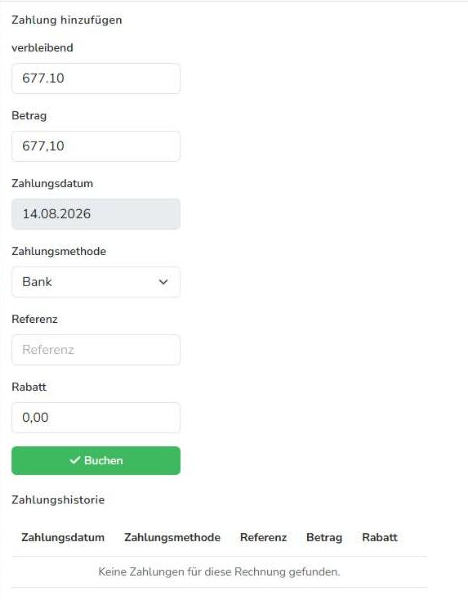
| Feld | Bedeutung |
|---|---|
| verbleibend | wie viel von der Rechnung noch offen ist — nur zur Information, nicht änderbar |
| Betrag | mit dem offenen Betrag vorbelegt. Überschreibt ihn für eine Teilzahlung |
| Zahlungsdatum | Tag des Geldeingangs |
| Zahlungsmethode | Bank, Bar oder Karte |
| Referenz | freier Text, z. B. Verwendungszweck oder Auszugsnummer — hilft später beim Nachvollziehen |
| Rabatt | gewährtes Skonto. Der Betrag gilt damit trotz Unterzahlung als vollständig beglichen |
Buchen legt die Zahlung an. Deckt sie den offenen Betrag nicht, wechselt die Rechnung auf teilweise bezahlt, und der Dialog rechnet beim nächsten Öffnen mit dem Rest weiter:
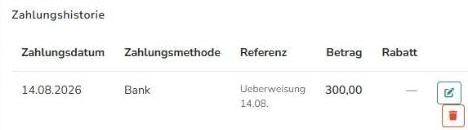
Jede gebuchte Zahlung steht in der Zahlungshistorie darunter und lässt sich dort korrigieren oder löschen — praktisch bei einem Zahlendreher. Am Ende der Belegkette steht ebenfalls, wie viele Zahlungen eingegangen sind und über welche Summe:

Sobald nichts mehr offen ist, springt die Rechnung auf bezahlt. Zahlt ein Kunde mehr als offen war, wird der Überhang nicht verworfen, sondern als Guthaben geführt und beim nächsten Rechnungsabschluss automatisch gegengerechnet.
Stornieren
Der rote Knopf zieht die Rechnung zurück. Was dabei geschieht, hängt davon ab, wie weit sie ist — und der Unterschied ist wichtig, weil nur im ersten Fall wirklich etwas gelöscht wird:
| Zustand | Was passiert | Beleg danach |
|---|---|---|
| Entwurf ohne Nummer | wird gelöscht (hart) | weg, nicht mehr auffindbar |
| Mit Nummer, unbezahlt | wird storniert (weich) | bleibt mit Nummer, Status "storniert" |
| Mit Nummer, bezahlt | es entsteht automatisch eine Gutschrift | bleibt, plus neuer Gutschriftsbeleg |
Warum der Entwurf verschwinden darf: Er hat nie eine Rechnungsnummer gezogen. Es gibt also nichts, was nachvollziehbar bleiben müsste, und es entsteht keine Lücke im Nummernkreis. Alles mit Nummer bleibt dagegen erhalten — eine vergebene Rechnungsnummer muss lückenlos auffindbar sein, auch wenn der Beleg ungültig ist.
Storno einer unbezahlten Rechnung setzt den Vorgang sauber zurück: offene Mahnungen werden abgebrochen, verbrauchter Lagerbestand zurückgebucht, der Ledger-Eintrag gegengebucht — und die einbezogenen Lieferscheine werden wieder frei, stehen also erneut in der Sammelrechnungs-Auswahl.
Storno einer bezahlten Rechnung geht nicht so einfach, denn das Geld ist geflossen. Frakto legt deshalb automatisch eine Gutschrift über den Rechnungsbetrag an und markiert das Original als storniert:
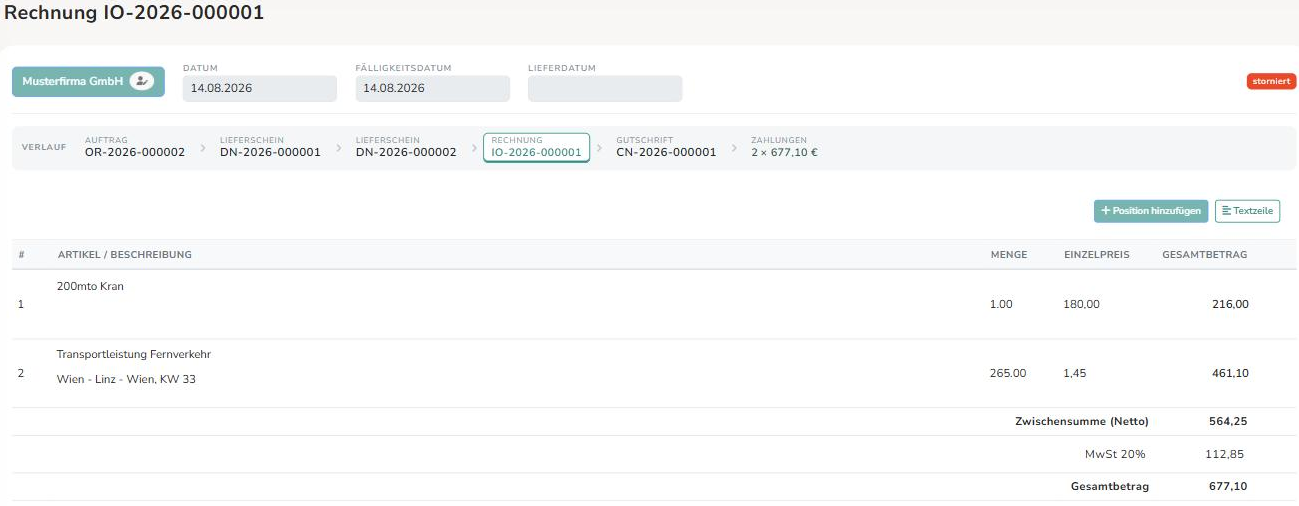
Die Belegkette nimmt die neue Gutschrift mit auf, sodass Original und Korrektur zusammen auffindbar bleiben:

Die Lieferscheine bleiben in diesem Fall auf "verrechnet" — anders als beim Storno einer unbezahlten Rechnung. Das ist gewollt: Der Vorgang wurde ja tatsächlich abgewickelt und bezahlt, er wird durch einen Gegenbeleg korrigiert und nicht so getan, als hätte es ihn nie gegeben.
Was mit der entstandenen Gutschrift weiter passiert — auszahlen oder auf der nächsten Rechnung abziehen — steht im Kapitel Gutschriften.
An einer stornierten Rechnung ist nichts mehr zu tun — die Werkzeugleiste ist bis auf das ausgegraute "Speichern" leer. Das archivierte PDF bleibt im Kundenordner erhalten und trägt beim Neuerzeugen das Wasserzeichen STORNIERT, damit es nicht versehentlich als gültiger Beleg weitergereicht wird.
Versand
Der Papierflieger öffnet den Versanddialog. Frakto füllt ihn vollständig vor, damit der Normalfall ein einziger Klick bleibt:
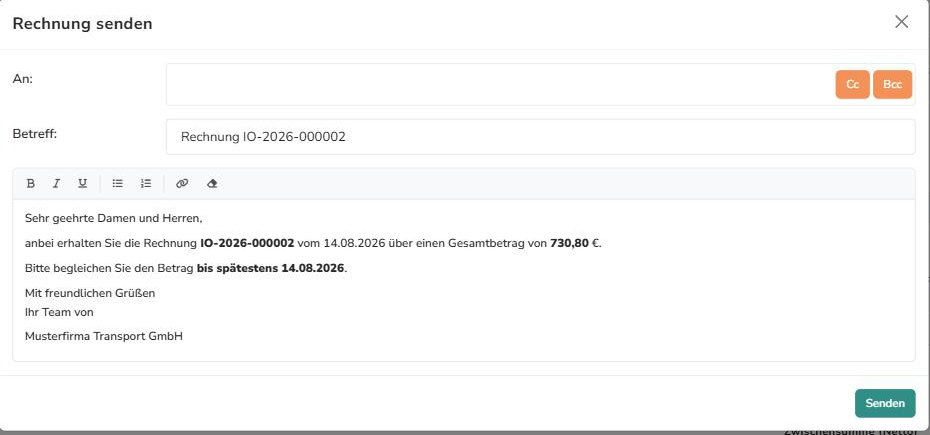
| Feld | Woher es kommt |
|---|---|
| An | die beim Kunden hinterlegte Rechnungsadresse. Cc und Bcc blendet ihr bei Bedarf ein |
| Betreff | aus der Vorlage, mit eingesetzter Rechnungsnummer |
| Text | aus der kundenspezifischen E-Mail-Vorlage — Nummer, Datum, Betrag und Zahlungsziel sind bereits eingesetzt |
Der Text ist vor dem Senden frei bearbeitbar (fett, kursiv, Listen, Links), ohne dass die Vorlage sich ändert — die Anpassung gilt nur für diese eine Mail. Das PDF hängt automatisch an, ihr müsst nichts auswählen.
Dann ist beim Kunden keine Rechnungsadresse hinterlegt. Ihr könnt die Adresse hier von Hand eintragen, besser ist aber, sie im Kundenstamm zu ergänzen — dann stimmt sie auch beim nächsten Mal und bei den anderen Belegarten.
Nach dem Versand trägt die Rechnung in der Übersicht ein Badge "versendet", ihr seht also auf einen Blick, was schon raus ist. Der Versand ist protokolliert und lässt sich beliebig oft wiederholen — eine zweite Mail erzeugt keinen neuen Beleg. Angehängt ist dabei nach derselben Regel wie beim Herunterladen nur beim ersten Mal das Original, bei jeder weiteren Mail die Kopie (siehe Herunterladen ab "offen"). Wurde die Rechnung vorher schon als Original heruntergeladen, geht also bereits die erste Mail mit der Kopie raus.
Hat jemand anderes das Original ausgegeben, während ihr den Versanddialog offen hattet, lehnt Frakto das Senden ab und bittet, die Seite neu zu laden — dann geht die Kopie raus statt eines zweiten Originals.
Alternativ ladet ihr die Rechnung über die PDF-Vorschau herunter und verschickt sie selbst — nötig, wenn kein SMTP eingerichtet ist.
Einrichtung
Die Rechnung hat die meisten Stellschrauben — alle unter Einstellungen → System:
| Was | Wo |
|---|---|
Nummernkreis (Präfix IO, Zählerstand) | Nummernkreise |
| Zahlungsziel und Skonto — daraus entsteht das Fälligkeitsdatum | Zahlungsbedingungen |
| Standard-Darstellung, Automatisch versenden, Teilrechnung erlaubt, Artikelrabatte | Belege |
| E-Mail-Vorlage und Schlusstext | Vorlagen \u0026 Texte |
| Erlöskategorien und Konten für den Export | Kontenzuordnung |
Das Fälligkeitsdatum einer neuen Rechnung ist kein freies Feld: Frakto rechnet es aus der Zahlungsbedingung des Kunden — oder, wenn dort keine hinterlegt ist, aus der als Standard markierten.