Userverwaltung
Alle Screenshots auf dieser Seite zeigen ausschließlich frei erfundene Testdaten — nie echte Personen oder Adressen.
Hier entscheidet sich, wer sich anmelden kann. Nicht zu verwechseln mit den Mitarbeitern: Ein Mitarbeiter ist ein Personalstammsatz, ein Benutzer ist ein Zugang. Beides gehört zusammen, ist aber nicht dasselbe.
Die Übersicht
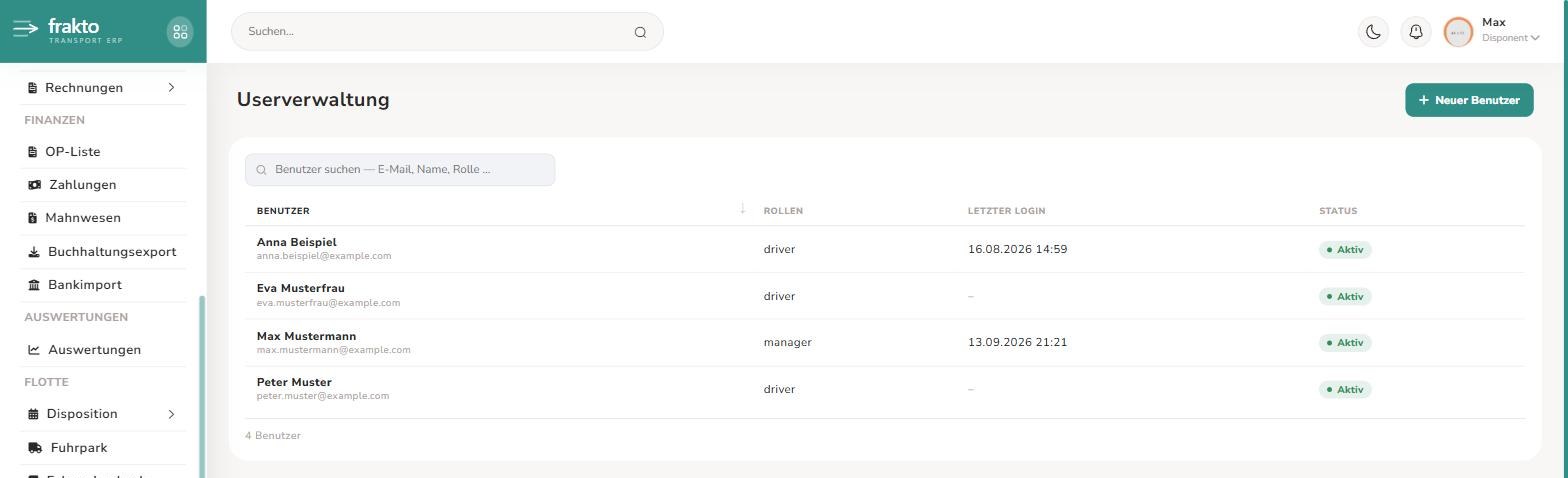
| Spalte | Bedeutung |
|---|---|
| Benutzer | Name des verknüpften Mitarbeiters, darunter die E-Mail — zugleich der Anmeldename. Ohne Mitarbeiter steht dort Extern |
| Rollen | was der Zugang darf — siehe Berechtigungen |
| Letzter Login | wann zuletzt angemeldet; ein Strich heißt: noch nie |
| Status | Aktiv oder Inaktiv |
Das Suchfeld findet Benutzer nach E-Mail, Name oder Rolle. Ein Klick auf eine Zeile öffnet die Detailansicht.
Benutzer anlegen
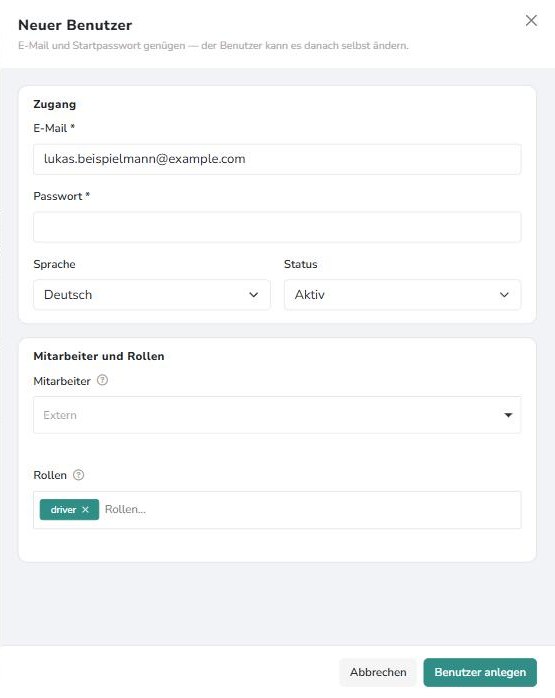
Neuer Benutzer öffnet rechts ein Seitenpanel:
| Feld | Hinweis |
|---|---|
| Pflicht, muss eindeutig sein — damit meldet sich die Person an | |
| Passwort | Pflicht beim Anlegen; die Person ändert es danach selbst unter Mein Konto |
| Sprache | Oberflächensprache dieses Zugangs |
| Status | Aktiv oder Inaktiv |
| Mitarbeiter | optional, durchsuchbar. Bleibt es leer, ist der Zugang Extern |
| Rollen | mehrere möglich, die Rechte addieren sich. Die Rolle admin kann nur ein Administrator vergeben |
Warum die Verknüpfung mit einem Mitarbeiter zählt
Ohne verknüpften Mitarbeiter ist ein Zugang extern — er kann sich anmelden, gehört aber zu keiner Person im Personalstamm. Für Buchhaltung oder externe Partner ist das richtig.
Für alles, was an eine Person gebunden ist, muss die Verknüpfung stehen:
- Die Fahrer-App zeigt die Touren des verknüpften Mitarbeiters. Ohne Verknüpfung bleibt sie leer.
- Lenkzeiten und Zeiterfassung schreiben auf den Mitarbeiter, nicht auf den Zugang.
- Ob jemand in der Disposition als Fahrer auswählbar ist, hängt nicht am Zugang, sondern am Schalter Fahrer im Mitarbeiterstamm.
Wer die Fahrer-App nutzen soll, braucht einen Benutzerzugang mit der
Rolle driver — die Rolle ist die Erlaubnis zur Anmeldung. Fahrer, die
sich nie anmelden, brauchen keinen Zugang: Für die Disposition genügt der
Schalter Fahrer am Mitarbeiter.
Die Detailansicht
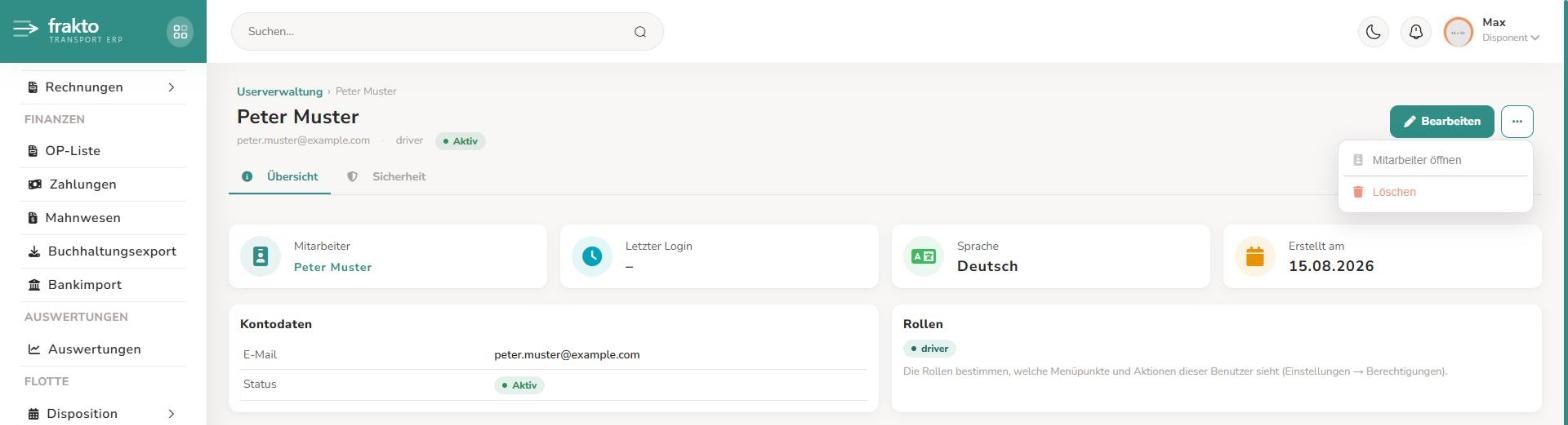
Oben stehen Name, E-Mail, Rollen und Status, rechts Bearbeiten und das Menü ⋯. Der Reiter Übersicht zeigt verknüpften Mitarbeiter, letzten Login, Sprache und Anlagedatum sowie Kontodaten und Rollen.
Der Reiter Sicherheit zeigt die letzten 50 Anmeldungen mit Zeitpunkt, IP-Adresse und Ergebnis. Nach 5 Fehlversuchen in 10 Minuten ist die Anmeldung gesperrt — die Sperre endet von selbst, oder ihr hebt sie über Sperre aufheben im Menü ⋯ sofort auf.
Bearbeiten öffnet dieselben Felder wie beim Anlegen. Das Feld Neues Passwort bleibt leer, wenn sich am Passwort nichts ändern soll.
Deaktivieren oder löschen
Wer das Unternehmen verlässt, wird in der Regel auf Inaktiv gesetzt. Die Anmeldung ist damit gesperrt, der Zugang bleibt aber sichtbar und lässt sich jederzeit wieder aktivieren.
Ist ein Zugang endgültig überflüssig — etwa ein versehentlich doppelt angelegter —, steht im Menü ⋯ der Detailansicht Löschen. Auch dann bleibt alles nachvollziehbar: Wer welchen Beleg angelegt, welche Tour gefahren und welche Zeit gebucht hat, steht weiterhin an den Daten und im Aktivitätsprotokoll. Der Zugang verschwindet nur aus der Liste, kann sich nicht mehr anmelden und gibt seine E-Mail-Adresse frei, damit sie neu vergeben werden kann. Die Verknüpfung mit dem Mitarbeiter wird gelöst.
- Den eigenen Zugang kann niemand löschen.
- Einen Administrator kann nur ein Administrator löschen.
- Der letzte aktive Administrator kann gar nicht gelöscht werden — sonst käme niemand mehr an die Einstellungen.
Passwort zurücksetzen
Vergisst jemand sein Passwort, kann er es über Passwort vergessen auf der Anmeldeseite selbst zurücksetzen, sofern die Mail-Einstellungen stimmen. Alternativ setzt ein Administrator hier ein neues.
Sein eigenes Passwort ändert jeder unter Mein Konto.