System-Einstellungen
Alle Screenshots auf dieser Seite zeigen ausschließlich frei erfundene Testdaten ("Musterfirma GmbH") — nie echte Kunden.
Unter Einstellungen → System liegen gut ein Dutzend Bereiche. Die Navigation links ordnet sie nach Thema — Unternehmen, Belege & Finanzen, Fuhrpark & Fahrer und System — und bleibt beim Scrollen stehen. Speichern sitzt fest am unteren Rand und speichert den gerade offenen Bereich.
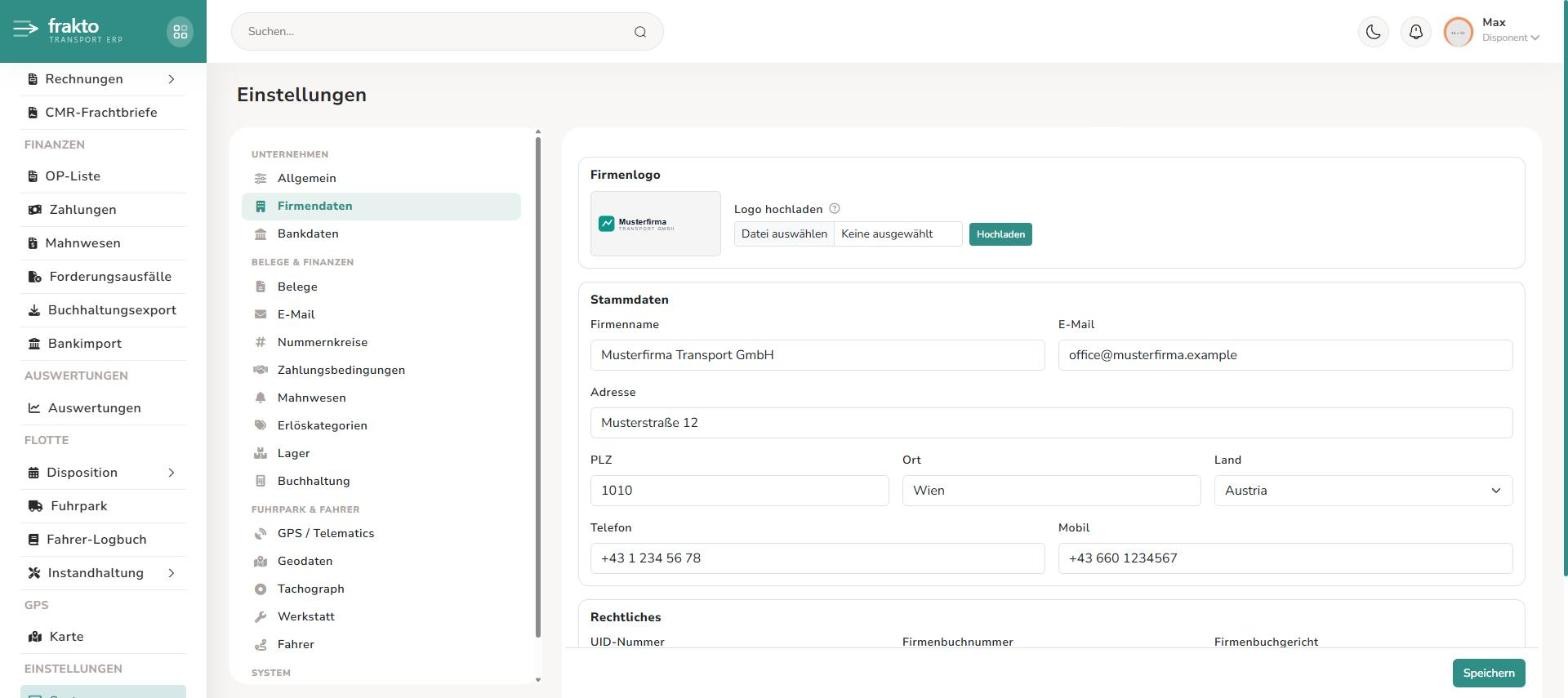
Für die Arbeit damit hilft eine zweite Einteilung: Die Bereiche verlangen zu ganz unterschiedlichen Zeitpunkten Aufmerksamkeit.
| Gruppe | Wann ihr sie anfasst |
|---|---|
| Einrichtung | einmal bei der Inbetriebnahme, danach fast nie |
| Stellschrauben | wenn sich eure Arbeitsweise ändert |
| Anbindung | bei der Einrichtung und wenn etwas klemmt |
Danach folgen die Bereiche, die eine ausführlichere Erklärung brauchen. Die Belegkapitel verweisen hierher, statt die Einrichtung überall zu wiederholen.
Gruppe 1: Einrichtung
Einmal richtig gesetzt, danach Ruhe.
| Bereich | Wofür | Vorsicht |
|---|---|---|
| Firmendaten | Name, Anschrift, UID, FN, Gericht, Logo | landet auf jedem PDF und in der E-Mail-Signatur |
| Bankdaten | IBAN, BIC, Bank | erscheint auf Rechnungen |
| Nummernkreise | Präfixe und Zählerstände | nachträglich ändern erzeugt doppelte Belegnummern |
| Erlöskategorien | Grundlage der Kontenzuordnung | steuert, auf welches Konto ein Artikel gebucht wird |
| Buchhaltung | BMD oder DATEV, Debitoren-Präfix | mit der Steuerberatung abstimmen |
| Allgemein | Sprache, Kalenderdarstellung | harmlos |
Gruppe 2: Stellschrauben im Betrieb
Das sind Entscheidungen über eure Arbeitsweise — sie ändern sich, wenn sich die Abläufe ändern.
| Bereich | Was ihr entscheidet |
|---|---|
| Belege | was automatisch passiert: versenden, verrechnen, Überlieferung |
| Zahlungsbedingungen | Zahlungsziele und Skontostaffeln |
| Mahnwesen | die Mahnstufen und ob automatisch gemahnt wird |
| Werkstatt | Vorwarnzeiten für Service, die Empfänger-Adresse für Erinnerungen und die Reifen-Grenzwerte |
| Lager | Bewertung des Lagers und von wo Lieferscheine abbuchen |
| Fahrer | Freie Tour erlauben, deren Status, die Einsatzarten, die Überlieferungs-Regel für Fahrer sowie Erinnerung und Prüfung der Fahrer-Nachweise |
Einmal unter Belege für den Weg über das Büro, einmal unter Fahrer für den Lieferschein aus der Fahrer-App. Das ist Absicht: „Gesperrt" heißt im Büro „jemand schaut nochmal drauf", beim Fahrer „steht beim Kunden und kommt nicht weiter".
Gruppe 3: Anbindung und Technik
Alles, was mit der Außenwelt spricht.
| Bereich | Wofür | Woran man merkt, dass es fehlt |
|---|---|---|
| SMTP, Absender, Signatur, Antwort-Adressen | Belege lassen sich nicht versenden | |
| GPS / Telematics | Ortungsanbieter | keine Position, kein Kilometerstand |
| Geodaten | Koordinaten für Einsatzorte (OpenStreetMap) | Plantafel-Karte ohne Ziele, Vorschlag ohne Entfernung |
| Tachograph | Anbieter für den Kartendaten-Abruf | Lenkzeiten kommen nicht automatisch |
| Cron-Jobs | Übersicht der Hintergrundprozesse mit letztem und nächstem Lauf | reine Anzeige — nichts einzustellen |
Kommen keine Mahnungen, laufen Daueraufträge nicht weiter oder fehlen Service-Erinnerungen, seht ihr hier, ob der zuständige Prozess überhaupt gelaufen ist. Steht der letzte Lauf lange zurück, liegt es nicht an der Einstellung, sondern am Server.
Nummernkreise
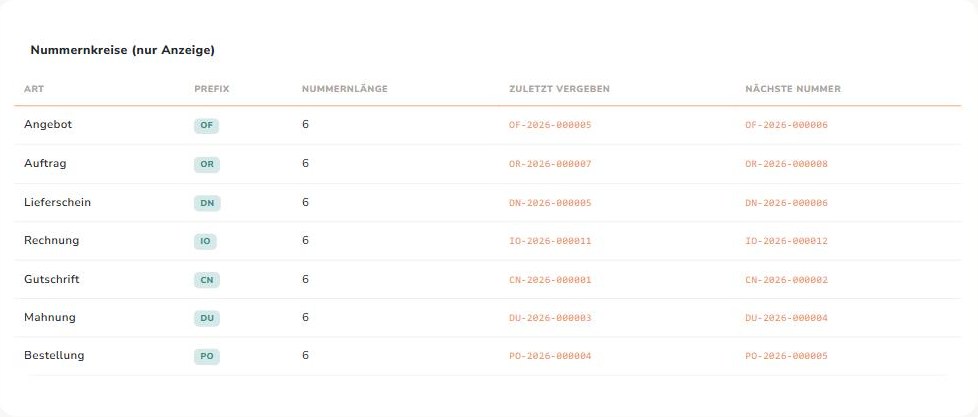
Jede Belegart hat ihren eigenen Zähler: Angebot, Auftrag, Lieferschein, Rechnung, Gutschrift, Mahnung, Bestellung (solange das Lager eingeschaltet ist) und CMR. Die Spalte Nächste Nummer zeigt, was der nächste finalisierte Beleg bekommt — eine Bestellung bekommt ihre Nummer beim Bestellen.
Die Nummer entsteht aus drei Teilen: Präfix, Jahr und laufender
Zähler, aufgefüllt auf die eingestellte Nummernlänge — aus IO, 2026
und 8 wird also IO-2026-000008. Der Zähler läuft durchgehend weiter und
beginnt mit dem Jahreswechsel nicht neu; das Jahr in der Nummer stammt aus
dem Tag der Festschreibung.
Präfixe und Zählerstände werden einmalig bei der Einrichtung eurer Instanz festgelegt — passend zu dem, was ihr bisher verwendet habt, etwa um beim Umstieg aus einem Vorsystem an der richtigen Nummer weiterzuzählen.
Danach sind sie bewusst gesperrt, denn ein Nummernkreis darf sich im laufenden Betrieb nicht ändern: Ein verstellter Zähler führt zu doppelt vergebenen Belegnummern, und die sind buchhalterisch nicht mehr zu reparieren. Ein geänderter Präfix wiederum reißt die Nummernfolge auseinander.
Muss doch etwas angepasst werden — etwa beim Wechsel der Rechtsform —, läuft das über den Support.
Belege
Hier stehen die Automatiken, gruppiert nach Belegart:
| Belegart | Einstellungen |
|---|---|
| Angebote | Gültigkeitsdauer in Tagen — steuert {{valid_days}} im Schlusstext |
| Lieferscheine | Automatisch versenden · Automatisch verrechnen · Preise auf LS anzeigen · Überlieferung |
| Rechnungen | Automatisch versenden · Teilrechnung erlaubt · Artikelrabatte · Auto-Rechnungsstatus · Standard-Darstellung |
| Mahnwesen | Automatisch erstellen und versenden |
Artikelrabatte blendet die Rabatt-Spalte in allen Positionstabellen ein oder aus. Wer nie Rabatte auf einzelne Positionen gibt, bekommt damit ein Feld weniger im Formular.
Zahlungsbedingungen
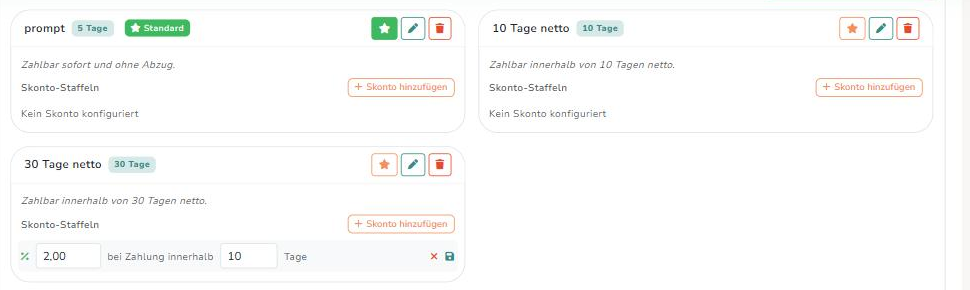
Jede Zahlungsbedingung besteht aus einer Bezeichnung, den Tagen bis zur Fälligkeit und einem Beschreibungstext, der auf dem Beleg erscheint. Eine davon ist Standard und gilt für alle Kunden ohne eigene Zuordnung; im Kundenprofil lässt sich davon abweichen.
Daraus errechnet Frakto das Fälligkeitsdatum jeder Rechnung — und damit auch, ab wann sie überfällig ist und ins Mahnwesen läuft.
Je Bedingung lassen sich Skonto-Staffeln hinterlegen: im Beispiel oben 2 % bei Zahlung binnen 10 Tagen bei "30 Tage netto". Diese Staffel zieht Frakto beim Erfassen einer Zahlung und beim Bankimport automatisch heran.
E-Mail
Neben den SMTP-Zugangsdaten stehen hier drei Dinge, die jede ausgehende Mail betreffen:
Absender-Adresse und -Name — was beim Empfänger als Absender steht. Bleibt das Feld leer, wird die Firmen-E-Mail verwendet.
Die Absenderadresse muss eine sein, von der euer SMTP-Konto senden darf. Viele Anbieter erlauben ausschließlich eigene Domains und lehnen alles andere ab — die Fehlermeldung nennt dann irreführend den Empfänger. Deshalb ist der Absender vom Firmen-Kontakt getrennt einstellbar.
Antwort-Adressen — in welchem Postfach die Antwort des Kunden landet, wahlweise je Belegart (Angebote, Aufträge, Lieferscheine, Rechnungen, Gutschriften, Mahnwesen). Leer heißt: allgemeine Antwort-Adresse. Der Absender bleibt dabei unverändert, was Zustellprobleme vermeidet.
Signatur — die Grußformel samt Firmenangaben, zentral an einer Stelle.
Sie wird über den Platzhalter {{signature}} in die E-Mail-Vorlagen
eingesetzt und darf selbst Platzhalter enthalten:
Mit freundlichen Grüßen
{{name}}

{{address}}, {{postal_code}} {{city}}
Tel: {{phone}} · {{email}}
UID: {{uid}} · FN: {{fn}} · {{court}}
So stehen die für Geschäfts-E-Mails vorgeschriebenen Angaben (Firmensitz, Firmenbuchnummer und -gericht) automatisch unter jeder Mail, ohne sie in jeder Vorlage zu wiederholen.
Push-Nachrichten
Push-Nachrichten an die Fahrer-App brauchen keine Einstellung. Frakto richtet sie beim Einrichten der Instanz ein; als Absender gegenüber den Push-Diensten von Google, Apple und Mozilla gilt die E-Mail aus den Firmendaten.
Welche Nachrichten es gibt und wie die Fahrer sie einschalten, steht bei der Fahrer-App. Zeigt die App dort „noch nicht eingerichtet", fehlt die Firmen-E-Mail oder etwas an der Einrichtung — dann bitte beim Frakto-Support melden.
Reifen-Grenzwerte
Im Bereich Werkstatt stehen unter Reifen die Werte, nach denen das Reifenlager warnt:
| Einstellung | Wirkung |
|---|---|
| Mindestprofil Lenkachse / Antriebsachse / Anhänger (mm) | ab wann ein Reifen als „wechseln" gilt — je nach Rolle der Achse, auf der er läuft |
| Höchstalter (Jahre) | ab welchem Alter laut DOT gewarnt wird |
| Winterperiode von / bis (MM-TT) | in welchem Zeitraum Sommerreifen auffallen |
| Vorwarnung Saisonwechsel (Tage) | wie lange vor Beginn der Winterperiode erinnert wird |
Gesetzlich sind 1,6 mm das Minimum. Die Vorgaben liegen darüber, weil in der Praxis früher gewechselt wird — stellt sie auf das ein, was ihr tatsächlich macht.
Geodaten
Unter Fuhrpark & Fahrer → Geodaten schaltet ihr ein, dass Frakto die Einsatzorte eurer Touren in Koordinaten auflöst. Damit zeigt die Plantafel auf der Karte nicht nur, wo die Fahrzeuge stehen, sondern auch, wohin sie fahren — und der Vorschlag nennt Entfernungen (Luftlinie).
| Einstellung | Bedeutung |
|---|---|
| Einsatzorte auflösen | der Schalter. Ausgeschaltet bleibt alles wie bisher: Karte nur mit Fahrzeugen, Vorschlag ohne Entfernung |
| Dienst | derzeit OpenStreetMap (Nominatim), kostenlos, eine Anfrage je Sekunde |
| Kontaktadresse | verlangen die Nutzungsregeln von Nominatim; sie wird nur mitgeschickt, damit der Dienst weiß, wer fragt |
Beim Auflösen schickt Frakto die Anschriften der Einsatzorte an OpenStreetMap. Deshalb ist der Schalter standardmäßig aus — klärt vor dem Einschalten, ob das für euch und eure Kunden in Ordnung ist.
Gearbeitet wird im Hintergrund alle fünf Minuten, nicht beim Speichern einer Tour. Der zugehörige Cron-Job läuft nur, solange der Schalter an ist. Wie das im Einzelnen abläuft, steht unter Disposition → Geodaten.
Einsatzarten
Beim Lieferschein in der Fahrer-App und bei der Freien Tour fragt Frakto, was für ein Einsatz es war — Transport, Kran, Containertausch, was eben zu eurem Betrieb passt. Die Auswahl pflegt ihr unter Fuhrpark & Fahrer → Fahrer, Karte Einsatzarten:
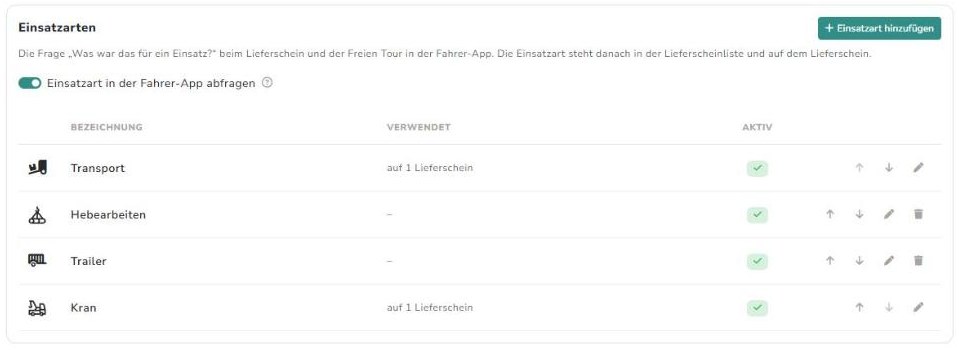
- Einsatzart hinzufügen öffnet ein Fenster mit Bezeichnung, einem Symbol aus der festen Auswahl (so bleibt die Fahrer-App einheitlich) und Aktiv. Den Stift in der Zeile nehmt ihr zum Umbenennen oder für ein anderes Symbol.
- Die Pfeile legen die Reihenfolge fest, in der der Fahrer die Kacheln sieht.
- Löschen geht nur, solange noch kein Lieferschein die Einsatzart trägt — die Spalte Verwendet zeigt, auf wie vielen sie steht. Sonst stattdessen deaktivieren: Die Fahrer sehen sie nicht mehr, die Lieferscheine behalten sie.
- Einsatzart in der Fahrer-App abfragen — ausgeschaltet stellt die Fahrer-App die Frage gar nicht mehr, und Lieferscheine bekommen keine Einsatzart. Der Schalter wird mit Speichern unten übernommen; die Liste selbst speichert jede Änderung sofort.
Die gewählte Einsatzart steht danach in der Lieferscheinliste und im Kopf des Lieferschein-PDFs.
Fahrer-Nachweise und Prüfung
Ebenfalls unter Fuhrpark & Fahrer → Fahrer liegen zwei Karten zu Führerschein, C95, Kranschein und ADR (eingetragen werden sie beim Mitarbeiter).
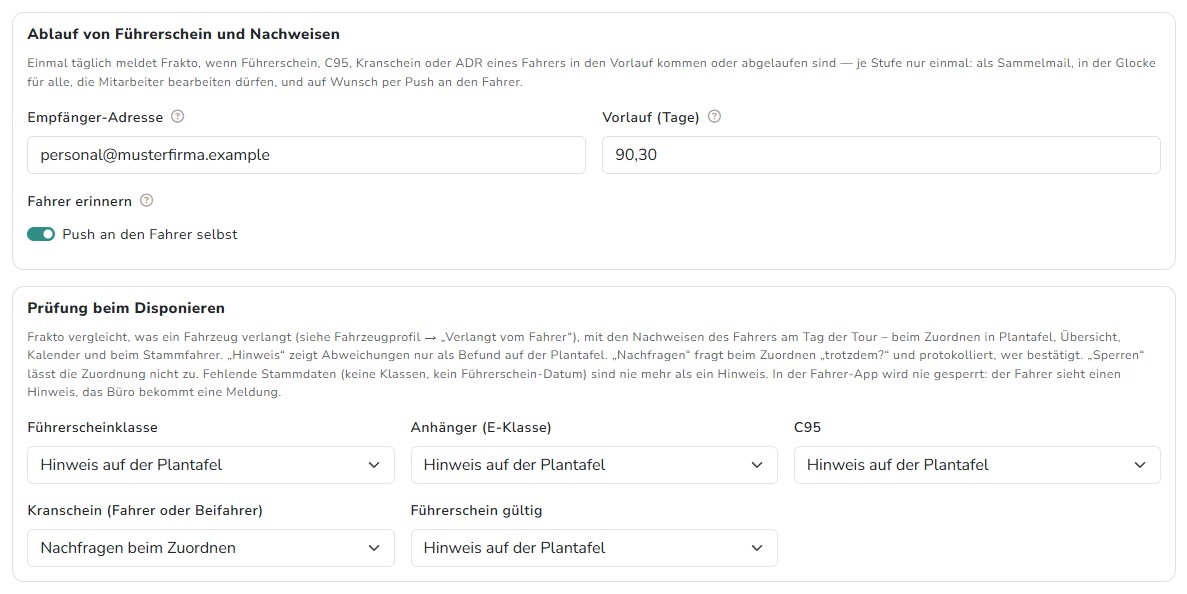
Ablauf von Führerschein und Nachweisen — einmal täglich schaut Frakto nach, was in den Vorlauf kommt oder abgelaufen ist, und meldet es an drei Stellen:
| Einstellung | Wirkung |
|---|---|
| Empfänger-Adresse | bekommt eine Sammelmail mit allen Fahrern, am besten die Adresse der Personalabteilung. Leer lassen heißt: keine Mail |
| Vorlauf (Tage) | wann erinnert wird, mit Komma getrennt, Vorgabe 90,30. Je Zahl eine Erinnerung und eine letzte am Ablauftag. 90 Tage reichen für einen Termin zur Verlängerung |
| Fahrer erinnern | schickt dem Fahrer selbst eine Push-Nachricht, z. B. „C95 31.10.2026 (noch 30 Tage)". Kommt nur an, wenn er in der Fahrer-App Benachrichtigungen erlaubt hat |
Die Glocke meldet unabhängig davon. Jeder, der Mitarbeiter bearbeiten darf, bekommt je Fahrer eine Meldung mit Link aufs Profil. Jede Stufe kommt nur einmal: Wer die 90-Tage-Mail bekommen hat, bekommt sie morgen nicht wieder. Wird ein Nachweis verlängert, zählt das neue Datum, und die Erinnerungen beginnen von vorn.
Prüfung beim Disponieren — je Regel (Führerscheinklasse, Anhänger E-Klasse, C95, Kranschein, Führerschein gültig) wählt ihr:
| Stufe | Wirkung |
|---|---|
| Aus – nicht prüfen | z. B. wenn euer Betrieb gar keine Kranfahrzeuge hat oder die Nachweise anderswo geführt werden |
| Hinweis auf der Plantafel | Abweichungen erscheinen als Befund, Zuordnen geht ohne Frage |
| Nachfragen beim Zuordnen | beim Zuordnen fragt Frakto „Trotzdem zuordnen?". Wer bestätigt, wird mit Namen protokolliert |
| Sperren | die Zuordnung ist nicht möglich, Frakto nennt den Grund |
Nachfragen und Sperren greifen überall, wo zugeordnet wird: auf der Plantafel, in der Übersicht und im Kalender sowie beim Stammfahrer im Fuhrpark. Drei Ausnahmen sind Absicht:
- Fehlende Stammdaten (keine Führerscheinklassen, kein „Führerschein gültig bis") sind nie mehr als ein Hinweis. Sonst wäre am ersten Tag jeder Fahrer gesperrt, dessen Daten noch nicht gepflegt sind.
- Die Fahrer-App sperrt nie. Der Fahrer steht ja schon beim Fahrzeug. Ab „Nachfragen" sieht er einen deutlichen Hinweis, und das Büro bekommt eine Meldung in die Glocke (siehe Fahrzeug heute).
- Nur eine geänderte Besetzung wird geprüft. Wer eine Tour nur verschiebt, bekommt keine Frage. Läuft dadurch ein Nachweis vor der Tour ab, zeigt das die Plantafel.
Neue Frakto-Instanzen starten mit Nachfragen für Führerscheinklasse, Kranschein und „Führerschein gültig" und mit Hinweis für Anhänger und C95.
Einstellungen → Vorlagen & Texte
Die Texte, mit denen Frakto Belege verschickt, und die Schlusstexte auf den PDFs stehen unter einem eigenen Menüpunkt und sind dort ausführlich beschrieben: Vorlagen & Texte.
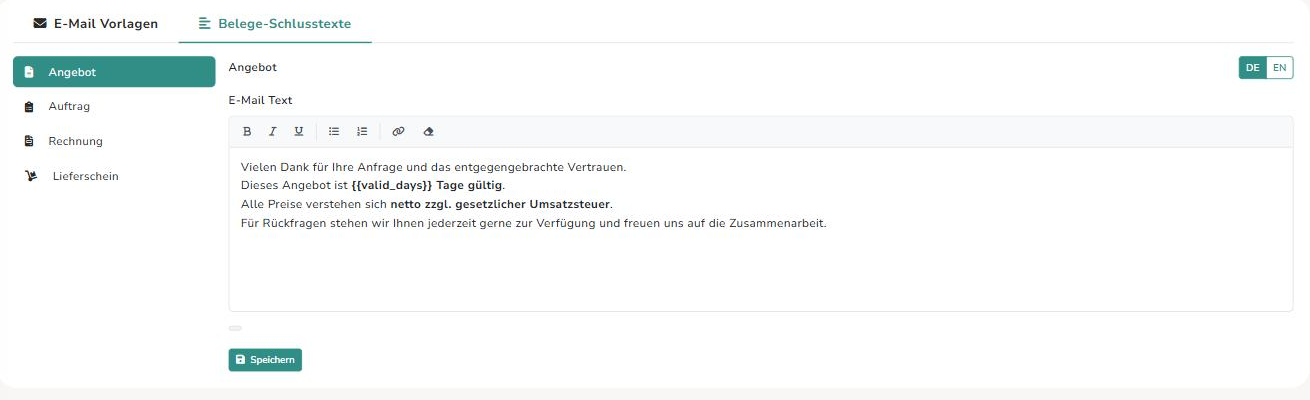
Kurz der Unterschied, weil er oft verwechselt wird: E-Mail-Vorlagen landen im Nachrichtentext, Belege-Schlusstexte auf dem PDF unter der Betragsaufstellung.
Weitere Einstellungen
| Bereich | Beschrieben unter |
|---|---|
| Wer sich anmelden darf | Userverwaltung |
| Wer was sehen und ändern darf | Rollen & Berechtigungen |
| Wer wann was getan hat | Aktivitätsprotokoll |