Die Belegmaske
Angebot, Auftrag, Lieferschein, Rechnung und Gutschrift sehen in Frakto gleich aus — es ist dieselbe Maske. Was sich unterscheidet, sind die Knöpfe unten und ein paar Felder im Kopf; die Positionserfassung in der Mitte ist überall identisch.
Dieses Kapitel erklärt sie einmal vollständig. Die Kapitel zu den einzelnen Belegarten verweisen darauf und beschreiben nur noch, was dort besonders ist.
Alle Screenshots zeigen frei erfundene Testdaten ("Musterfirma GmbH") — nie echte Kunden.
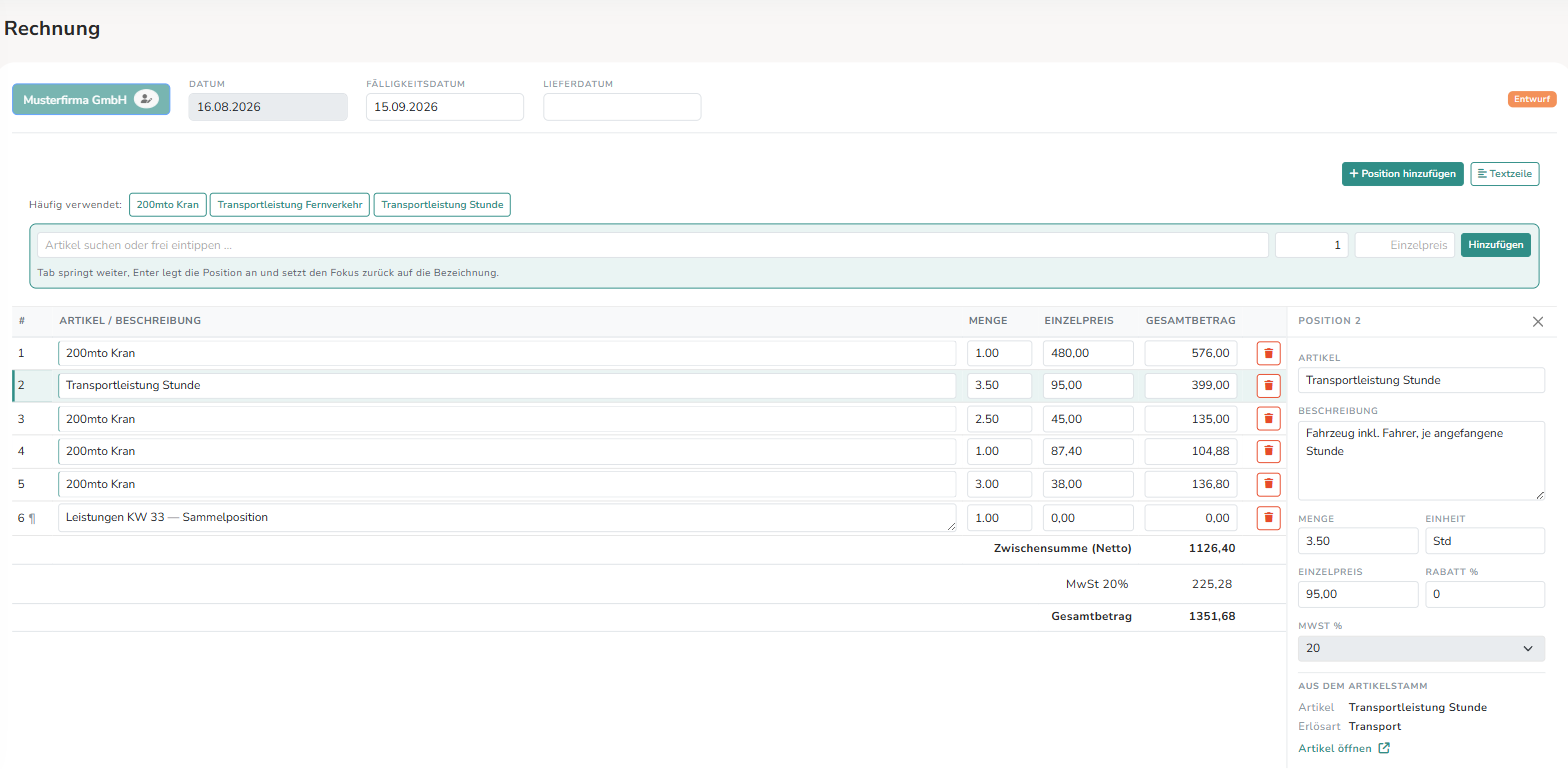
Die Maske hat vier Bereiche, von oben nach unten:
| Bereich | Wozu |
|---|---|
| Belegkopf | Kunde, Datum, Status |
| Belegkette | woher der Beleg kommt und was aus ihm wurde |
| Schnellerfassung | neue Positionen tippen, ohne die Maus |
| Positionsliste + Detailpanel | was verrechnet wird |
Der Belegkopf
Eine Zeile, links der Kunde, rechts der Status:

- Kunde — der grüne Knopf öffnet die Kundenauswahl. Er lässt sich nur beim Anlegen betätigen: an einem gespeicherten Beleg ist der Kunde fix, denn an ihm hängen Preisgruppe, Rabatte und Steuersatz.
- Datum — das Belegdatum. Es wird beim Anlegen gesetzt und ist nicht frei änderbar.
- Fälligkeitsdatum — nur bei Rechnungen, errechnet aus dem Zahlungsziel des Kunden. Überschreibbar, solange die Rechnung Entwurf ist.
- Lieferdatum — Tag der Leistung. Bei Lieferscheinen steckt es stattdessen im Beleg selbst und wird hier nicht angezeigt.
- Status — das farbige Abzeichen ganz rechts. Dieselben Farben wie in den Listenansichten: grau = Entwurf, orange = offen, blau = bestätigt, grün = abgeschlossen/bezahlt, rot = storniert oder abgelehnt.
Die Belegkette
Steht der Beleg nicht allein, zeigt eine schmale Leiste darunter, wo er in der Kette hängt — von links nach rechts in der Reihenfolge, in der die Belege entstanden sind:

Der Beleg, auf dem ihr gerade steht, ist umrandet; alle anderen sind anklickbar und springen direkt dorthin. Am Ende der Kette stehen, falls vorhanden, Zahlungen (Anzahl und Summe) und eine Gutschrift.
Zwei Dinge, die oft gefragt werden:
- Bei einem Beleg ohne Vorgänger fehlt die Leiste ganz. Eine frei getippte Rechnung hat keine Kette — es gibt schlicht nichts zu zeigen. Das ist kein Fehler, sondern die Antwort auf die Frage "gehört da noch was dazu?".
- Die Leiste zeigt Belegart und Nummer, nicht den Status. Wie es um einen Beleg der Kette steht, seht ihr, wenn ihr ihn anklickt.
Von – nach: Einsatzort und Beladeort
In Angeboten und Aufträgen (und im Rahmenauftrag) haltet ihr unter dem Belegkopf fest, wohin es geht — und bei Transporten von A nach B auch, woher:
- Einsatzort („Nach“) — wo der Auftrag ausgeführt oder wohin geliefert wird.
- Beladeort („Von“) — nur bei Transporten von A nach B: woher die Ware kommt. Er ist ausgeblendet, bis ihr Beladeort (von – nach) anklickt; Beladeort entfernen nimmt ihn wieder weg.
Beide Orte sind optional und in einzelne Felder geteilt: Name vor Ort (wer die Ware übergibt oder übernimmt), Straße, PLZ, Ort, Land.
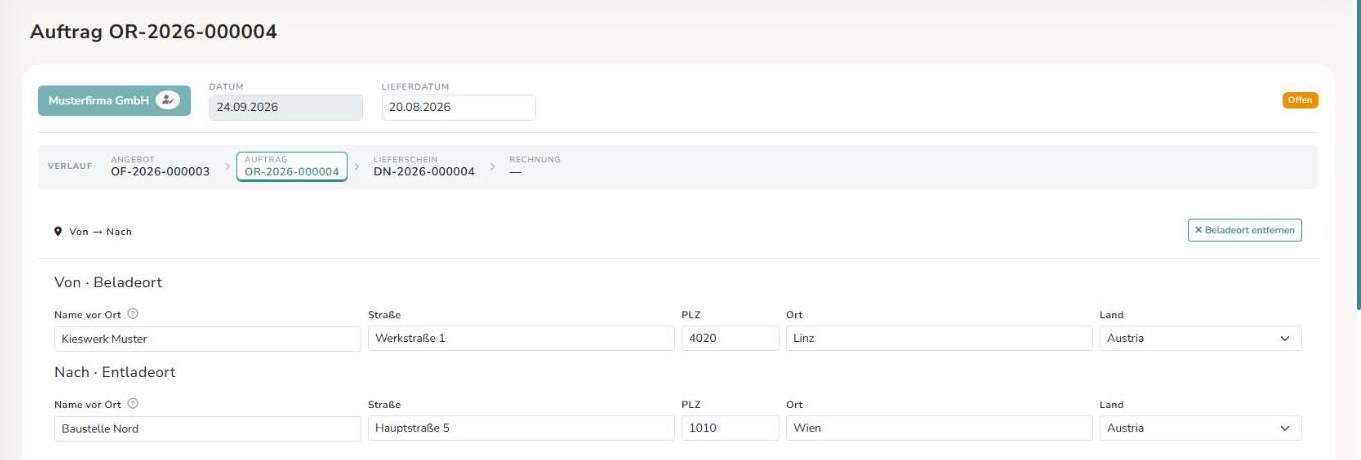
Was hier steht, wandert weiter:
- in die Tour — die Disposition übernimmt beide Orte, sobald ihr den Auftrag wählt (nur in leere Felder);
- aufs PDF von Angebot und Auftrag als Block „Von | Nach“;
- in die Fahrer-App und in den CMR-Frachtbrief (Beladeort → Übernahmeort).
Positionen erfassen
Es gibt vier Wege, eine Position in den Beleg zu bekommen. Sie legen technisch alle dieselbe Zeile an — sucht euch den aus, der zur Situation passt:

1. Häufig verwendet
Die Chips über der Eingabezeile sind die Artikel, die dieser Kunde in der Vergangenheit am häufigsten hatte — aus seinen Angeboten, Aufträgen und Rechnungen. Ein Klick legt die Position fertig an, mit Preis, Einheit und Steuersatz.
Es sind immer zehn Chips. Hat der Kunde noch keine zehn verschiedenen Artikel bezogen, füllt Frakto mit den insgesamt häufigsten Artikeln auf — bei einem neuen Kunden steht dort also das, was im Betrieb üblich ist.
2. Schnellerfassung
Die Zeile darunter ist der schnellste Weg für alles Weitere, und sie ist für die Tastatur gebaut:
- Bezeichnung tippen — ab zwei Zeichen sucht Frakto im Artikelstamm und zeigt Preis und Steuersatz gleich im Vorschlag mit.
- Enter übernimmt den ersten Treffer und springt in die Menge. (Mit der Maus geht auch ein Klick auf den Vorschlag.)
- Menge eintippen, Enter — die Position ist angelegt, der Fokus steht wieder in der Bezeichnung.
Mit Tab kommt ihr zwischendurch ins Preisfeld, wenn der Preis vom Listenpreis abweichen soll. Lasst ihr es leer, gilt der Preis aus dem Artikelstamm.
Tippt ihr etwas, das es im Artikelstamm nicht gibt, entsteht eine Position ohne Artikelbezug — genau richtig für Einmaliges, das keinen eigenen Artikel rechtfertigt. Preis und Menge tragt ihr dann selbst ein.
Dann fehlt der Kunde. Ohne ihn stehen Preisgruppe, Rabatt und Steuersatz nicht fest, und eine Position wäre nicht sauber zu berechnen. Wählt oben zuerst den Kunden.
3. Position hinzufügen
Legt eine leere Zeile an, in der ihr Feld für Feld arbeitet. Der klassische Weg — die Artikelsuche funktioniert in der Zeile genauso wie in der Schnellerfassung.
4. Textzeile
Eine Zeile ohne Artikel, die nur Text trägt — etwa eine Zwischenüberschrift oder ein Hinweis an den Kunden. Sie ist in der Liste an einem ¶ hinter der Positionsnummer zu erkennen:
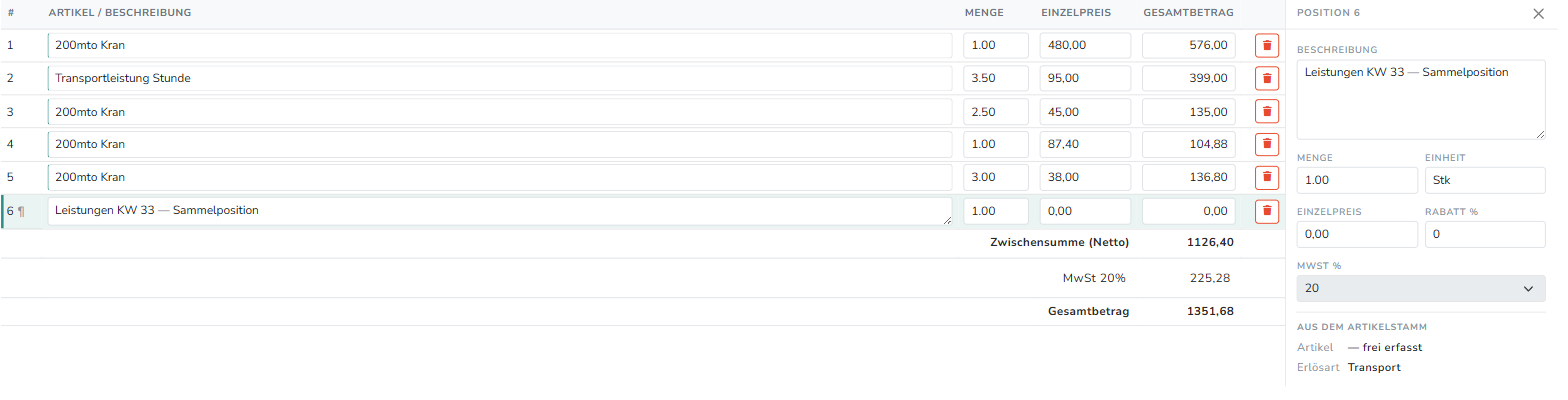
Menge und Preis dürfen dabei auf 0,00 stehen bleiben; die Zeile zählt dann nicht in die Summe.
Die Positionsliste
Die Liste zeigt bewusst nur die fünf Angaben, die man beim Durchsehen braucht: Nummer, Bezeichnung, Menge, Einzelpreis, Gesamtbetrag. So passen auch zehn Positionen auf den Bildschirm, ohne zu scrollen.
Menge und Einzelpreis ändert ihr direkt in der Zeile — das sind die beiden Felder, die am häufigsten angefasst werden. Alles Übrige steht im Detailpanel rechts.
Ein grüner Strich links an der Bezeichnung heißt: zu dieser Zeile ist eine Beschreibung hinterlegt. Sie steht nicht in der Liste, sondern im Panel — aber ihr seht auf einen Blick, welche Zeilen eine haben.
Das Papierkorb-Symbol am Zeilenende entfernt die Position wieder.
Das Detailpanel
Ein Klick auf eine Zeile öffnet sie rechts vollständig:
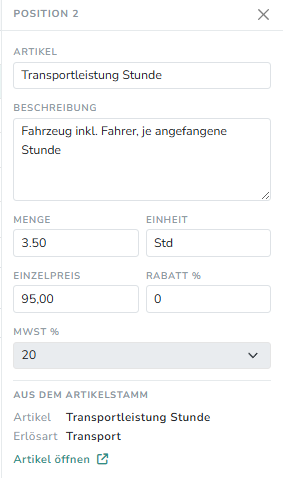
| Feld | Bedeutung |
|---|---|
| Artikel | die Bezeichnung, wie sie auf dem PDF steht |
| Beschreibung | was die Leistung konkret war ("Wien – Graz – Wien, KW 33"). Kommt mit aufs PDF, während der Artikelname allgemein bleibt |
| Menge / Einheit | Einheit kommt aus dem Artikelstamm |
| Einzelpreis / Rabatt % | die Rabattspalte erscheint nur, wenn Positionsrabatte eingeschaltet sind |
| MwSt % | vorbelegt aus Artikel und Kundensitz (Inland, EU, Drittland) |
Was ihr hier ändert, steht sofort in der Zeile und in den Summen — es ist dasselbe Feld, nur größer dargestellt.
Ganz unten steht unter "Aus dem Artikelstamm", woher die Zeile kommt: der Artikel und seine Erlösart. Beides ist reine Anzeige.
Die Erlösart entscheidet, auf welches Erlöskonto der Betrag im Buchhaltungsexport läuft. Sie gehört deshalb an den Artikel, nicht an die einzelne Position — sonst landet dieselbe Leistung je nach Beleg auf unterschiedlichen Konten. Muss sie geändert werden, führt der Link "Artikel öffnen" direkt zum Artikelstamm.
Bei einer Textzeile fehlt das Artikelfeld im Panel — dort ist die Beschreibung der ganze Inhalt.
Der Summenfuß
Unter den Positionen stehen Zwischensumme (Netto), die Mehrwertsteuer je Satz (bei gemischten Sätzen mehrere Zeilen) und der Gesamtbetrag.
Hat der Kunde ein Guthaben — aus einer Gutschrift oder einer Überzahlung — kommen zwei weitere Zeilen dazu: das abgezogene Guthaben und der Betrag "zu zahlen". Beide erscheinen nur, wenn es tatsächlich ein Guthaben gibt.
Speichern: automatisch und von Hand
Entwürfe speichern sich selbst
Ein neuer Beleg entsteht, sobald ihr den Kunden gewählt habt — ihr müsst dafür nicht auf Speichern klicken. Ab da speichert Frakto den Entwurf nach jeder Änderung von selbst, etwa zwei Sekunden nachdem ihr aufgehört habt zu tippen. Neben dem Speichern-Knopf steht, wann das zuletzt passiert ist:

Das gilt für alle Belegarten — Angebot, Auftrag, Lieferschein, Rechnung, Gutschrift — und nur, solange der Beleg Entwurf ist. Ein Entwurf hat noch keine Nummer und ist nirgends hinausgegangen, da schadet ein Zwischenstand nicht. Wer den Browser schließt, das Netz verliert oder versehentlich wegklickt, findet den Beleg danach in der Liste unter Entwurf · noch ohne Nummer wieder.
Drei Dinge, die ihr dazu wissen solltet:
- Automatisch gespeichert wird nur der Inhalt. Finalisieren, Nummer vergeben, PDF erzeugen, Status ändern, einen Lieferschein abschließen — das passiert weiterhin nur auf euren ausdrücklichen Klick.
- Belege mit Nummer speichern sich nicht selbst. Ein offenes Angebot oder ein offener Auftrag lässt sich weiter ändern, aber erst Speichern übernimmt die Änderung. Solche Belege können schon beim Kunden liegen, da soll jede Änderung eine bewusste sein.
- Beim Lieferschein prüft das automatische Speichern keine Überlieferung. Die Rückfrage, ob mehr geliefert als bestellt wurde, kommt beim Klick auf Speichern bzw. beim Abschließen.
Scheitert das automatische Speichern (z. B. ohne Netz), steht rot "Automatisches Speichern fehlgeschlagen – bitte Speichern klicken". Der Inhalt ist dann noch nicht gesichert — klickt selbst auf Speichern.
Wer einen Kunden wählt und dann abbricht, hinterlässt einen Entwurf ohne Positionen. Solche Entwürfe löscht Frakto einmal täglich, sobald sie älter als einen Tag sind. Was an etwas hängt — ein Auftrag aus einem Angebot, ein Lieferschein aus der Disposition oder der Fahrer-App, eine Gutschrift aus einem Storno — bleibt stehen, auch ohne Positionen.
Verlassen mit ungespeicherten Änderungen
Habt ihr etwas geändert, das noch nicht gespeichert ist — typischerweise an einem Beleg mit Nummer —, fragt Frakto beim Verlassen nach:
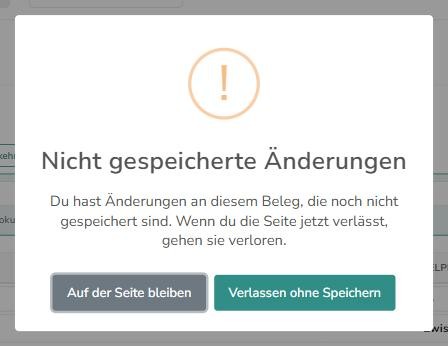
Auf der Seite bleiben bringt euch zurück zum Beleg, nichts geht verloren. Verlassen ohne Speichern verwirft die Änderung und öffnet die Seite, die ihr angeklickt habt.
Bei einem Entwurf erscheint die Frage in der Regel gar nicht: Frakto speichert beim Klick auf einen Link einfach noch schnell und geht dann weiter.
Schließt ihr den Tab, ladet die Seite neu oder benutzt den Zurück-Knopf des Browsers, kommt statt dieses Fensters die Rückfrage des Browsers — deren Aussehen und Text legt der Browser fest, nicht Frakto. Die Wirkung ist dieselbe.
Festgeschriebene Belege
Sobald ein Beleg gültig ist — die Rechnung finalisiert, der Lieferschein abgeschlossen, das Angebot angenommen — ist die Maske gesperrt:
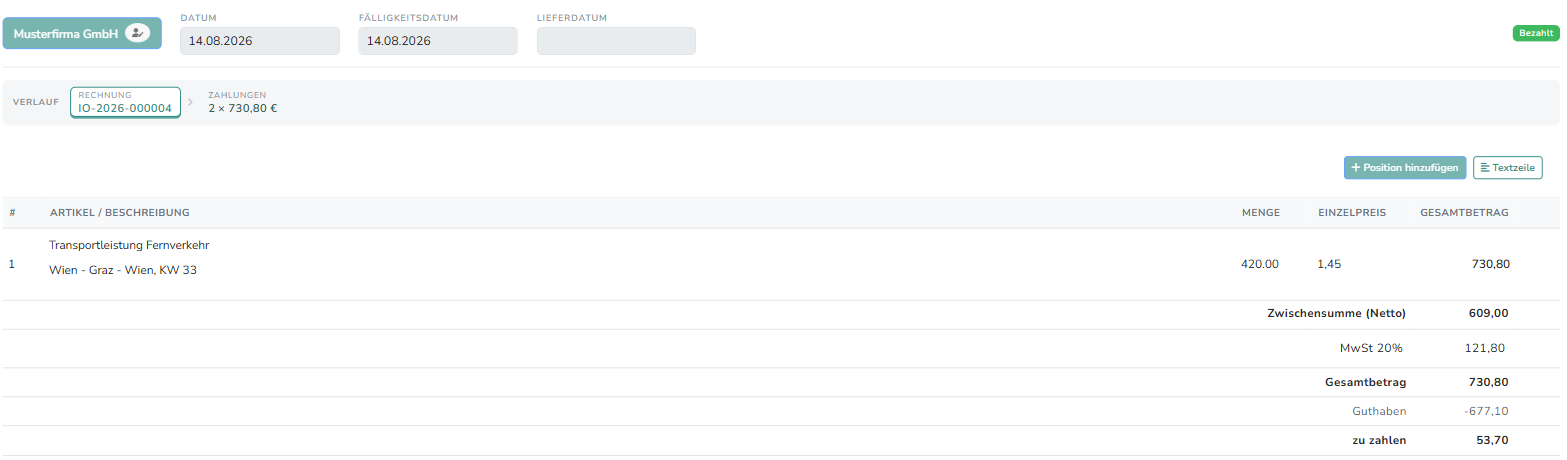
Zwei Unterschiede fallen auf:
- Die Positionen sind kein Formular mehr, sondern nur noch Text. Es gibt nichts mehr zu klicken.
- Das Detailpanel verschwindet — es gäbe nichts zu bearbeiten. Damit trotzdem nichts fehlt, steht die Beschreibung jetzt direkt in der Zeile, unter dem Artikelnamen.
Was ihr an einem festgeschriebenen Beleg noch tun könnt, hängt von der Belegart ab und steht in deren Kapitel — verschicken, bezahlen, stornieren.
Ein Beleg, der beim Kunden liegt, muss unverändert bleiben. Sonst stimmen Papier und Datenbank nicht mehr überein, und der Beleg taugt nicht mehr als Nachweis. Korrekturen laufen deshalb immer über einen neuen Beleg — Storno oder Gutschrift.