Aufträge
Alle Screenshots auf dieser Seite zeigen ausschließlich frei erfundene Testdaten ("Musterfirma GmbH") — nie echte Kunden.
Ein Auftrag ist der bestätigte Kundenauftrag. Er kann auf zwei Wegen entstehen:
- Aus einem Angebot heraus — der Kunde nimmt ein Angebot an. Frakto erstellt daraufhin automatisch einen neuen Auftrag mit denselben Positionen und Preisen, direkt im Status "angenommen" inkl. Auftragsnummer und PDF — der Umweg über "Entwurf"/"offen" entfällt hier, da das Angebot diese Schritte bereits durchlaufen hat.
- Direkt, ohne Angebot — über Neuer Auftrag in der Übersicht, z. B. für spontane Aufträge ohne vorherige Offerte.
Übersicht
Wie bei den Angeboten zeigt die Liste Firmenname mit Auftragsnummer, Datum, Lieferdatum und Status, darüber Suchfeld und Status-Filter mit der Anzahl je Status:
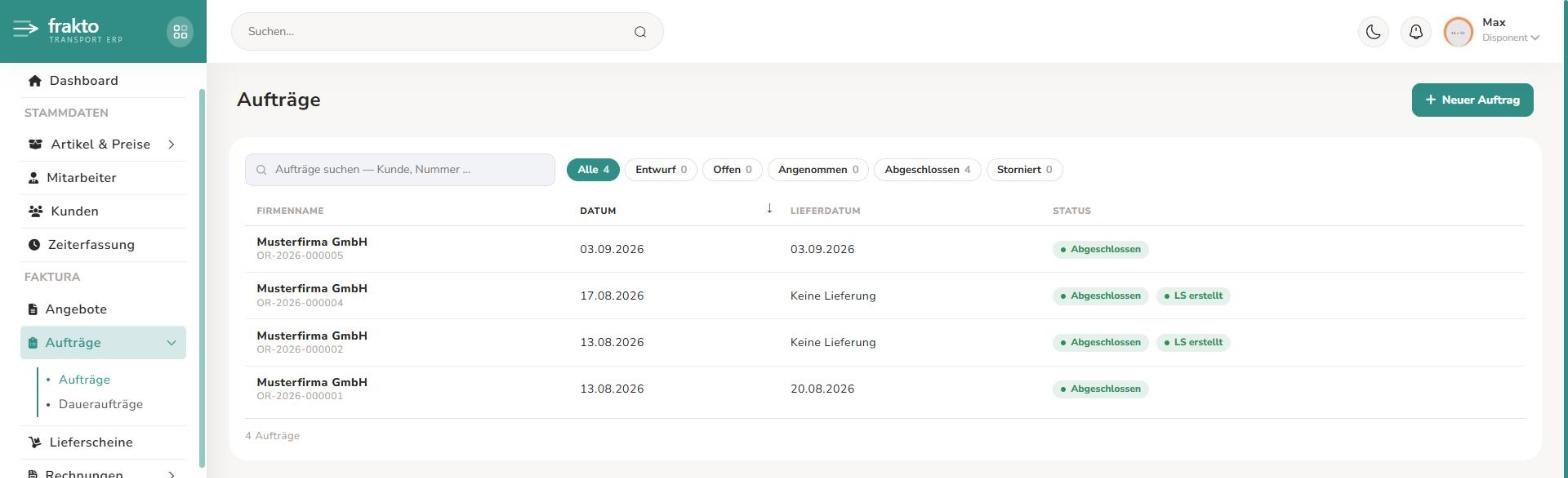
Ein direkt angelegter Auftrag steht als Entwurf · noch ohne Nummer in der Liste, ein aus einem Angebot erzeugter ist sofort "angenommen" inkl. Nummer. LS erstellt neben dem Status heißt, dass zum Auftrag schon ein Lieferschein existiert.
Bei angenommenen Aufträgen mit Lieferdatum zeigt ein kleines Symbol neben dem Datum den Stand der Planung: ein rotes X heißt "noch keine Tour in der Disposition geplant", ein Kalender "Tour geplant", ein Haken "Tour erledigt". Mit der Maus darüber steht der Termin — dazu gleich mehr.
Anlegen (direkter Weg)
Neuer Auftrag öffnet — genau wie bei Angeboten — ein leeres Formular und fragt nach dem Kunden. Mit der Kundenwahl ist der Auftrag als Entwurf angelegt, danach speichert er sich bei jeder Änderung von selbst (siehe Die Belegmaske → Speichern).
Lieferdatum: Zustellung durch uns oder Selbstabholung
Das Feld Lieferdatum entscheidet, ob dieser Auftrag jemals in der Disposition auftaucht:
-
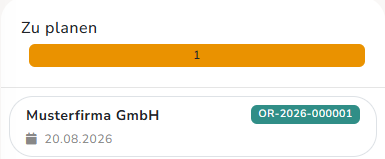
Lieferdatum gesetzt → die Leistung wird von uns erbracht/zugestellt. Sobald der Auftrag angenommen ist, erscheint er automatisch im Bereich "Zu planen" der Disposition und wartet dort darauf, einem Fahrzeug/Fahrer zugeteilt zu werden:
-
Lieferdatum leer → es wird von einer Selbstabholung durch den Kunden ausgegangen. Der Auftrag taucht nie in der Disposition auf, da hier keine eigene Tour geplant werden muss.
Dasselbe Feld gibt es bereits im Angebot — sein Wert wird bei Annahme 1:1 in den neu entstehenden Auftrag übernommen.
Bearbeiten & Status-Flow
| Status | Bedeutung | Bearbeitbar? |
|---|---|---|
| Entwurf | frisch angelegt, noch keine Nummer/PDF | ja |
| offen | Auftragsnummer + PDF vergeben (via "Speichern & PDF erstellen") | ja |
| angenommen | bestätigt (Button oder automatisch bei Übernahme aus einem Angebot) | nein |
| abgeschlossen | vollständig geliefert (automatisch) oder manuell abgeschlossen | nein |
| storniert | zurückgezogen | nein |
Wie bei den Angeboten gilt: "Speichern & PDF erstellen" vergibt einmalig die Auftragsnummer und erzeugt das tatsächlich gespeicherte PDF — dieses aktualisiert sich bei späteren Änderungen ebenfalls nicht automatisch.
Sobald ein direkt angelegter Auftrag im Status "offen" ist, kommt der grüne Haken "Auftrag bestätigen" hinzu:

Die Bestätigung sperrt den Auftrag endgültig für Positions-/Preisänderungen ("Auftrag wird angenommen und kann danach nicht mehr bearbeitet werden."). Ein aus einem Angebot übernommener Auftrag durchläuft "offen" gar nicht erst — er ist von Anfang an "angenommen" und damit schon gesperrt.
Stornieren (rotes Verbotsschild) ist ab "offen" möglich, aber nur solange noch kein Lieferschein aus dem Auftrag erzeugt wurde — existiert bereits einer, muss dieser zuerst storniert werden.
Geplante Touren des Auftrags räumt das Storno mit ab — aber nur die, die noch nicht gefahren sind und keinen Lieferschein haben. Die Disposition bekommt eine Meldung, betroffene Fahrer eine Push-Nachricht.
Lieferschein erstellen
Wie der Auftrag tatsächlich zum Lieferschein wird, hängt vom Lieferdatum ab:
-
Mit Lieferdatum (Zustellung durch uns): der Lieferschein entsteht über die geplante Tour in der Disposition bzw. den Abschluss der Tour in der Fahrer-App — nicht über einen Button in diesem Formular.
-
Ohne Lieferdatum (Selbstabholung): da der Auftrag nie in der Disposition erscheint, gibt es hier direkt im Auftrag einen eigenen "Lieferschein erstellen"-Button (LKW-Symbol), sobald der Auftrag "angenommen" ist:

Ein Klick übernimmt alle Positionen mit ihrer jeweils noch offenen Menge (bereits teilweise gelieferte Positionen werden nur mit dem Rest kopiert) in einen neuen, eigenen Lieferschein. Sind alle Positionen damit vollständig geliefert, verschwindet der Button und der Auftrag wechselt automatisch auf Status "abgeschlossen".
Bleibt eine Restmenge dauerhaft offen (z. B. weil der Kunde weniger abgeholt hat als bestellt), lässt sich der Auftrag trotzdem manuell über "Auftrag abschließen" beenden — mit dem Hinweis, dass die gelieferte Menge vom Auftrag abweicht. Über "Auftrag wieder öffnen" lässt sich dieser manuelle Abschluss bei Bedarf rückgängig machen.
Positionen verwalten & Versand
Die Positionserfassung (Häufig verwendet, Schnellerfassung, Position hinzufügen, Textzeile, Artikelsuche mit automatischer Steuerermittlung) ist in allen Belegarten dieselbe und im Kapitel Die Belegmaske beschrieben. Der Versand-Dialog (Empfänger + Vorlage aus dem Kundenstamm) funktioniert wie beim Angebot — siehe Angebote: Versand.
Aus einem Angebot entstanden?
Ist ein Auftrag aus einem Angebot übernommen worden, zeigt die Belegkette über den Positionen, woher er kommt — mit Sprungmarke zurück zum ursprünglichen Angebot:

Sobald aus dem Auftrag Lieferscheine entstehen, wächst die Leiste nach rechts weiter — die komplette Belegkette bleibt so von jedem Dokument aus nachvollziehbar.
Einrichtung
- Nummernkreis (Präfix
OR) — Einstellungen → System → Nummernkreise - E-Mail-Vorlage und Schlusstext — Einstellungen → Vorlagen \u0026 Texte