Angebote
Ein Angebot ist der erste, unverbindliche Schritt in der Belegkette: eine Offerte an den Kunden, die er annehmen oder ablehnen kann.
Alle Screenshots auf dieser Seite zeigen ausschließlich frei erfundene Testdaten ("Musterfirma GmbH") — nie echte Kunden. Der eigene Firmenname/ Logo im PDF-Kopf ist bewusst weggeschnitten, da dieses Handbuch generisch für jede Frakto-Instanz gilt, nicht nur für eine bestimmte Firma.
Übersicht
Die Angebotsliste zeigt je Zeile Firmenname mit Angebotsnummer, Datum, Lieferdatum und Status. Das Suchfeld findet Angebote nach Kunde oder Nummer, die Status-Filter daneben schränken die Liste mit einem Klick ein und zeigen zugleich, wie viele Angebote in jedem Status stehen. Ein Klick auf eine Zeile öffnet das Angebot, Neues Angebot oben rechts legt eines an:
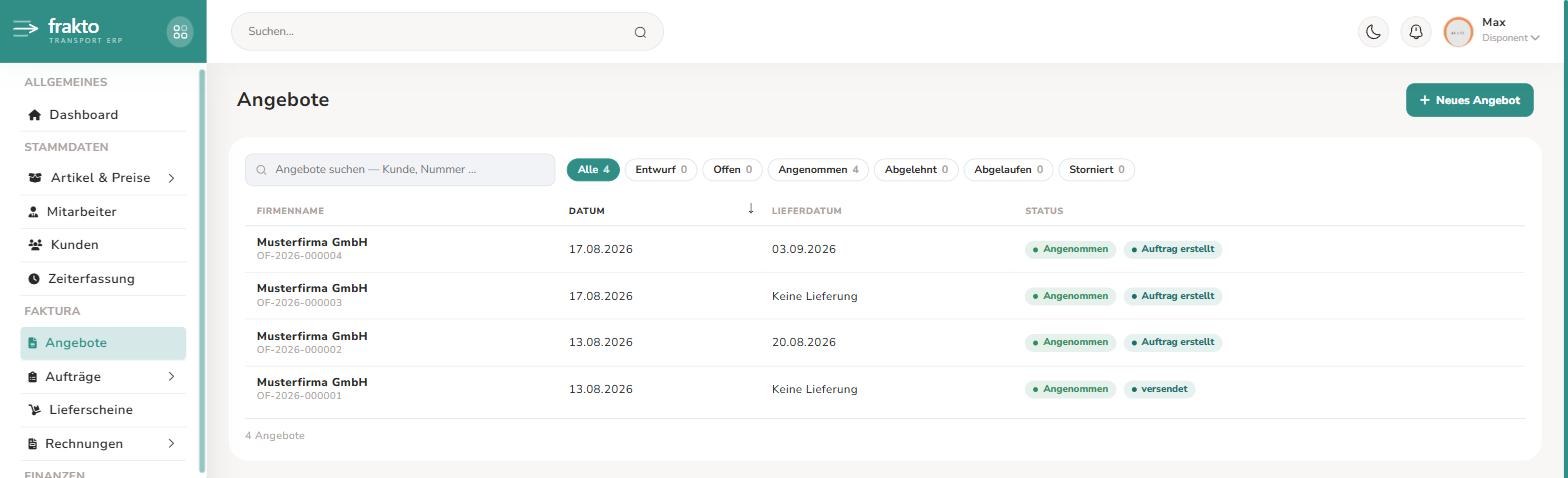
Neben dem Status stehen bei Bedarf weitere Markierungen: versendet heißt, dass für dieses Angebot bereits eine E-Mail verschickt wurde (unabhängig vom aktuellen Status), Auftrag erstellt, dass daraus schon ein Auftrag entstanden ist. Entwürfe haben noch keine Nummer — dort steht Entwurf · noch ohne Nummer.
Anlegen
Neues Angebot öffnet ein leeres Formular und fragt zuerst nach dem Kunden. Sobald du den Kunden gewählt hast, ist das Angebot als Entwurf angelegt — ein Klick auf Speichern ist dafür nicht nötig. Ab da speichert Frakto den Entwurf nach jeder Änderung von selbst; neben dem Speichern-Knopf steht "Entwurf gespeichert · 09:42". Wie das genau funktioniert und was dabei bewusst nicht automatisch passiert, steht in Die Belegmaske → Speichern.
Brichst du nach der Kundenwahl ab, ohne eine Position zu erfassen, bleibt ein leerer Entwurf zurück. Den räumt Frakto nach einem Tag selbst weg.
Bearbeiten
Ein Angebot bleibt sowohl im Status "Entwurf" als auch "offen" vollständig bearbeitbar — Positionen, Preise, Rahmenangebot-Einstellungen, alles. Erst wenn es angenommen, storniert oder abgelehnt wurde, sperrt Frakto das Formular endgültig.
Positionen verwalten
Die Positionserfassung ist in allen Belegarten dieselbe und im Kapitel Die Belegmaske vollständig beschrieben. Kurz gefasst stehen dir vier Wege offen:

- Häufig verwendet — Schnellauswahl-Chips mit den zehn Artikeln, die dieser spezifische Kunde am häufigsten hatte. Ein Klick fügt die Position mit dem hinterlegten Preis hinzu.
- Schnellerfassung — die Eingabezeile darunter: Bezeichnung, Menge, Enter. Der schnellste Weg, wenn mehrere Positionen hintereinander entstehen.
- + Position hinzufügen — legt eine leere Zeile an, die du Feld für Feld ausfüllst.
- Textzeile — eine Zeile ganz ohne Artikelbezug, z. B. eine Zwischenüberschrift oder ein Hinweis an den Kunden.
Das Papierkorb-Symbol am Zeilenende entfernt eine Position wieder.
Tippst du im Feld "Artikel / Beschreibung" — in der Zeile wie in der Schnellerfassung —, durchsucht Frakto deinen Artikelstamm per Autocomplete (Name, Artikelnummer oder Beschreibung, ab 2 Zeichen) und zeigt Preis + Steuersatz direkt im Vorschlag:

Übernimmst du einen Vorschlag, füllt Frakto Einheit, Einzelpreis (inkl. etwaiger Preisgruppe des Kunden) und MwSt % automatisch anhand des Kundenstamms — ein Kunde mit Sitz im Ausland bekommt z. B. automatisch die korrekte Regelung (Inland/EU-Lieferung/ Drittland) statt des Artikel-Standardsatzes.
Rahmenangebot (wiederkehrende Leistungen)
Für Leistungen, die nicht einmalig, sondern regelmäßig zu denselben Konditionen anfallen (z. B. ein Fahrzeug samt Fahrer, das dauerhaft für einen Kunden im Einsatz ist), gibt es im Angebot den "Rahmenangebot"- Schalter. Aktiviert, blendet er ein zusätzliches Formular ein:
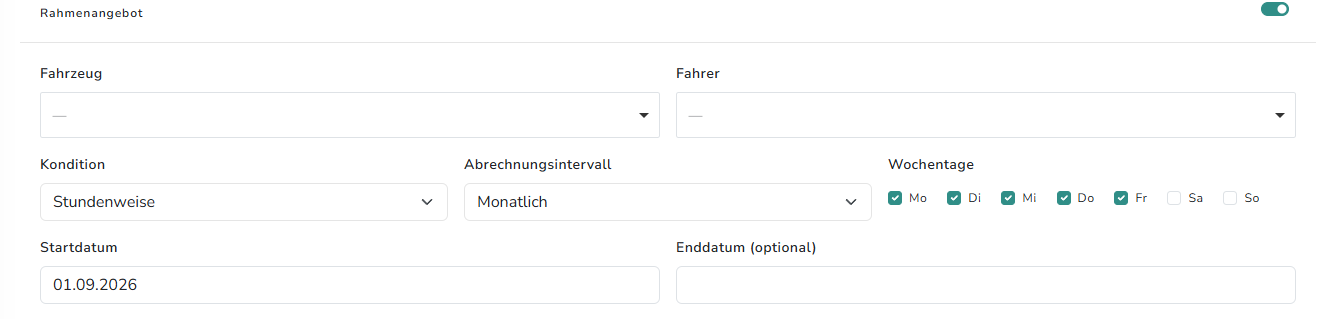
- Fahrzeug / Fahrer (optional) — falls die Leistung an ein bestimmtes Fahrzeug-Fahrer-Gespann gebunden ist.
- Kondition — wie die tatsächliche Leistung gemessen wird: Stundenweise, Tagespauschale oder Fixbetrag. Der eigentliche Preis dafür kommt aus der Artikel-Position weiter unten (z. B. der Stundensatz eines Krans) — die Kondition sagt nur, wie diese Zahl interpretiert wird.
- Abrechnungsintervall — wie oft die tatsächlich erbrachte Leistung zu einer Rechnung zusammengefasst wird: monatlich, wöchentlich oder manuell.
- Wochentage und Start-/Enddatum — der Gültigkeitszeitraum der Vereinbarung.
Wichtig: die Menge/der Preis in der Positionstabelle sind nicht der fixe Gesamtbetrag der Vereinbarung, sondern der Satz pro Einheit (z. B. pro Stunde). Wie viel tatsächlich verrechnet wird, hängt von der real erbrachten Leistung ab — Frakto erklärt das automatisch direkt im PDF, damit hier keine Unklarheit beim Kunden entsteht:
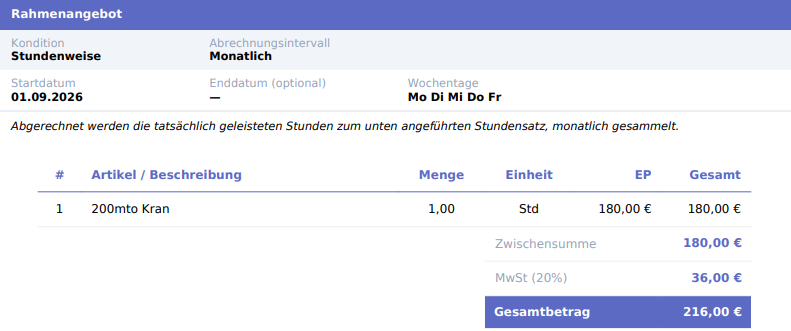
Dieser Hinweistext wird automatisch aus Kondition + Abrechnungsintervall generiert — du musst ihn nirgends manuell eintippen (insbesondere nicht in der Artikelbeschreibung, die ja für alle möglichen Belege desselben Artikels wiederverwendet wird, nicht nur für dieses eine Rahmenangebot).
Gültigkeit
Jedes Angebot hat eine Gültigkeitsdauer (in Tagen ab Angebotsdatum), die auf dem PDF ausgewiesen wird — danach gilt das Angebot als abgelaufen. Der Standardwert (14 Tage) ist systemweit unter Einstellungen → Belege → Angebote anpassbar, siehe System & Vorlagen.
PDF erstellen
Zwei unterschiedliche Dinge, die leicht verwechselt werden:
- Das PDF-Symbol in der Werkzeugleiste zeigt eine Live-Vorschau — bei einem noch bearbeitbaren Angebot wird sie bei jedem Öffnen frisch aus den aktuellen Formulardaten erzeugt, ist also immer aktuell.
- "Speichern & PDF erstellen" (Button im Vorschau-Fenster) erzeugt zusätzlich die tatsächlich gespeicherte PDF-Datei, die beim Versand per E-Mail als Anhang verwendet wird, und vergibt beim allerersten Mal die Angebotsnummer.
Diese gespeicherte PDF-Datei aktualisiert sich nicht automatisch, wenn du das Angebot danach nochmal änderst und speicherst. Nach inhaltlichen Änderungen musst du explizit erneut auf "Speichern & PDF erstellen" klicken, sonst verschickst du versehentlich eine veraltete Version.
Versand
Der Papierflieger-Button öffnet den Versand-Dialog:

- An — vorbefüllt mit den beim Kunden hinterlegten E-Mail-Adressen (weitere lassen sich frei ergänzen, plus Cc/Bcc).
- Betreff und Text — vorbefüllt aus der kundenspezifischen E-Mail-Vorlage (Kundenstamm), inkl. Platzhaltern für Angebotsnummer, Datum und Gesamtbetrag. Beides ist vor dem Versand frei editierbar:

Status-Flow
Sobald ein Angebot offen ist, stehen in der Werkzeugleiste zusätzliche Buttons zur Verfügung:

- Grüner Haken — Annehmen: der Kunde hat zugesagt. Wandelt das Angebot mit einem Klick in einen Auftrag um — Positionen und Preise werden 1:1 übernommen, nichts wird neu eingetippt. Status wechselt auf "angenommen", das Angebot ist danach gesperrt.
- Roter Kreis — Stornieren: ihr zieht das Angebot zurück (z. B. Fehler entdeckt, Kunde meldet sich nicht mehr). Status "storniert".
- Rotes Kreuz — Ablehnen: der Kunde hat explizit abgesagt. Status "abgelehnt". Der Unterschied zu Stornieren ist rein dokumentarisch — wichtig für die Auswertung, warum ein Angebot nicht zum Auftrag wurde.
Stornieren und Ablehnen sind nur möglich, solange aus dem Angebot noch kein Auftrag entstanden ist — danach lässt sich nur noch der neu entstandene Auftrag selbst stornieren.
Einrichtung
Drei Dinge werden einmalig eingerichtet und gelten dann für alle Angebote:
- Nummernkreis (Präfix
OF, Zählerstand) — Einstellungen → System → Nummernkreise - Gültigkeitsdauer in Tagen, steuert den Platzhalter im Schlusstext — Einstellungen → System → Belege
- E-Mail-Vorlage und Schlusstext — Einstellungen → Vorlagen \u0026 Texte; der Schlusstext ist der Block unter der Betragsaufstellung auf dem PDF